
परियोजनाएं और क्लिप
क्लिप के रूप में वीडियो और छवियों का आयात करें
अपने Mac, मीडिया लाइब्रेरी या किसी अन्य Tight Studio परियोजना से एक नई क्लिप के रूप में मीडिया जोड़ें।
शुरू करने से पहले
इस कार्य का प्रयोग करें जब कोई वीडियो या छवि परियोजना में अपना क्लिप बनाना हो. इसके बजाय मीडिया को किसी मौजूदा क्लिप पर रखने के लिए, मीडिया पैनल को खोलें और एक मीडिया ट्रैक में जोड़ दें.
क्लिप को जोड़ें a हस्ताक्षरित खाता को. मुक्त खातों में पाँच जीवनकाल तक क्लिप करता है सभी परियोजनाओं के दौरान उपयोग करता है, प्लस तथा प्रोज़ेचर खातों को भी उस सीमा के बगैर जोड़ सकता है.
- आयातक में दिखाई गई फ़ाइल विकल्प
- . एमपी4, . png, . jpg, . jpg, और Wbp
- छवि क्लिप अवधि
- पांच सेकंड से प्रारंभ होता है और समय पर संपादित किया जा सकता है
- परियोजना आयात
- अन्य वीडियो से एक या कई क्लिप्स की नक़ल कर सकते हैं
इन चरणों का पालन करें
- चरण 1
क्लिप मेन्यू खोलें
संपादक में, पूर्वावलोकन के नीचे क्लिप कार को ढूंढा जा रहा है. यदि आवश्यक हो तो कार को अंत में स्क्रॉल करें, फिर क्लिप चुनें.
मेन्यू क्लिप को क्लिप, मीडिया को क्लिप के रूप में आयात करता है और अन्य वीडियो से आयात करता है. उस विकल्प को चुनें जो आपके पास पहले से है.
- चरण 2
मीडिया को क्लिप के रूप में चुनें
मीडिया को क्लिप विंडो को आयात करने के लिए चुनें. यह विंडो आपके Mac या मीडिया लाइब्रेरी में पहले से ही सहेजा जा चुका है.
आयातित वस्तु कारडिस्क में नया क्लिप बन जाता है. यह सक्रिय क्लिप को नहीं बदलता या इसके टाइम- लाइन में एक ट्रांसमिटर जोड़ता है.
- चरण 3
किसी फ़ाइल के लिए ब्राउज़ करें या छोड़ें
डैश किए गए क्षेत्र में फ़ाइलें ब्राउज़ करें चुनें, एक समर्थित वीडियो या छवि चुनें, फिर macOS फ़ाइल चयनकर्ता में जोड़ें चुनें.
ड्रैग एंड ड्रॉप के लिए, फ़ायडर से एक वीडियो या छवि को डैश किए गए क्षेत्र में खींचें। जब यह आयात करने के लिए रिलीज़ पर बदल जाता है, तो फ़ाइल को रिलीज़ करें। Tight Studio इसे मीडिया लाइब्रेरी में आयात करता है और तुरंत नया क्लिप बनाता है।
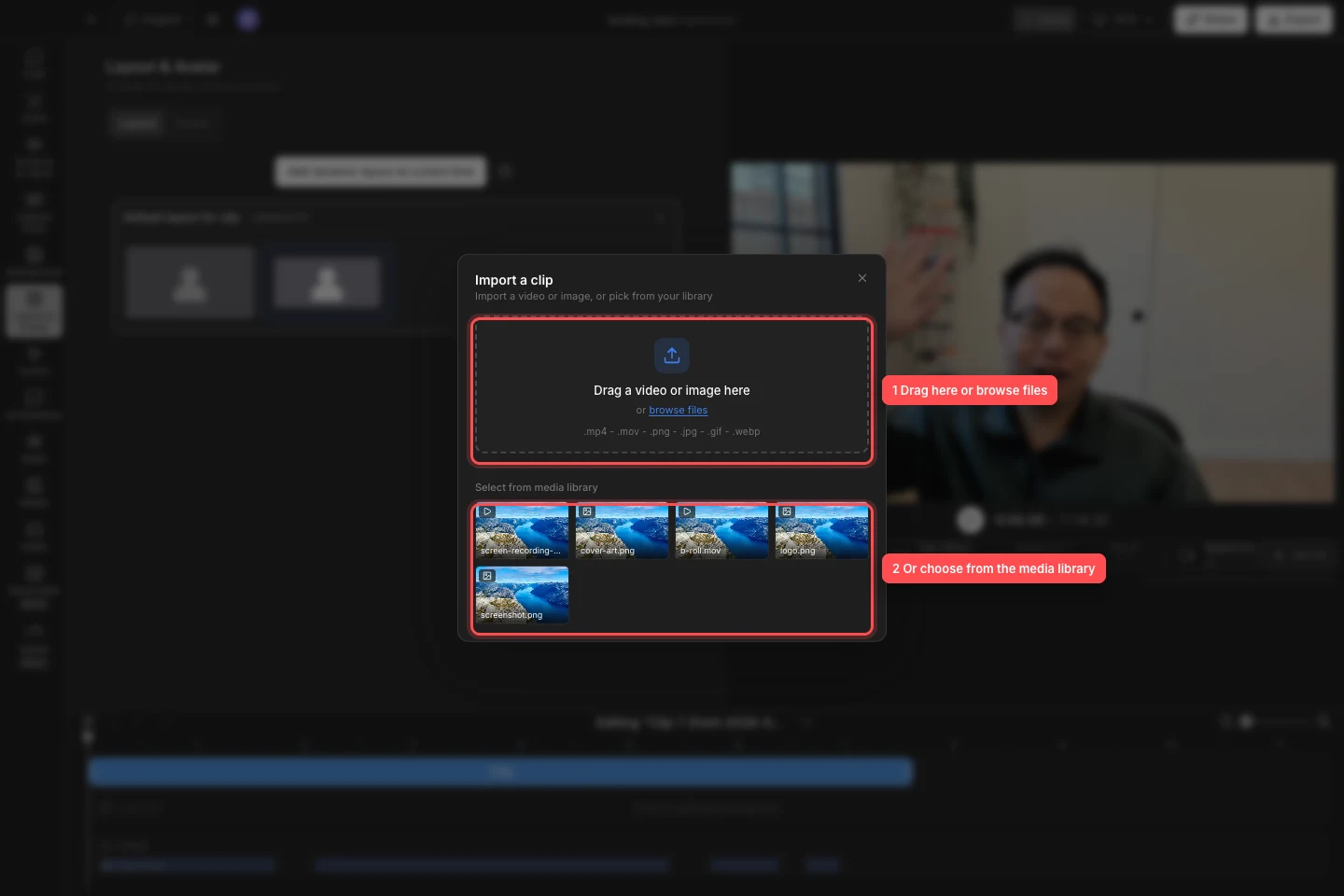
ड्रॉप क्षेत्र के साथ ढूंढने वाला से आयात करें या मीडिया लाइब्रेरी में पहले से ही किसी वस्तु को फिर से उपयोग करें. - चरण 4
मीडिया लाइब्रेरी से कोई वस्तु चुनें
मीडिया लाइब्रेरी में से चुनें, वीडियो या छवि लघुछवि चुनें. विंडो नए दृश्य वस्तु को प्रथम दिखाता है और प्रत्येक लघुछवि को वीडियो या छवि के रूप में दिखाता है.
Tight Studio तुरंत क्लिप बनाता है और उसे कैरोसेल में चुनता है। ब्राउज़ फ़ाइलों या ड्रैग एंड ड्रॉप फ़ाइलों के साथ आयातित फ़ाइलें बाद के परियोजनाओं के लिए पुस्तकालय में रहती हैं।
- चरण 5
अन्य वीडियो से क्लिप्स आयात करें
जोड़ें क्लिप तथा अन्य वीडियो से आयात करें. सूची से एक स्रोत परियोजना चुनें; वर्तमान परियोजना को अलग किया गया है क्योंकि इसके क्लिप पहले से ही कारडिस्क में उपलब्ध है.
एक या अधिक क्लिप का चयन करें, या सभी का चयन करें का उपयोग करें। चयन संख्या की जांच करें, फिर आयात या चयनित क्लिप की संख्या के साथ लेबल वाले बटन का चयन करें, जैसे कि आयात 3 clips। Tight Studio वर्तमान परियोजना में क्लिप को उनके स्रोत क्रम में कॉपी करता है और अंतिम जोड़ा क्लिप का चयन करता है।
स्थानीय परियोजना की सूची दें. एक टीम वर्क प्रबंधक अन्य टीम वीडियो सूचीबद्ध करता है और चयनित स्रोत को अपने क्लिप की नक़ल करने से पहले डाउनलोड करता है. आयातित मध्य परियोजना fuging, जैसे कि उनका जूम तथा शीर्षक.
- चरण 6
नए क्लिप की समीक्षा करें और समायोजित करें
नए क्लिप को अपने कच्चे रंग के, अवधि, और ध्वनि की पुष्टि करने के लिए खेलें. आयातित वीडियो को उनके मीडिया अवधि और ऑडियो जानकारी रखता है; आयातित छवि को पाँच बार सेट करने से प्रारंभ होता है.
कारीएल में क्लिप का नाम या फिर रीग्रेड, फिर टाइमलाइन तथा संपादक फलक का उपयोग करके इसे आयात करें या परियोजना के अन्य भाग से मेल खाते हैं.
समस्या निवारण
क्यों मुझे साइन करने या उन्नयन के लिए क्लिप करता है?
क्लिप को जोड़ने के लिए एक खाता को पहले हस्ताक्षर करें. एक मुक्त खाता पाँच जीवन भर के लिए चला सकता है सभी परियोजनाओं के पार उपयोग के लिए; उसके बाद, प्लस या gibition को जोड़ने के लिए उन्नत या अधिक grod. दर्ज करें एक आयातक को रद्द करने के लिए एक secras.
मेरी भेजी हुई फ़ाइल को आयात क्यों नहीं किया गया?
फ़ाइल को सीधे फाइंडर से धब्बेदार क्लिप क्षेत्र में डालें आयात करें और समर्थित वीडियो या छवि प्रारूप का उपयोग करें। यदि Tight Studio कहता है कि वह गिराए गए फ़ाइल को नहीं पढ़ सकता है, तो इसके बजाय ब्राउज़ फ़ाइलों का उपयोग करें और पुष्टि करें कि फ़ाइल सामान्य रूप से Mac पर खुलती है।
आयातक से ऑडियो फ़ाइल लापता क्यों है?
मीडिया को बतौर दृश्य मीडिया सूचीित करें. किसी ऑडियो फ़ाइल को जोड़ने के लिए, ऑडियो पटल खोलने के लिए तथा संगीत या ऑडियो आयात ऑन करने के बजाय संगीत या ऑडियो आयात के प्रयोग से.
दूसरे वीडियो से आयात करने से एक परियोजना क्यों गुम है?
मौज़ूदा परियोजना अनजाने में दिखाई गई है. स्थानीय परियोजनाओं को अन्य स्थानीय परियोजना दिखाते हैं, जबकि एक टोली वर्क प्रबंधक अन्य टीम वीडियो दिखाता है. सुनिश्चित करें कि स्रोत परियोजना अभी भी मौजूद है और मिलान वर्क स्पेस में उपलब्ध है.
अभी भी फंस गया?
हमें परियोजना के नाम और उस चरण के साथ एक नोट भेजें जहां आप अवरुद्ध हो गए थे।