
ऑडियो, AI, और मीडिया
मीडिया आयात, स्थान, संपादन और उत्पन्न करें
AI के साथ छवियों, वीडियो और ऑडियो जोड़ने और संपादित करने या नई दृश्य संपत्ति उत्पन्न करने के लिए मीडिया लाइब्रेरी का उपयोग करें।
शुरू करने से पहले
मीडिया दृश्य ओवरले के लिए पुस्तकालय हैः आयातित छवियां, आयातित वीडियो क्लिप, और AI द्वारा उत्पन्न तस्वीरें या वीडियो। आयातित ऑडियो ऑडियो से प्रबंधित किया जाता है → संगीत, जहां इसे साउंडट्रैक के रूप में रखा और मिश्रित किया जा सकता है।
AI जेनरेट के लिए साइन इन खाते और AI क्रेडिट के साथ एक पात्र सदस्यता की आवश्यकता होती है। अपनी फ़ाइलों का आयात करने के लिए AI क्रेडिट का उपयोग नहीं किया जाता है।
अपनी फ़ाइलों के लिए वीडियो या ऑडियो आयात करें, एक दृश्य को मीडिया ओवरले के रूप में रखें, या एक प्रॉम्प्ट से एक AI छवि या AI वीडियो बनाएं।
- संपादक टैब
- मीडिया
- दृश्य मीडिया
- छवि और वीडियो क्लिप
- ऑडियो आयातित
- ऑडियो- TSvot संगीत के तहत सफल
- AI मोड
- फोटो और वीडियो
इन चरणों का पालन करें
- चरण 1
छवि, वीडियो, या ऑडियो फ़ाइलें आयात करें
बाएँ बाजू- पट्टी में मीडिया पर क्लिक करें, फिर आयात करें. तंत्र चयनक में फ़ाइल चुनें तथा आयात मीडिया पर क्लिक करें. मीडिया लाइब्रेरी में चित्र तथा वीडियो क्लिप्स प्रकट होते हैं.
कोई आयातित ऑडियो फ़ाइल के लिए, खोलने, ऑडियो चुनें, संगीत चुनें, और अपने संगीत से ट्रैक का प्रयोग करें. ऑडियो को आंतरिक मीडिया ग्रिड में से चलाया जाता है.
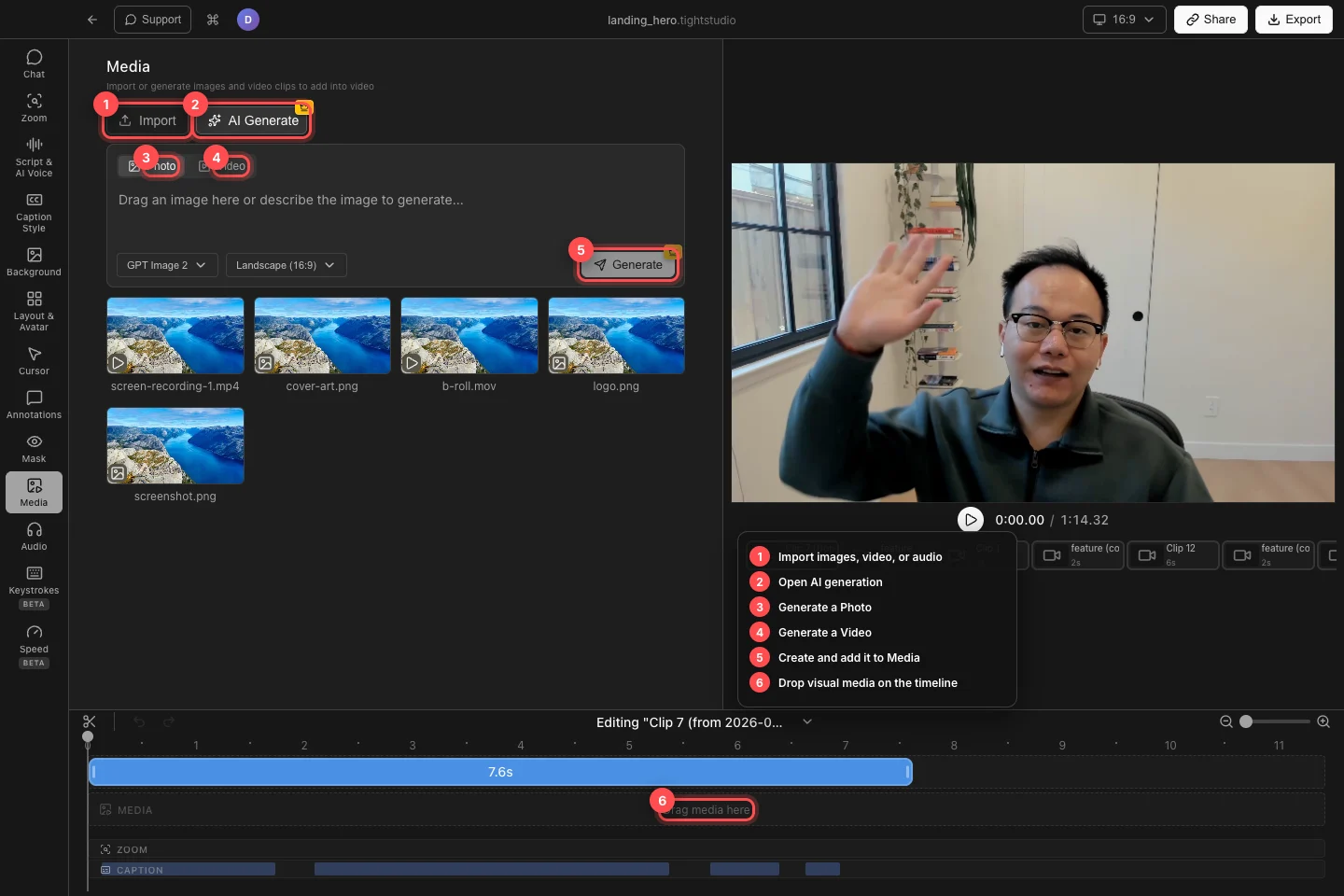
अपनी फ़ाइलों आयात या एक फोटो या वीडियो उत्पन्न, फिर दृश्य मीडिया को MEDIA टाइमलाइन पर खींचें. - चरण 2
टाइमलाइन पर दृश्य ट्रांसमिंग रखें
इसे पूर्वावलोकन करने के लिए पुस्तकालय थंबनेल पर क्लिक करें. इसे वीडियो में जोड़ने के लिए, थंबनेल को MEDIA ट्रैक में ड्रैग मीडिया पर खींचें जब यह शुरू होना चाहिए।
परिणाम स्वरूपित खण्ड को इसके प्रारंभ समय में बदलने के लिए खिसकाएं. या तो समय क्षेत्र को दिखाने के लिए ड्रैग आउट करता है या इसके दिखाई देता है; वीडियो खण्ड उस सीमा के भीतर अपना स्रोत समय पर भी रहता है.
- चरण 3
स्थिति, आकार बदलें तथा उनसे परिवर्तित करें
मीडिया खण्ड के भीतरवाले हेड को हिलाकर उसके कैनवस पर से चुने. इसे पुनः आकार देने के लिये उसे स्केल करने के लिए नया आकार खींचें जब यह अनुपात बनाए.
उस बर्ताव का प्रयोग दृश्य क्षेत्र में किसी छवि या वीडियो को काटने के लिए करें, और जारी रखने से पहले और अंतिम फ्रेम में पूर्वावलोकन करें।
- चरण 4
छवि क़िस्म प्रदर्शित करने के लिए यह विकल्प सेट करें.
अपनी सेटिंग खोलने के लिए टाइमलाइन पर छवि खण्ड चुनें. प्रवेश करें, पृष्ठ कोई नहीं यहाँ पर धुंधला हो, स्लाइड- स्केल इनफ्ट को यहाँ पर; एनीमेशन से चल रहे खेल के प्रयोग करें.
बाहर का चयन करने के लिए बाहर का चयन करें कुछ नहीं, धीमा होने के लिए स्लाइडिंग, स्लाइड करें या स्केल बाहर. उपलब्ध अवधि, दिशा, दूरी या स्केल चयन करें चयनित चल रहा है.
- चरण 5
AI के साथ फोटो या वीडियो बनाएँ
AI उत्पन्न करें पर क्लिक करें और फ़ोटो या वीडियो चुनें. आप जो परिणाम चाहते हैं उसका वर्णन करें, उपलब्ध मॉडल और पहलू अनुपात का चयन करें, फिर उत्पन्न करें पर क्लिक करें. तैयार संपत्ति मीडिया लाइब्रेरी में जोड़ी जाती है।
एक मौजूदा छवि के साथ एक पीढ़ी का मार्गदर्शन करने के लिए, AI जेनरेट खोलें, लाइब्रेरी में एक छवि पर राइट-क्लिक करें, और इसे छवि संदर्भ या वीडियो संदर्भ के रूप में जोड़ें। पीढ़ी AI क्रेडिट का उपयोग करती है; यदि क्रेडिट खाली हैं, तो पैनल आपको उन्हें अपग्रेड करने या फिर से भरने के लिए कहता है।
समस्या निवारण
मेरे आयातित ऑडियो मीडिया ग्रिड में क्यों नहीं प्रकट हुआ?
मीडिया ग्रिड्स केवल दृश्य संपत्ति सूची. ओपन ऑडियो सीधे संगीत और आपके संगीत के अंतर्गत देखो; एक परियोजना संपूर्ण संगीत ट्रैक या विस्तृत संगीत नियंत्रण का प्रयोग करें
पूर्वावलोकन से पूछनेवाला क्यों लापता है?
प्लेहेड को उसके MEDIA सेगमेंट के अंदर ले जाएं और पुष्टि करें कि सेगमेंट सक्रिय क्लिप पर है। यदि इसे कैनवास के बाहर खींचा गया था, तो इसे टाइमलाइन पर चुनें और इसे दृश्यमान फ्रेम के भीतर पुनः स्थान दें।
क्यों अनुपलब्ध या साइन करने के लिए मुझसे पूछ रहा है?
पहले एक प्रॉम्प्ट दर्ज करें, फिर साइन इन करें और पुष्टि करें कि खाते में एक पात्र सदस्यता और उपलब्ध AI क्रेडिट है। जब आप AI पीढ़ी का उपयोग नहीं करना चाहते हैं तो अपनी स्वयं की दृश्य फ़ाइल आयात करें।
अभी भी फंस गया?
हमें परियोजना के नाम और उस चरण के साथ एक नोट भेजें जहां आप अवरुद्ध हो गए थे।