
ऑडियो, AI, और मीडिया
माइक्रोफोन, सिस्टम ऑडियो और पृष्ठभूमि संगीत को मिलाएं
रिकॉर्ड किए गए ध्वनि को संतुलित करें, मूल संगीत डाउनलोड करें, और पूरे प्रोजेक्ट या सटीक समयबद्ध संगीत जोड़ें।
शुरू करने से पहले
सक्रिय क्लिप ऑडियो तथा तंत्र ऑडियो से ऑडियो फलक अलग किए गए परियोजना-पूरा संगीत प्रकट होता है. एक दर्जीड्यो टैब तभी प्रकट होता है जब चयनित क्लिप उस ट्रैक में होता है.
संगीत आवाज़ समाप्त है। माइक्रोफोन तथा सिस्टम आवाज क्लिप हैं, तो बहुcccccol प्रोजेक्ट में उन ट्रैक को बदलने से पहले क्लिप करें.
- संपादक टैब
- ऑडियो
- सादा संगीत मोड
- एक चयनित ट्रैक सभी क्लिपों पर लागू होता है
- विस्तृत संगीत मोड
- बहुText टाइमलाइन
- एक ट्रैक को मौन करें
- इसका आवाज 0% पर सेट करें
इन चरणों का पालन करें
- चरण 1
संतुलन परिवर्धक तथा सिस्टम ऑडियो
बाएं साइडबार में ऑडियो पर क्लिक करें. जब यह टैब उपलब्ध हो तो माइक्रोफोन ऑडियो या सिस्टम ऑडियो चुनें, फिर वॉल्यूम को 0% से 100% पर समायोजित करें। 0% का एक मान पूर्वावलोकन और निर्यात में ट्रैक को मूट करता है।
यह सेटिंग सिर्फ सक्रिय क्लिप पर लागू होती है. क्लिप बदलें तथा फिर दोबारा कोशिश करें जब अलग - अलग रिकॉर्डिंग की ज़रूरत होती है.
- चरण 2
रिकॉर्ड किए गए ऑडियो डाउनलोड करें
माइक्रोफोन ऑडियो के अंतर्गत, क्लिप के माइक्रोफोन या प्राथमिक रेकॉर्ड को एक खड़े फ़ाइल के रूप में सहेजने के लिए मूल ऑडियो डाउनलोड करें.
सिस्टम ऑडियो के अंतर्गत, कंप्यूटर-आउटपुट ट्रैक को सहेजने के लिए सिस्टम ऑडियो डाउनलोड करें पर क्लिक करें। Tight Studio एक सफल सहेजने के बाद मूल ऑडियो डाउनलोड या सिस्टम ऑडियो डाउनलोड दिखाता है।
- चरण 3
परियोजना संपूर्ण पृष्ठभूमि संगीत सक्षम करें
संगीत चुनें और पृष्ठभूमि संगीत सक्षम करें (सभी क्लिप पर क्लिक करें). खंड पर्याप्त कम करें कि भाषा स्पष्ट है.
संगीत चुनें, एक निर्माण ट्रैक में चुनें या अपने स्वयं के संगीत अपलोड करें. अंतर्निर्मित विकल्प शामिल हैं: गर्म, नॉज़, निस, नज़, नज़, Jriz, Jriz, Jug, loc, low, low, loc, और Drc; प्रत्येक बटन का प्रयोग पहले पूर्वावलोकन के लिए करें.
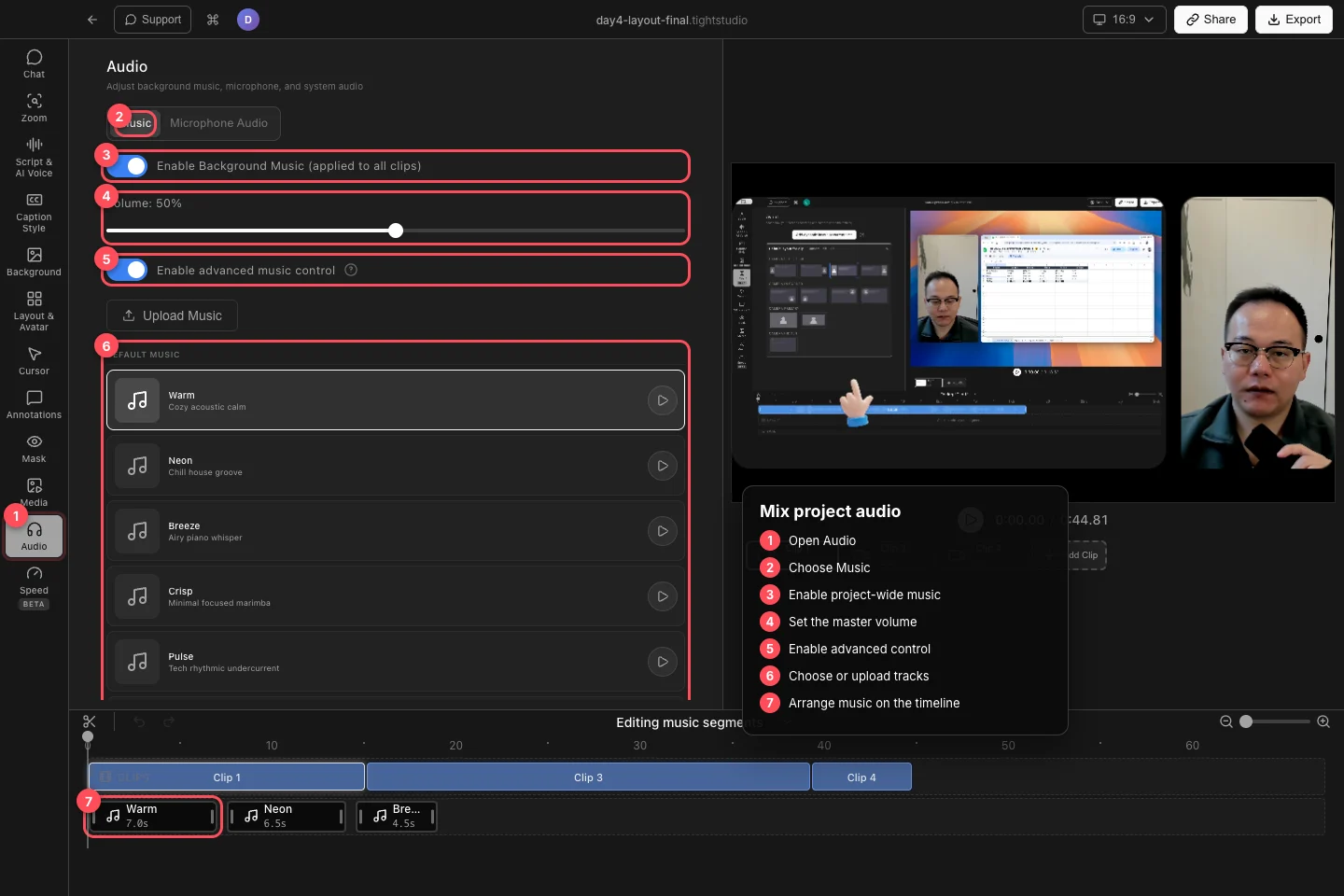
परियोजना के लिए संगीत सक्षम करें, इसके मास्टर वॉल्यूम सेट करें, फिर बहुल नियत समय पर घन नियंत्रण का प्रयोग करें. - चरण 4
संगीत लाइब्रेरी या ऑडियो अपलोड करें
सरल मोड में, खोलने पर आपके अपलोड किए ट्रैक और डिफ़ॉल्ट संगीत संग्रह दिखाता है. मौजूदा परियोजना चयन को बदलने के लिए एक ट्रैक को चुनें.
अपने संगीत को सरल मोड में अपलोड करें या उन्नत मोड में संगीत अपलोड करें पर क्लिक करें। Tight Studio MP3, WAV, AAC, M4A, OGG और FLAC सहित आम ऑडियो प्रारूपों को स्वीकार करता है और आपके संगीत में आयातित ट्रैक जोड़ता है।
- चरण 5
ठीक समय पर संगीत खण्ड व्यवस्थित करें
चालू करें उन्नत संगीत नियंत्रण को चालू करें पूर्ण संगीत पुस्तकालय और MUSIC टाइमलाइन खोलने के लिए। Tight Studio चयनित ट्रैक के लिए एक संगीत खंड बनाता है जब उन्नत टाइमलाइन शुरू में खाली है।
कई संकेत जोड़ने के लिए MUSIC टाइमलाइन पर लाइब्रेरी ट्रैक खींचें। अपनी शुरुआत सेट करने के लिए एक खंड को स्थानांतरित करें, स्रोत रेंज और अवधि को नियंत्रित करने के लिए इसके किनारों को काटें, और इसे सेगमेंट वॉल्यूम या डिलीट सेगमेंट बदलने के लिए चुनें। प्रभावी वॉल्यूम सेगमेंट के अपने वॉल्यूम के साथ संगीत मास्टर वॉल्यूम को जोड़ता है।
समस्या निवारण
माइक्रोफोन ऑडियो या तंत्र लापता क्यों है?
यह टैब तभी प्रकट होता है जब सक्रिय क्लिप में संलग्न ट्रैक है. अन्य क्लिप चुनें, या उस स्रोत को पकड़ लिया गया मूल रेकॉर्ड को पुष्टि करें.
मैं संगीत क्यों नहीं सुन सकता?
पृष्ठभूमि संगीत सक्षम करें (सभी क्लिप में), 0% से ऊपर के मास्टर वॉल्यूम को बड़ा करता है, और संगीत खण्ड के अंदर संगीत खण्ड को खिसकाता है जब उन्नत नियंत्रण सक्षम किया जाता है. चुने गए खण्ड का खण्ड खण्ड भी जाँचें.
एक खंड में बदलाव का हर क्लिप पर क्या असर हुआ?
संगीत आवाज़ एक परियोजना संपूर्ण मास्टर नियंत्रण है. माइक्रोफोन ऑडियो और तंत्र ऑडियो खंड प्रति क्लिप है. ट्रैक विशेष संगीत स्तर और समय के लिए उन्नत खण्ड इस्तेमाल करें.
अभी भी फंस गया?
हमें परियोजना के नाम और उस चरण के साथ एक नोट भेजें जहां आप अवरुद्ध हो गए थे।