
रिकॉर्डिंग
रिकॉर्डिंग प्रणाली ऑडियो
ऐप और कंप्यूटर से ध्वनि को एक ट्रैक पर कैप्चर करें जिसे आप बाद में अलग से समायोजित कर सकते हैं।
शुरू करने से पहले
जब ट्यूटोरियल, प्रस्तुति, गेम, ब्राउज़र टैब या अन्य ऐप को तैयार वीडियो में अपनी आवाज की आवश्यकता होती है तो सिस्टम ऑडियो रिकॉर्ड करें। Tight Studio macOS स्क्रीन कैप्चर के माध्यम से उस कंप्यूटर ध्वनि को कैप्चर करता है; इसके लिए माइक्रोफोन एक्सेस की आवश्यकता नहीं होती है।
स्क्रीन रेज़ोल्यूशन पहले से ही दिया जाना चाहिए. एक या मीडिया को प्रारंभ करें जो आप दिखाना चाहते हैं, इसका आवाज सेट करें, और बंद या मौन सूचना स्थापित करें और फिर फिर आपके द्वारा दर्ज नहीं करें यह क्योंकि तंत्र ऑडियो आपके चुना हुआ विंडो में सीमित नहीं है.
- रेकॉर्डर नियंत्रण
- उन्नत विकल्प > रिकार्ड सिस्टम ऑडियो
- अनुमति
- स्क्रीन रिकार्डिंग अनुमति; कोई माइक्रोफोन आवश्यक नहीं
- रिकार्डिंग के बाद
- ऑडियो > सिस्टम ऑडियो आवाज अलग आवाज नियंत्रक प्रदान करता है
इन चरणों का पालन करें
- चरण 1
ए. डी.
ऐप या ब्राउज़र टैब खोलें जिसका ध्वनि आप प्रदर्शित करना चाहते हैं और एक छोटा सा नमूना चलाएं। पुष्टि करें कि Mac इच्छित आउटपुट डिवाइस का उपयोग कर रहा है और न तो ऐप और न ही macOS मूट है।
उस बिंदु पर सामग्री बनाये जहाँ आप रिकार्डिंग शुरू करना चाहते हैं. सिस्टम ऑडियो ध्वनि जो रिकॉर्ड किए जाने वाले कंप्यूटर को बनाता है, अन्य सक्रिय ऐक्स से भी ध्वनि, तो पहले बिना किसी भी अन्य सक्रिय एग्रीक से जुड़ा हुआ कुछ भी नहीं.
- चरण 2
उन्नत विकल्प खोलें
घर से रिकार्डिंग शुरू करें. रिकार्डिंग विंडो में उन्नत विकल्प क्लिक करें ऊपरी कोने पर.
यह खण्ड कैप्चर क्षेत्र के ऊपर विस्तृत होता है तथा स्पीकर नोट्स तथा रेकॉर्ड तंत्र ऑडियो दिखाता है.
- चरण 3
रेकॉर्ड तंत्र ऑडियो चालू करें
रिकॉर्डिंग सिस्टम ऑडियो चालू करें. Tight Studio भविष्य के रिकॉर्डिंग सत्रों के लिए इस विकल्प को सहेजता है, इसलिए बाद में रिकॉर्डिंग चुप होने पर इसे फिर से जांचें।
यह ऑडियो तथा अन्य कंप्यूटर को बिना किसी शर्त के कैप्चर करता है. माइक्रोफोन सिर्फ ध्वनि के लिए चुना गया सेट करें, या जब आप भी समाचार चाहते हैं तो कोई माइक्रोफोन चुनें.
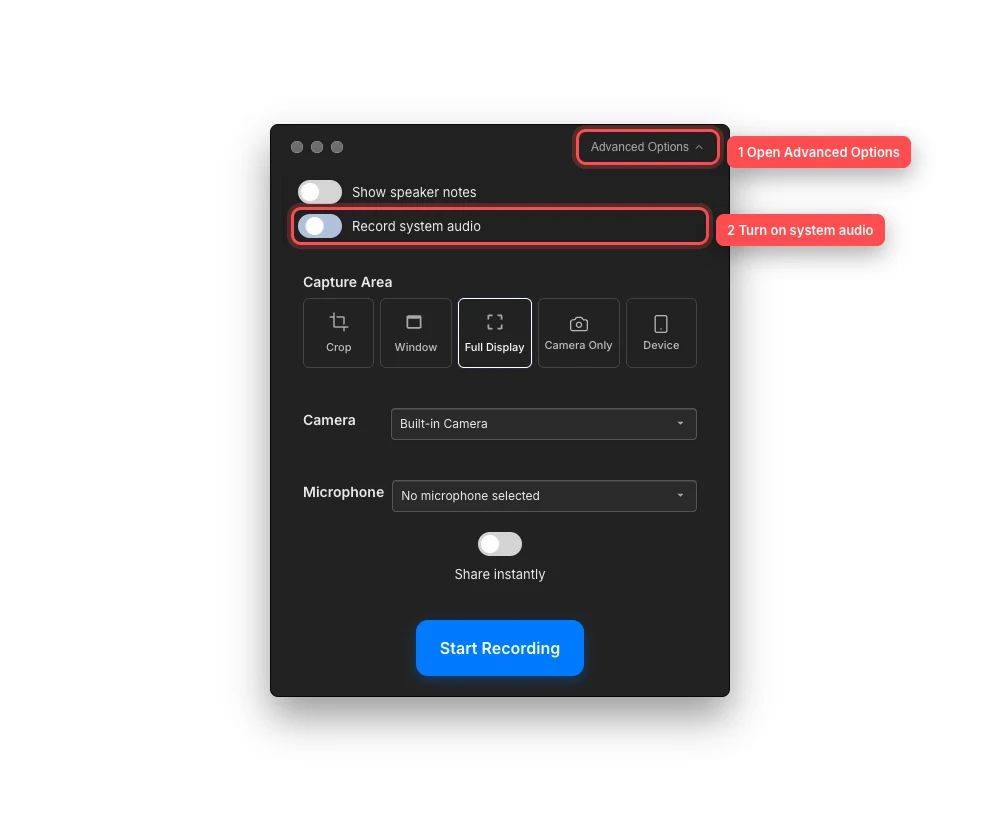
विस्तृत विकल्प का विस्तार, फिर स्कैन के शुरू होने से पहले तंत्र ऑडियो को सक्षम करें. - चरण 4
कैप्चर क्षेत्र चुनें तथा रेकॉर्ड करना प्रारंभ करें
चुनें कि विंडो, विंडो, या पूरा प्रदर्शन तथा कैमरा को जैसा कि आवश्यक है वैसा ही कॉन्फ़िगर करें. रिकार्डिंग प्रारंभ करें, फिर सीडी- आर- पार करें
Tight Studio माइक्रोफोन और सिस्टम ऑडियो को समर्थित नए रिकॉर्डिंग के लिए अलग-अलग ट्रैक के रूप में संरक्षित करते हुए दृश्य स्रोत और सिस्टम ध्वनि को एक साथ रिकॉर्ड करता है।
- चरण 5
अलग ऑडियो ट्रैक समायोजित करें
जब परियोजना खुल जाती है, दर्ज किए गए क्लिप तथा खुले ऑडियो को चुनें।
सिस्टम ऑडियो खोलें और वॉल्यूम को 0% से 100% में समायोजित करें। चयनित क्लिप के लिए पूर्वावलोकन और निर्यात के लिए सेटिंग लागू होती है। जब आप कैप्चर किए गए ट्रैक की एक स्टैंडअलोन कॉपी चाहते हैं तो सिस्टम ऑडियो डाउनलोड करें।
समस्या निवारण
रिकार्डिंग के बाद कोई तंत्र ऑडियो टैब क्यों नहीं है?
उस क्लिप का चयन करें जिसे अभी रिकॉर्ड किया गया था और ऑडियो खोलें। टैब तभी दिखाई देगा जब रिकॉर्ड सिस्टम ऑडियो सक्षम हो गया हो और macOS ने ऑडियो स्ट्रीम उत्पन्न किया हो। यह आयातित मीडिया, एक अलग ऑडियो ट्रैक के बिना पुराने रिकॉर्डिंग या रिकॉर्डिंग के लिए दिखाई नहीं देगा जिसके दौरान कोई कंप्यूटर ऑडियो नहीं कैप्चर किया गया था।
रिकॉर्ड किए गए कंप्यूटर क्यों चुप या बहुत शांत है?
पुष्टि करें कि स्रोत ऐप और macOS आउटपुट रिकॉर्डिंग के दौरान श्रव्य थे, ऐप वॉल्यूम बढ़ाएं, और सत्यापित करें कि Tight Studio में अभी भी स्क्रीन रिकॉर्डिंग एक्सेस है। संपादक में, ऑडियो > सिस्टम ऑडियो खोलें और सुनिश्चित करें कि वॉल्यूम 0% से ऊपर है।
ऑडियो में एक सूचना या एक और ए.
सिस्टम ऑडियो ऑडियो पर प्रतिबंधित नहीं है. सूचना ध्वनि बंद करें, कनेक्ट मीडिया ए छिपे नहीं हैं, और फिर रेकॉर्ड करने से पहले इंतजार करें, तब खण्ड फिर से रिकार्ड करें.
मैं एक इको क्यों सुनते हैं जब मैं भी एक माइक्रोफोन रिकॉर्ड?
माइक्रोफोन स्पीकर को सुन सकता है जबकि Tight Studio भी उनकी ध्वनि को सीधे कैप्चर करता है। हेडफ़ोन का उपयोग करें, माइक्रोफोन को स्पीकर से दूर ले जाएं, या माइक्रोफोन के बिना रिकॉर्ड करें। आप ऑडियो पैनल में माइक्रोफोन ऑडियो और सिस्टम ऑडियो को अलग से संतुलित भी कर सकते हैं।
अभी भी फंस गया?
हमें परियोजना के नाम और उस चरण के साथ एक नोट भेजें जहां आप अवरुद्ध हो गए थे।