
रिकॉर्डिंग
केवल कैमरा और माइक्रोफोन या कैमरा से रिकॉर्ड करें
कैमरा और माइक्रोफोन डिवाइस चुनें, इनपुट की जांच करें और स्क्रीन के साथ या उसके बिना रिकॉर्ड करें।
शुरू करने से पहले
रिकॉर्डिंग कंट्रोल खोलने से पहले आप जिस कैमरा और माइक्रोफोन का उपयोग करना चाहते हैं उसे कनेक्ट करें। पहली बार उपयोग करने पर, macOS कैमरा या माइक्रोफोन की अनुमति मांग सकता है; एक्सेस की अनुमति दें, फिर Tight Studio पर लौटें।
एक कैमरा और एक विकल्प दोनों एक साधारण स्क्रीन रेकॉर्ड के लिए वैकल्पिक हैं. कैमरा को केवल एक कैमरा की आवश्यकता होती है, जबकि संवाद हमेशा वैकल्पिक है.
- स्क्रीन रिकॉर्डिंग
- कैमरा के बिना कैमरा, या बिना किसी माइक्रोफोन के स्क्रीन कैप्चर करें
- केवल कैमरा रिकॉर्डिंग
- स्क्रीन के बजाए चुने गए कैमरा कैप्चर करता है
- इनपुट जांच
- चयनित माइक्रोफोन के नीचे ऑडियो स्तर आता है
इन चरणों का पालन करें
- चरण 1
सिर्फ स्क्रीन कैप्चर मोड चुनें
रेकॉर्ड नियंत्रण खोलें. कैमरा के साथ स्क्रीन के लिए, क्रॉप, विंडो चुनें या पूर्ण प्रदर्शन के लिए, कैप्चर क्षेत्र के अंतर्गत चयनित कैमरा को रखें.
स्क्रीन के बिना कैमरा को रिकार्ड करने के लिए, कैमरा सिर्फ चुनें. कैप्चर क्षेत्र पंक्ति परिवर्तनों को रिकार्डिंग मोड और कैमरा चयनक को रखने के लिए.
- चरण 2
कैमरा तथा माइक्रोफोन चुनें
कैमरा चयनक खोलें और आपके द्वारा कैमरा चुनें. स्क्रीन रेकॉर्ड में, कोई कैमरा चयनित नहीं जब आप कैमरा से कनेक्ट नहीं करना चाहते हैं.
जब आलेखीय चित्र- प्रबंधक को शामिल नहीं किया जाए तो उसे चुनें
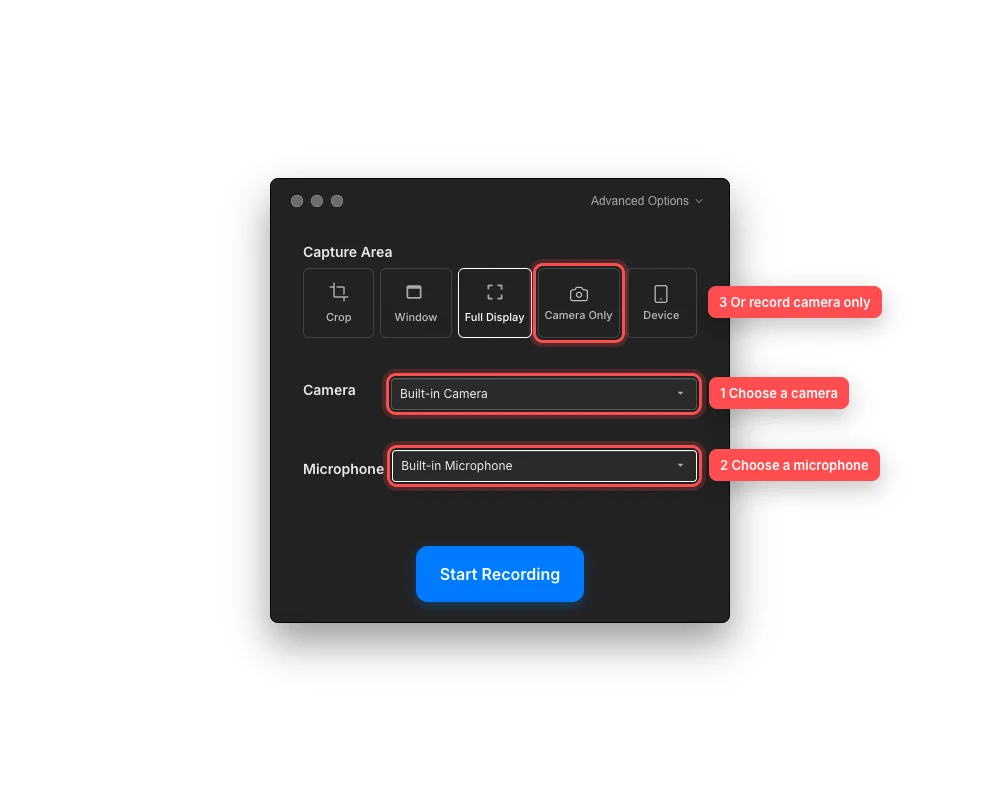
स्क्रीन रेकॉर्ड के लिए युक्ति चुनें, या कैमरा में स्विच करें जब कैमरा सम्पूर्ण रेकॉर्ड किया जाए. - चरण 3
माइक्रोफोन ऑडियो स्तर जाँचें
माइक्रोफोन चुनने के बाद, अपनी सामान्य रिकॉर्डिंग वॉल्यूम पर बात करें। माइक्रोफोन पिकर के नीचे ऑडियो स्तर मीटर को ध्वनि प्राप्त करने के साथ-साथ Tight Studio को स्थानांतरित करना चाहिए।
अगर मीटर खाली रहता है, तो फिर से कोशिश कीजिए कि युक्ति करने से पहले वह एक इंसान को फिर से चुनें।
- चरण 4
केवल कैमरा रिकार्डिंग सेट करें
केवल कैमरा चुनें, तब इनलाइन कैमरा चयनक में कोई उपकरण चुनें. Tight Studio इस मोड में प्रदर्शन को कैप्चर नहीं करता.
वॉइसओवर के लिए एक माइक्रोफोन चुनें, या कोई मौन कैमरा सिर्फ वीडियो के लिए चुना नहीं गया है. स्क्रीन कैप्चर मोड में वापस आने के लिए वापस चुनें.
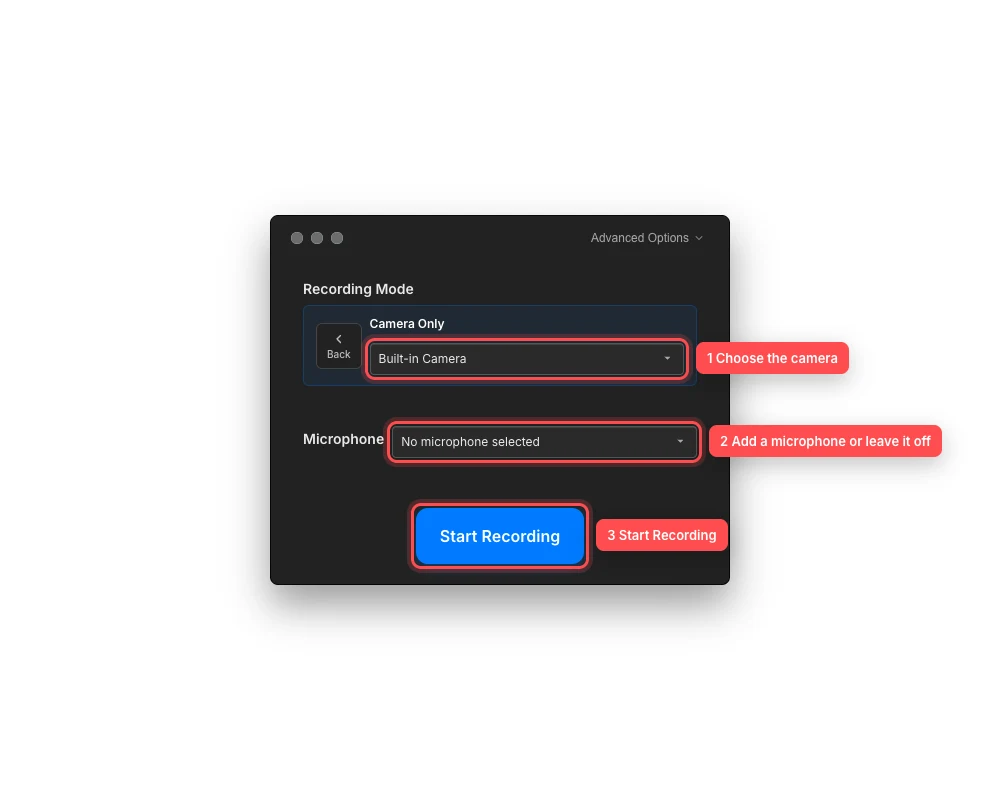
कैमरा को केवल एक कैमरा चयन की जरूरत है, किसी वैकल्पिक को जोड़ने के लिए है. - चरण 5
जब ज़रूरत हो, बिना माइक्रोफोन रिकॉर्ड किए
बिना माइक्रोफोन ऑडियो रिकॉर्ड किए, कोई माइक्रोफोन चुना नहीं गया तथा फिर से प्रारंभ करें.
जब कैमरा सक्षम हो जाता है, तो Tight Studio रिकॉर्ड बिना माइक्रोफोन? को शुरू होने से पहले प्रदर्शित करता है। जारी रखने के लिए रिकॉर्ड बिना ऑडियो का चयन करें, या वापस आने के लिए रद्द करें और माइक्रोफोन चुनें।
- चरण 6
लें
कैप्चर मोड, कैमरा, तथा माइक्रोफोन एक अंतिम बार प्रारंभ करें, तब रिकार्डिंग चुनें.
लेकीन, रिकार्डिंग नियंत्रक पैनल को थोड़ा देर करने के लिए इस्तेमाल करें, फिर शुरू करें या खत्म करें. Tight Studio एक नया परियोजना या क्लिप के रूप में पूर्ण रूप से लिखना उपलब्ध कराता है.
समस्या निवारण
क्यों मेरी कैमरा या नीकोरी अपने पियर से गायब है?
डिवाइस को फिर से कनेक्ट करें, किसी भी ऐप को बंद करें जिसका इसका विशेष नियंत्रण है, और पिकर को फिर से खोलें। यदि पंक्ति पहुंच के लिए कहती है, तो सिस्टम सेटिंग्स > गोपनीयता और सुरक्षा > कैमरा या माइक्रोफोन में Tight Studio को सक्षम करें, फिर ऐप को पुनरारंभ करें।
ऑडियो स्तर मीटर क्यों नहीं खिसकता?
सुनिश्चित करें कि सही माइक्रोफोन का चयन किया गया है और हार्डवेयर स्विच या ऑडियो इंटरफ़ेस द्वारा चुप नहीं है। माइक्रोफोन के करीब बात करें, फिर इसे फिर से चुनें। यदि यह चुप रहता है, तो माइक्रोफोन एक्सेस की जांच करें। macOS और एक और इनपुट का परीक्षण करें।
केवल कैमरा में रिकार्डिंग अनुपलब्ध क्यों है?
कैमरा तभी से प्रारंभ नहीं हो सकता जब तक कि कोई कार्यशील कैमरा अपने इनलाइन कैमरा चयनक में चुना नहीं जाता. कोई कैमरा चुनें या पीछे का चयन करें, विंडो, या इसके बजाए पूर्ण प्रदर्शन के लिए.
Tight Studio ने मुझे चुप रिकॉर्डिंग की पुष्टि करने के लिए क्यों कहा?
कोई कैमरा सक्षम नहीं है जब तक कि कोई बिना- चल- नहीं चुना नहीं जाता. बिना दर्ज करें यदि प्रक्षेप किया है, या रद्द करें तथा फिर से प्रारंभ करने से पहले एक माइक्रोफोन चुनें.
अभी भी फंस गया?
हमें परियोजना के नाम और उस चरण के साथ एक नोट भेजें जहां आप अवरुद्ध हो गए थे।