
रिकॉर्डिंग
रिकॉर्डिंग शुरू करें और चुनें कि क्या कैप्चर करना है
एक पूर्ण डिस्प्ले, एक विंडो या एक कस्टम क्षेत्र रिकॉर्ड करें और शुरू करने से पहले स्रोतों को स्विच करें।
शुरू करने से पहले
होम से एक नया रिकॉर्डिंग शुरू करें। Tight Studio फिर एक अलग रिकॉर्डिंग-नियंत्रण विंडो खोलता है जहां आप कुछ भी कैप्चर करने से पहले स्क्रीन स्रोत, कैमरा और माइक्रोफोन चुनते हैं।
यदि आप एक से अधिक डिस्प्ले का उपयोग करते हैं, तो आप जिस डिस्प्ले को कैप्चर करना चाहते हैं उस पर रिकॉर्डिंग-कंट्रोल विंडो रखें। Tight Studio उस विंडो का उपयोग फुल डिस्प्ले के लिए डिस्प्ले पिकर के रूप में और नए क्रॉप चयन के लिए प्रारंभिक डिस्प्ले के रूप में करता है।
- पूरा प्रदर्शक
- रेकॉर्ड नियंत्रक को रखता है कि पूर्ण प्रदर्शन कैप्चर करता है
- विंडो
- चुनें विंडो से चयनित विंडो को चुना गया एक खुला विंडो कैप्चर करें
- काँट छाँट करें
- प्रदर्शन का बदला लेने के लिए छाया का एक बदलने वाला भाग कैप्चर करता है
इन चरणों का पालन करें
- चरण 1
रेकॉर्ड नियंत्रक खोलें
होम पर, रिकॉर्डिंग शुरू करें पर क्लिक करें। Tight Studio होम छिपाता है और आपके डेस्कटॉप पर रिकॉर्डिंग नियंत्रण विंडो खोलता है।
आप इस विंडो को रिकार्डिंग के पहले खिसका सकते हैं. बहु-display सेटअप पर इसे खींच कर आप पूर्ण प्रदर्शक को चुनने से पहले रिकार्ड करना चाहते हैं.
- चरण 2
चुनें कि क्या कैप्चर है
कैप्चर क्षेत्र में, विंडो कांट- छांट या पूरा प्रदर्शन चुनें. पूरा प्रदर्शन डिफ़ॉल्ट द्वारा चुना गया है तथा पूरा प्रदर्शन जो आब्धन विंडो रखता है.
फिर से चालू करने पर विंडो चुननेवाला चयन बनाता है. विंडो चुननेवाला चुना जाता है ताकि आप एक खुले अनुप्रयोग विंडो को उसकी लघु छवि से चुन सकें. यह कांट- छांट बटन उस पाठ के अनुसार उपयोग करता है.
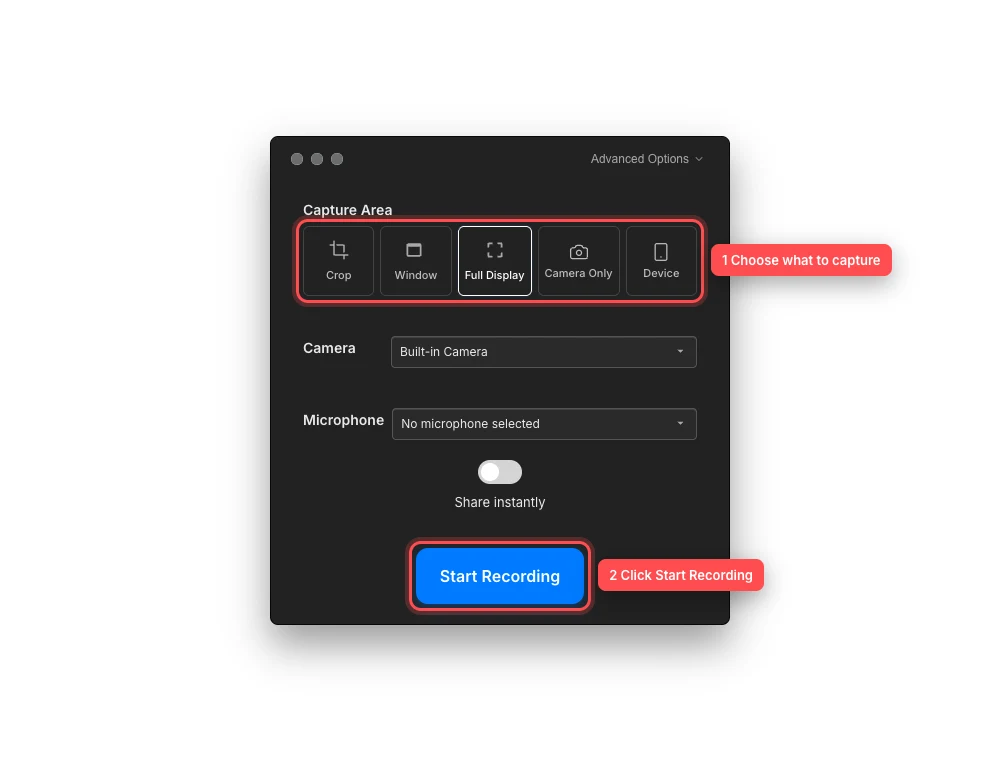
पहले कैप्चर स्रोत चुनें, फिर रिकार्डिंग प्रारंभ करें जब इनपुट तैयार हो. - चरण 3
प्रदर्शन, विंडो, या काटे जाने के क्षेत्र को कॉन्फ़िगर करें
पूर्ण प्रदर्शक के लिए, रेकॉर्डिंग विंडो को सही प्रदर्शन पर लगाया जा रहा है. नियंत्रण को अन्य प्रदर्शक लक्ष्य पर खिसकाना.
विंडो के लिए, विंडो पर क्लिक करें तथा चुनें विंडो में वांछित लघु छवि को चुनें. Tight Studio याद करता है कि सही विंडो के अनुसार नहीं, अनुप्रयोग द्वारा प्राप्त हर विंडो के लिए.
के- क्रैप के लिए, चाल और चयन हैंडल को आकार दें जो आप चाहते हैं कि वे यहाँ पर काटें. अन्य प्रदर्शन पर काटने पर यह सक्रिय कैप्चर लक्ष्य प्रदर्शित करता है.
- चरण 4
कैमरा तथा माइक्रोफोन को जाँचें
कैमरा से चुनने के लिए कैमरा मेन्यू इस्तेमाल करें या कोई कैमरा चुना नहीं गया है. के- जॉट्स मेन्यू का इस्तेमाल करें ताकि ऑडियो या कोई माइक्रोफोन चयनित नहीं.
कैमरा केवल और डिवाइस एक ही पंक्ति में दिखाए गए अलग-अलग कैप्चर मोड हैं। डिवाइस चयन चरणों के लिए समर्पित कैमरा और iPhone या iPad गाइड का उपयोग करें।
- चरण 5
रिकार्डिंग शुरू करने के लिए क्लिक करें
जब स्रोत चयनित है, प्रारंभ रिकॉर्डिंग क्लिक करें. बटन प्रारंभ करने के लिए बदल जाता है. . . जबकि Tight Studio लक्ष्य को मान्य करता है और रिकॉर्डिंग धारा तैयार करता है.
वर्तमान रिकॉर्डिंग प्रवाह में कोई अलग 3 2 1 प्रारंभ. . . समय के रूप में स्थिति को संभालें और क्लिक करने से पहले तैयार हो जाओ; रिकॉर्डिंग शुरू होता है जैसे ही स्रोत सक्रिय है।
समस्या निवारण
रिकार्डिंग अनुपलब्ध क्यों है?
सबसे पहले क्रॉप, विंडो या फुल डिस्प्ले चुनें। स्क्रीन रिकॉर्डिंग तैयार है जैसे ही इसमें कैप्चर मोड है; बटन उपलब्ध होने से पहले केवल कैमरा और डिवाइस को कैमरा या iPhone / iPad चयन की आवश्यकता होती है।
विंडो मैं क्यों नहीं चाहता कि विंडो चुनें?
सुनिश्चित करें कि विंडो खुली है, फिर विंडो पिकर को बंद करें और फिर से खोलें ताकि Tight Studio फिर से स्कैन हो जाए। यदि पहले से चयनित विंडो बंद है, तो त्रुटि संदेश में एक और विंडो चुनें का उपयोग करें और इसका वर्तमान थंबनेल चुनें।
पूर्ण प्रदर्शन गलत मॉनिटर क्यों खींच रहा था?
रिकार्डिंग शुरू करने से पहले रिकार्डिंग विंडो को उसके वांछित प्रदर्शन पर खींच कर फिर से चुन कर चुनें. यह प्रदर्शन जो पूर्ण प्रदर्शक लक्ष्य है.
गिनती का रिकॉर्ड कहाँ है?
मौजूदा संस्करण में कोई अलग दिखाई गई उलटी गिनती नहीं है. प्रस्थिति शुरू करने के बाद जब आप बटन प्रारंभ करते हैं तो इंतजार करें. . .
अभी भी फंस गया?
हमें परियोजना के नाम और उस चरण के साथ एक नोट भेजें जहां आप अवरुद्ध हो गए थे।