
रिकॉर्डिंग
रिकॉर्डिंग को रोकें, फिर से शुरू करें और समाप्त करें
समय के बारे में जानकारी खोए बिना रिकॉर्डिंग कंट्रोल पैनल का उपयोग करके एक ले लो को प्रबंधित करें।
शुरू करने से पहले
एक रिकार्डिंग के बाद कंट्रोल पैनल आ जाता है. यह अन्य विंडो के ऊपर रहता है और रेकॉर्ड से अलग रहता है, ताकि आप बिना किसी जोड़ के वीडियो में जोड़ने के बिना ले सकते हैं.
फिर से निकाले जाने के कार्य हैं. वर्तमान में नए पकड़े जाने के बाद फिर से प्रारंभ करता है, जबकि सत्र को बिना पकड़े खत्म करता है.
- डिफ़ॉल्ट ठहराव या पुनः प्रारंभ करें शॉर्टकट
- कमांड- रेखीय- 1
- डिफ़ॉल्ट समाप्त शॉर्टकट
- कमांड- एंट- 2
- फलक स्थिति
- हिलाने के लिये दि गयी क्रियाजिये.
इन चरणों का पालन करें
- चरण 1
नियंत्रक फलक को रेकॉर्ड करने के लिए ढूंढें
रिकार्डिंग के बाद, स्क्रीन के तल के पास के पक्का वचनों के लिए देखें. यह रेकॉर्ड टाइमर, समाप्त, ठहरें, वापस ले लेने, और एक बटन खींच लिया हुआ हैंडल है.
जब पैनल कुछ देखने की जरूरत को कवर करता है तो दाईं ओर डॉटेड हैंडल को खींचें। Tight Studio बाद में रिकॉर्डिंग के लिए स्थानांतरित स्थिति को याद करता है जब वह स्थिति कनेक्टेड डिस्प्ले पर बनी रहती है।
- चरण 2
टाइमर पढ़ें तथा प्रत्येक नियंत्रण को पहचानने
रिकॉर्डिंग टाइमर में वर्तमान अधिकतम अवधि के बाद बीतने वाला समय दिखाई देता है। उदाहरण के लिए, 00:02 / 30:00 means:30 मिनट की सीमा वाले सत्र में दो सेकंड बीत चुके हैं।
लाल वर्ग जो कि चुने गए प्रतीक ठहराव दें या इसे पुनः चालू करे, और वृत्तीय तीर उसे फिर से चालू करे. इसके सटीक क्रिया और किसी भी कॉन्फ़िगर्ड कुंजीपट शॉर्टकट को देखने के लिए उसपर माउस का बटण दबाये.
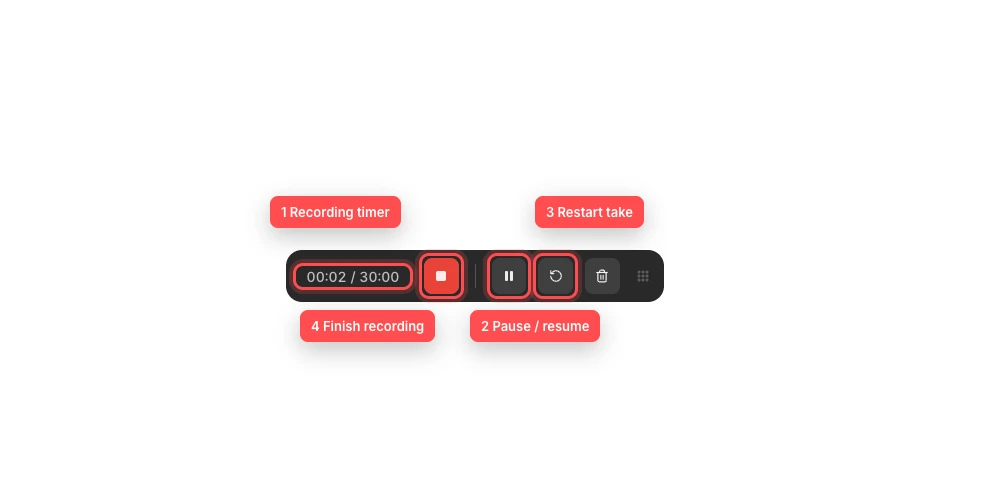
टाइमर का प्रयोग चुने जाने के लिए करें, फिर जल्दी शुरू करें या बिना दर्ज किए अ- बिल्ड किए ऐक को छोड़ दें. - चरण 3
रिकार्डिंग रोकें और फिर शुरू करें
कैप्चर करने के लिए ठहराव बटन चुनें. बटन प्रतीक में परिवर्तनों को बदलता है, तथा टाइमर का समय बढ़ता जाता है जब रेकॉर्ड ठहरा रहता है.
रिकॉर्डिंग को फिर से शुरू करने के लिए प्ले आइकन का चयन करें. आप कॉन्फ़िगर किए गए प्यूज या फिर से शुरू करने के शॉर्टकट का भी उपयोग कर सकते हैं; इसका डिफ़ॉल्ट कमांड-शिफ्ट-1. है
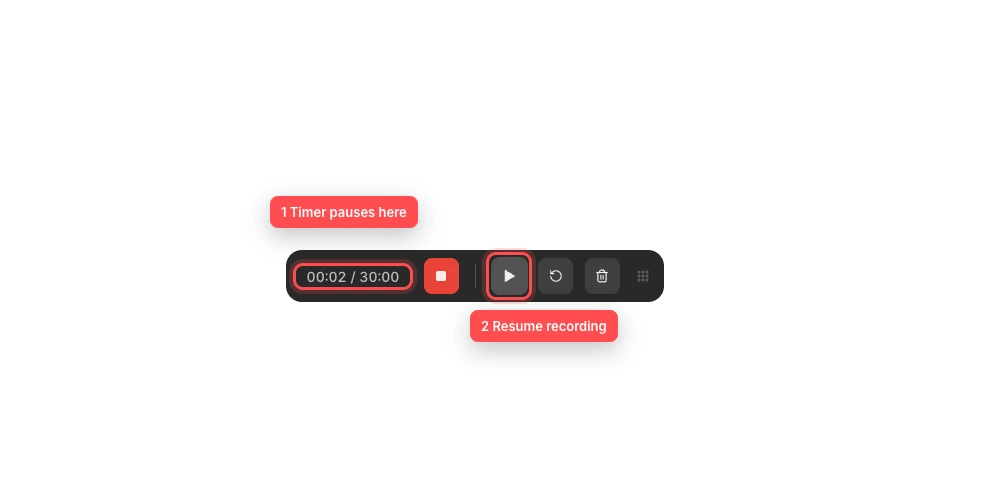
जब तक समय नहीं आता, उसी नियंत्रण को फिर से चालू किया जाता है और टाइमर अपना मूल्य रखता है. - चरण 4
वर्तमान फ़ाइल सहेजें
रिकार्ड किए गए भाग को छोड़ने के दौरान वृत्तीय तीर बटन को चुनें तथा उसी कैप्चर के साथ फिर से प्रारंभ करें.
पैनल में पुनः आरंभ करना प्रदर्शित होता है और रिकॉर्डिंग इंजन शुरू होने के दौरान अन्य कार्यों को अस्थायी रूप से अक्षम करता है। जब रिकॉर्डिंग समाप्त हो जाती है, तो टाइमर 00:00 पर रीसेट होता है और कैप्चर स्वचालित रूप से जारी रहता है।
- चरण 5
समाप्त और रेकॉर्ड किया हुआ रखें
जब चुना जाता है तो लाल वर्ग चुनें. इसकी पुष्टि करती है - यह रेकॉर्ड नियंत्रण को बन्द करता है जो परिणाम कैप्चर करता है और रहता है.
आप कॉन्फ़िगर किए गए फिनिश शॉर्टकट का भी उपयोग कर सकते हैं, जो कमांड-शिफ्ट-2 by डिफ़ॉल्ट है। नियंत्रण कक्ष बंद हो जाता है जबकि Tight Studio रिकॉर्डिंग को संसाधित करता है और परिणामस्वरूप परियोजना खोलता है या नया क्लिप जोड़ता है।
- चरण 6
एक लेटर आप नहीं चाहते हैं
रद्दी की टोकरी को बनाए रखने के बजाय रिकार्डिंग को रद्द करने के लिए बटन चुनें. सक्रिय रेकॉर्ड समाप्त होता है और नहीं परियोजना या क्लिप को उस ले जाने के लिए बनाया गया है.
जब आप समान सेटअप को फिर से प्रारंभ करना चाहते हैं तो फिर से चालू करें. सिर्फ जब आप सत्र के साथ समाप्त होंगे तो टैब प्रयोग करें, क्योंकि परिवर्तन संपादक से नहीं लाया जा सकता.
समस्या निवारण
मैं रिकार्डिंग नियंत्रक पैनल क्यों नहीं पा सकता?
पुष्टि करें कि उलटी गिनती पूरी हुई है और रिकॉर्डिंग वास्तव में शुरू हुई है। पैनल आमतौर पर लक्ष्य डिस्प्ले के निचले भाग के पास दिखाई देता है, लेकिन पहले सहेजी गई स्थिति इसे कहीं और रख सकती है। Tight Studio को पुनरारंभ करने से पहले कनेक्टेड डिस्प्ले और फुलस्क्रीन स्पेस की जांच करें।
खेल प्रतीक में ठहराव क्यों बदल गया?
यह रीप्ले करने की स्थिति है. टाइमर को समयबद्ध रहने के दौरान प्रारंभ करना बन्द करना चाहिए. खेल का प्रतीक चुनें या फिर से प्रारंभ करने के लिए शॉर्टकट को फिर से चुनें.
सभी नियंत्रण अक्षम कर रहे हैं और टाइमर कहते हैं कि. . . फिर से चालू किया जा रहा है?
Tight Studio वर्तमान टेक को बदल रहा है और रिकॉर्डर को फिर से शुरू कर रहा है। टाइमर को फिर से सक्षम करने के लिए 00:00 and पर लौटने के लिए प्रतीक्षा करें। इस संक्रमण के दौरान बार-बार क्लिक करने से बचें।
रिकॉर्ड खुद ही क्यों बंद हो गया?
टाइमर में दूसरा मान सत्र अधिकतम है। Tight Studio स्वचालित रूप से समाप्त हो जाता है जब बीतने वाला समय उस सीमा तक पहुंच जाता है; टाइमर अंत के करीब चमकता है। परिणाम परियोजना खोलें, फिर यदि अधिक समय की आवश्यकता होती है तो एक और क्लिप रिकॉर्ड करें।
अभी भी फंस गया?
हमें परियोजना के नाम और उस चरण के साथ एक नोट भेजें जहां आप अवरुद्ध हो गए थे।