
शुरुआत करें
कीबोर्ड शॉर्टकट, सेटिंग्स और अपडेट का उपयोग करें
संपादक और रिकॉर्डिंग शॉर्टकट के साथ तेजी से काम करें, ऐप सेटिंग्स समायोजित करें, और अपडेट स्थापित करें।
शुरू करने से पहले
कुंजीपट शॉर्टकट को दोहराने या बदलने से पहले संपादक में एक परियोजना खोलें. शॉर्टकट टाइमलाइन तथा सेटिंग पटल दोनों के लिए संपादन कमांड तथा स्थिर संदर्भ दोनों दिखाता है.
macOS पर, Cmd ऐप में दिखाए जाने वाले प्राथमिक संशोधक है। Tight Studio भविष्य की परियोजनाओं के लिए कस्टम शॉर्टकट सहेजता है, जबकि अलग सेटिंग्स विंडो नियंत्रित करती है कि स्क्रिप्ट और AI वॉयस में बहु-संसादेश पाठ कैसे पेस्ट किया जाता है।
- शॉर्टकट संदर्भ
- संपादक शीर्षक पट्टी में कमांड प्रतीक
- प्लगिन सेटिंग
- Tight Studio > विन्यास. . . या सेमी+,
- अद्यतन
- उपलब्ध या अद्यतन
इन चरणों का पालन करें
- चरण 1
संपादक से कुंजीपट शॉर्टकट खोलें
किसी भी परियोजना को खोलें, तब कमांड प्रतीक को संपादक के शीर्ष- बाएँ से अधिक समर्थन से चुनें. कुंजीपटल शॉर्टकट समूह को खेल-बैक, संपादन, टाइम लाइन, और सेटिंग फलक नेविगेशन के नीचे कमांड देता है.
कुंजीपट शॉर्टकट के लिए त्वरित संदर्भ के रूप में इस विंडो का प्रयोग करें जैसे कि /P, X को चालू या बंद करने के लिए x, kmd+X को बजाने के लिए, और वीडियो को सहेजने के लिए.
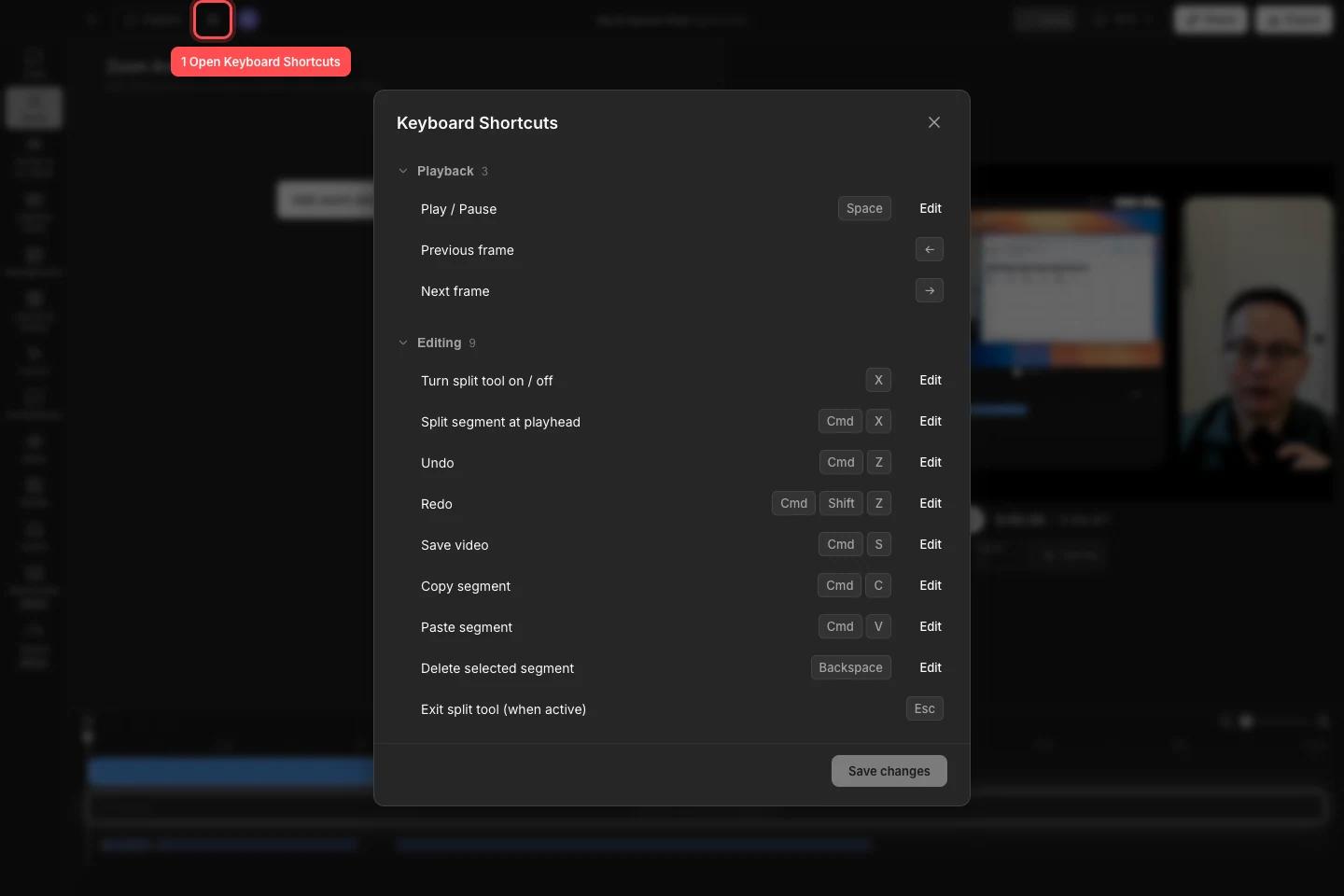
मौज़ूदा संपादक के लिए संपूर्ण शॉर्टकट संदर्भ खोलने के लिए कमांड प्रतीक चुनें. - चरण 2
मनपसंद शॉर्टकट बनाएँ
संपादन कमांड ढूंढें. जब प्रेस कुंजी को क्लिक किया जाए तो नया कुंजी संयोजन दबाएँ. अपने शॉर्टकट को खत्म करने के बाद परिवर्तनों को चुनें जो आप रखना चाहते हैं.
Tight Studio दोहराए गए असाइनमेंट को रोकता है। यदि पहले से ही एक संयोजन का उपयोग किया जा रहा है, तो पहले एक अलग चुनें या संघर्षशील कमांड को संपादित करें। ऐप उस परिवर्तन को रद्द करने के लिए कुंजी की प्रतीक्षा कर रहा है, जब तक कि एस्केप दबाएं।
- चरण 3
वैश्विक रिकार्डिंग शॉर्टकट को मनपसंद बनाएँ
रिकॉर्डिंग को रोकें / रिकॉर्डिंग को फिर से शुरू करें और रिकॉर्डिंग बंद करें खोजने के लिए स्क्रॉल करें। उनके डिफ़ॉल्ट Cmd+Shift+1 and Cmd+Shift+2. हैं
ये वैश्विक रिकॉर्डिंग शॉर्टकट सक्रिय कैप्चर के दौरान काम करते हैं, भले ही Tight Studio फोकस ऐप न हो। संपादन चुनें, एक संयोजन दबाएं जिसमें कम से कम एक मॉडिफायर जैसे कि Cmd या Shift शामिल है, फिर परिवर्तन सहेजें चुनें। नया संयोजन अगली बार रिकॉर्डिंग शुरू होने पर पंजीकृत होता है।
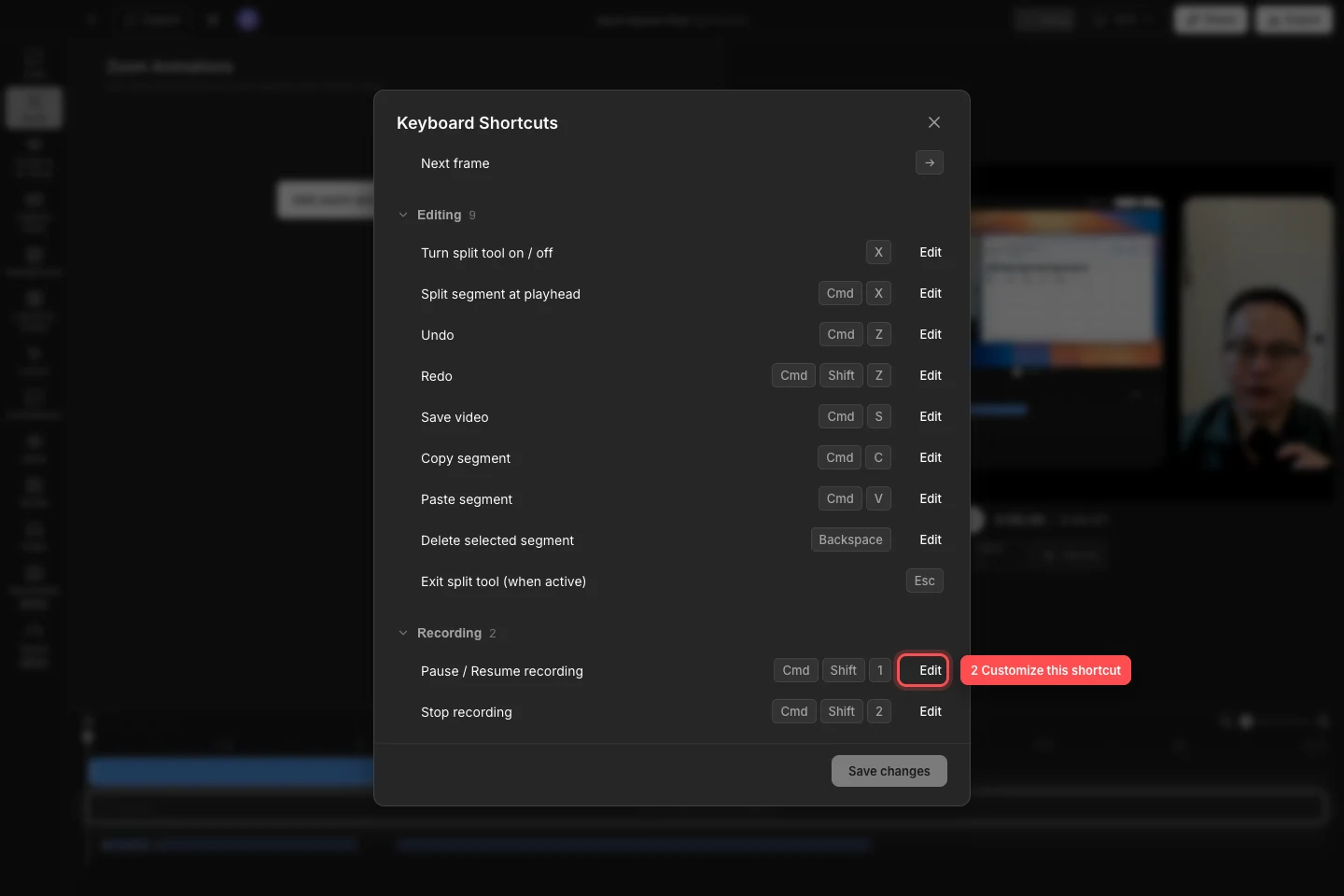
शॉर्टकट को रिकॉर्ड करने में असमर्थ हैं, लेकिन उन्हें एक परिवर्धक शामिल करना चाहिए ताकि वे सामान्य टाइपिंग पर पहुँच नहीं सकते. - चरण 4
विन्यास में शीर्षक नक़ल मोड चुनें
Tight Studio आवेदन मेनू खोलें और सेटिंग्स. . . , या Cmd + दबाएं, साइडबार में स्क्रिप्ट का चयन करें, फिर पेस्टिंग बहु-संज्ञा पाठ खोलें.
पूर्ण खण्ड को एक स्क्रिप्ट या शीर्षक खंड के रूप में जोड़ने के लिए रखें. भिन्न खण्ड को वाक्य सीमा पर तोड़ने के लिए विभाजित करें. चयन तत्काल सहेजा जाता है तथा अगली बार जब आप पाठ चिपकाते हैं तो लागू होता है.
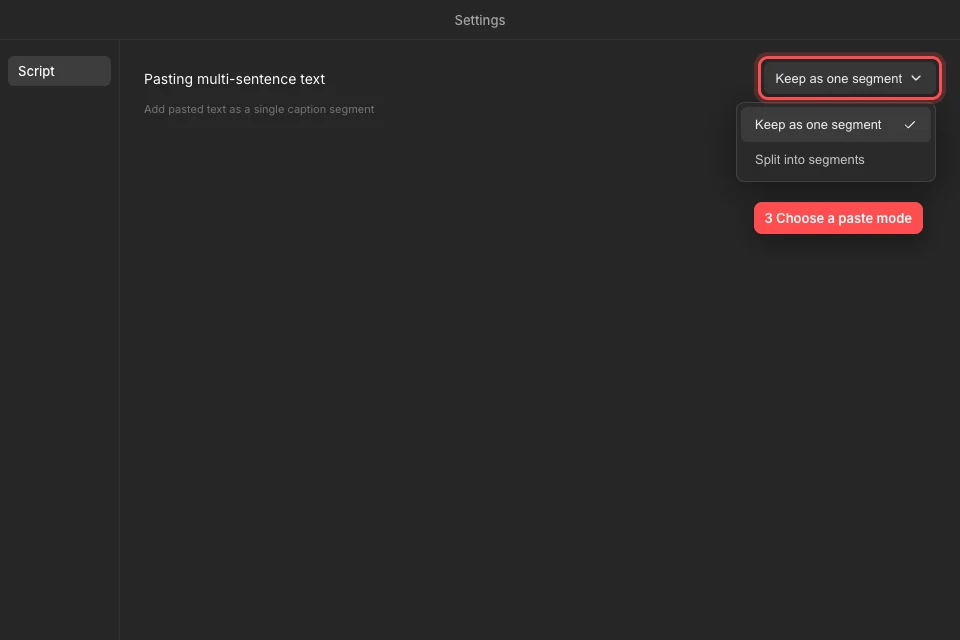
स्क्रिप्ट सेटिंग का प्रयोग करें कि क्या बहु-सक्रिय पाठ एक साथ रहता है या स्वतः विभाजित होता है. - चरण 5
जब Tight Studio उन्हें पेश करता है तो अद्यतन संस्थापित करें
Tight Studio अपडेट के लिए स्वचालित रूप से जांचता है। जब अपडेट उपलब्ध संवाद दिखाई देता है, तो किसी भी सक्रिय रिकॉर्डिंग को समाप्त करें, फिर अपडेट और पुनरारंभ एप्लिकेशन चुनें। जब आपको पुनरारंभ स्थगित करने की आवश्यकता हो तो बाद में चुनें।
यदि अद्यतन पहले से ही डाउनलोड किया जा चुका है, संवाद परिवर्तन तैयार करने के लिए चुनें. अब अनुप्रयोग फिर से प्रारंभ करें इसे संस्थापित करने के लिए. देखें कि परिवर्तन परिवर्तन आपके फ़ैसले से पहले ही शुरू होता है.
समस्या निवारण
मैं कुंजीपटल शॉर्टकट बटन क्यों नहीं देख सकता?
कमांड प्रतीक सक्रिय रेकॉर्ड के दौरान छुपा हुआ है. रेकॉर्ड करना बन्द करें, संपादक में वापस जाएँ तथा शीर्षक पट्टी में समर्थन के अलावा देखें.
मेरा मनपसंद शॉर्टकट क्यों अस्वीकार किया गया?
कोई शॉर्टकट अन्य नियत कमांड को दोहरा नहीं सकता. प्रस्थिति पट्टी को फिर से प्रारंभ करें तथा फिर से लागू नहीं करें तो परिवर्तनों को चुनें.
पिछले खाका का अभी भी पाठ क्यों लिया गया है?
Tight Studio खोलें > सेटिंग्स. . . , स्क्रिप्ट का चयन करें, और पेस्टिंग मल्टी-सिंटेंस टेक्स्ट के तहत कैप्शन पेस्ट मोड की पुष्टि करें। सेटिंग अगले पेस्ट पर लागू होती है; यह उन खंडों को फिर से व्यवस्थित नहीं करती है जो पहले से ही परियोजना में हैं।
मैं अद्यतन की ओर क्यों नहीं देखती?
अपडेट डायलॉग तभी दिखाई देगा जब कोई नया बिल्ड उपलब्ध हो या कोई अपडेट इंस्टॉल करने के लिए तैयार हो. इंटरनेट से कनेक्ट होने पर होम स्क्रीन पर लौटें। यदि कोई अपडेट त्रुटि रिपोर्ट करता है, तो फिर से प्रयास करें या फ़्रेश कॉपी इंस्टॉल करें। Tight Studio डाउनलोड पृष्ठ।
अभी भी फंस गया?
हमें परियोजना के नाम और उस चरण के साथ एक नोट भेजें जहां आप अवरुद्ध हो गए थे।