
शुरुआत करें
स्क्रीन, कैमरा, माइक्रोफोन और पहुंच की अनुमति प्रदान करें
macOS एक्सेस Tight Studio स्क्रीन, ध्वनि, कैमरा, कर्सर और इनपुट रिकॉर्ड करने की आवश्यकता अनुमति दें।
शुरू करने से पहले
Tight Studio एप्लिकेशन शुरू होने पर स्क्रीन रिकॉर्डिंग और एक्सेसबिलिटी एक्सेस के लिए कहता है। कैमरा और माइक्रोफोन एक्सेस बाद में अनुरोध किया जाता है, केवल जब आप रिकॉर्डिंग नियंत्रण में इनपुट का उपयोग करते हैं।
Tight Studio खुला रखें जब आप नियंत्रण केंद्र में पहुँच स्वीकार करते हैं. यदि macOS आपको बाहर निकलने और ऐप खोलने के लिए पूछता है, फिर से यह PARER, तब XQRXQZ फिर से चालू करें.
- आरंभ पर आवश्यक
- स्क्रीन रेकॉर्ड व पहुंचनीयता है
- निवेदित जब प्रयुक्त होता है
- कैमरा अनुमति तथा माइक्रोफोन अनुमति
- macOS स्थान
- तंत्र विन्यास > गोपनीयता व सुरक्षा
इन चरणों का पालन करें
- चरण 1
Tight Studio खोलें और समीक्षा अनुमति आवश्यक
जब भी प्रारंभ की अनुमति गुम है, Tight Studio अनुमति स्वचालित रूप से जरूरी विंडो स्वचालित खोलता है.
विंडो सूची (R)
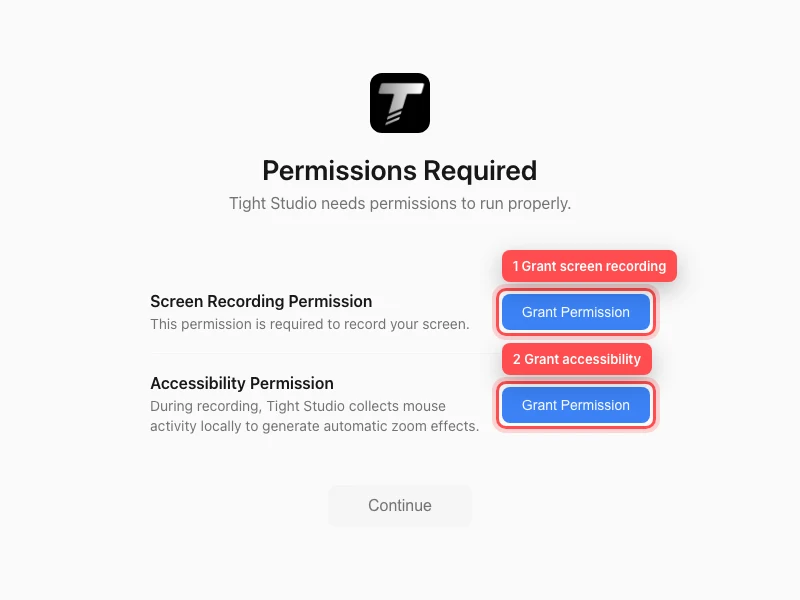
जारी रखने से पहले प्रारंभ अनुमति दें. - चरण 2
स्क्रीन रेकॉर्ड एक्सेस दे
स्क्रीन रेकॉर्ड करने के बाद अनुमति का चयन करें. Tight Studio व्यवस्था विन्यास को गोपनीयता एवं सुरक्षा स्क्रीन रेकॉर्ड में स्विच करता है. कुछ पहले macOS संस्करण पर, इस खण्ड को स्क्रीन रेकॉर्ड किया जाता है.
Tight Studio चालू करें. यह पहुँच ऐक्सीडेंशन, विंडो, या चुना गया कोई चयनित क्षेत्र, जिसमें macOS का उपयोग स्क्रीन कैप्चर करता है.
- चरण 3
पहुँच योग्य पहुंच प्रदान करें
अनुमति की आवश्यकताओं के पास वापस जाएँ और अनुमति अनुमति अनुमति देने के लिए सबको अनुमति प्राप्त करने के लिए चुनें.
तंत्र विन्यास > गोपनीयता व सुरक्षा > Tight Studio पर बारी दें. Tight Studio इस पहुँच का उपयोग माउस चाल और स्थानीय स्तर पर करे ताकि यह स्वचालित जूम प्रभाव पैदा कर सके.
- चरण 4
सिद्ध होने के लिए दोनों पंक्तियों के लिए इंतजार करें
Tight Studio पर लौटें। अनुमति विंडो दो सेटिंग्स को स्वचालित रूप से जांचती है; प्रत्येक अनुदान अनुमतियाँ बटन एक्सेस का पता लगाने के बाद अनुदानित में बदल जाता है।
जब जारी रखने पर उपलब्ध हो, रेकॉर्ड नियंत्रण खोलने के लिए इसे चुनें.
- चरण 5
कैमरा पहुँच स्वीकारें जब आप कैमरा जोड़ें
रिकॉर्डिंग नियंत्रण में, कैमरा पंक्ति खोजें और कैमरा एक्सेस की अनुमति दें चुनें। macOS गोपनीयता संकेत में, अनुमति दें चुनें।
पहुँच के बाद पहुँच दिया गया है, चुनें कैमरा मेन्यू से एक कैमरा चुनें. यदि आपने पहले से पहुँच अस्वीकार किया है, तो तंत्र विन्यास > गोपनीयता व सुरक्षा > कैमरा तथा Tight Studio पर बारी करें.
- चरण 6
जब आप कहानी जोड़ते हैं तो माइक्रोफोन पहुँच स्वीकारें
माइक्रोफोन पंक्ति में, माइक्रोफोन एक्सेस की अनुमति दें चुनें. macOS गोपनीयता संकेत में, अनुमति दें चुनें, फिर माइक्रोफोन मेनू से इनपुट चुनें.
यदि आप इससे पहले इपॉसिट्यूश, खोलने तंत्र विन्यास > गोपनीयता व सुरक्षा > माइक्रोफोन तथा Tight Studio पर बारी. आप कोई माइक्रोफोन चुना नहीं जा सकता जब आप कहानी रिकॉर्ड नहीं करना चाहते हैं.
समस्या निवारण
क्यों जारी रखें?
स्क्रीन रिकॉर्डिंग परमिशन और एक्सेसबिलिटी परमिशन दोनों को अनुमोदित होना चाहिए। जांचें कि Tight Studio गोपनीयता और सुरक्षा दोनों अनुभागों में सक्षम है, ऐप पर वापस जाएं, और स्थिति के अपडेट होने के लिए एक पल प्रतीक्षा करें। यदि macOS ने पुनरारंभ का अनुरोध किया है, तो Tight Studio को बंद करें और फिर से खोलें।
Tight Studio को तंत्र विन्यास में अनुमति सूची से क्यों गुम है?
Tight Studio पर वापस जाएं और अनुदान अनुमति, कैमरा एक्सेस की अनुमति दें, या माइक्रोफोन एक्सेस नियंत्रण को फिर से अनुमति दें चुनें। macOS आमतौर पर ऐप द्वारा उस एक्सेस की मांग करने के बाद गोपनीयता सूची में एक ऐप जोड़ता है।
जब मैं पहुँच के सक्षम हो गया तो स्क्रीन खाली या कैमरा या माइक्रोफोन क्यों अनुपलब्ध हो गया है?
बाहर और खोलें Tight Studio इसलिए macOS अद्यतन गोपनीयता सेटिंग लागू कर सकते हैं, फिर रिकार्डिंग नियंत्रक को फिर से खोल सकते हैं. साथ ही पुष्टि करें कि वांछित कैमरा या MPOMICONT और चुना गया है.
अनुमति स्विच बंद है या बदला नहीं जा सकता है?
स्क्रीन टाइम प्रतिबंध या संगठन द्वारा प्रबंधित गोपनीयता प्रोफ़ाइल परिवर्तनों को रोक सकता है। Mac के मालिक या प्रशासक से अनुरोध करें कि वह संबंधित गोपनीयता और सुरक्षा अनुभाग में Tight Studio को अनुमति दें।
अभी भी फंस गया?
हमें परियोजना के नाम और उस चरण के साथ एक नोट भेजें जहां आप अवरुद्ध हो गए थे।