
समस्या निवारण
स्क्रीन रिकॉर्डिंग और अनुमति समस्याएं ठीक करें
अनुपलब्ध अनुमति संकेत, अनुपलब्ध स्क्रीन या विंडो, और अधूरी कर्सर कैप्चर को हल करें।
शुरू करने से पहले
Tight Studio को स्क्रीन और विंडोज को कैप्चर करने के लिए macOS स्क्रीन रिकॉर्डिंग अनुमति की आवश्यकता होती है। इसे कर्सर कैप्चर और स्वचालित ज़ूम प्रभावों के लिए माउस गतिविधि को स्थानीय रूप से एकत्र करने के लिए एक्सेसिबिलिटी अनुमति की भी आवश्यकता होती है।
अनुमति परिवर्तन पहले से चल रहे ऐप तक नहीं पहुंच सकते हैं। किसी भी सक्रिय रिकॉर्डिंग को पूरा करें, परियोजना को सहेजें, और सिस्टम सेटिंग्स में स्विच बदलने के बाद Tight Studio को बंद करने और पुनः लॉन्च करने के लिए तैयार रहें।
- स्क्रीन पहुँच
- सिस्टम सेटिंग
- कर्सर कार्यक्रम
- तंत्र सेटिंग सुरक्षित गोपनीयता व सुरक्षा
- प्रथम- रन विंडो
- अनुमतियाँ के लिये
- अंतिम जाँच
- उपलब्ध होने से पहले दोनों पंक्तियाँ दिखाती हैं कि वे कैसे सच्चाई को दिखाते हैं
इन चरणों का पालन करें
- चरण 1
अनुमति आवश्यक है और दोनों पंक्ति की जांच करें
जब अनुमति संकेत प्रकट होती है, तब स्क्रीन अनुमति अनुमति अनुमति तथा पहुँच अनुमति अलग से मिलती है. किसी भी पंक्ति के साथ अनुमति को क्लिक करें जो पहले से चिह्नित नहीं है.
macOS सिस्टम सेटिंग्स खोलने के बाद, Tight Studio अनुमति विंडो को खुला छोड़ दें। संबंधित स्विच सक्षम होने के बाद ही इसे वापस करें।
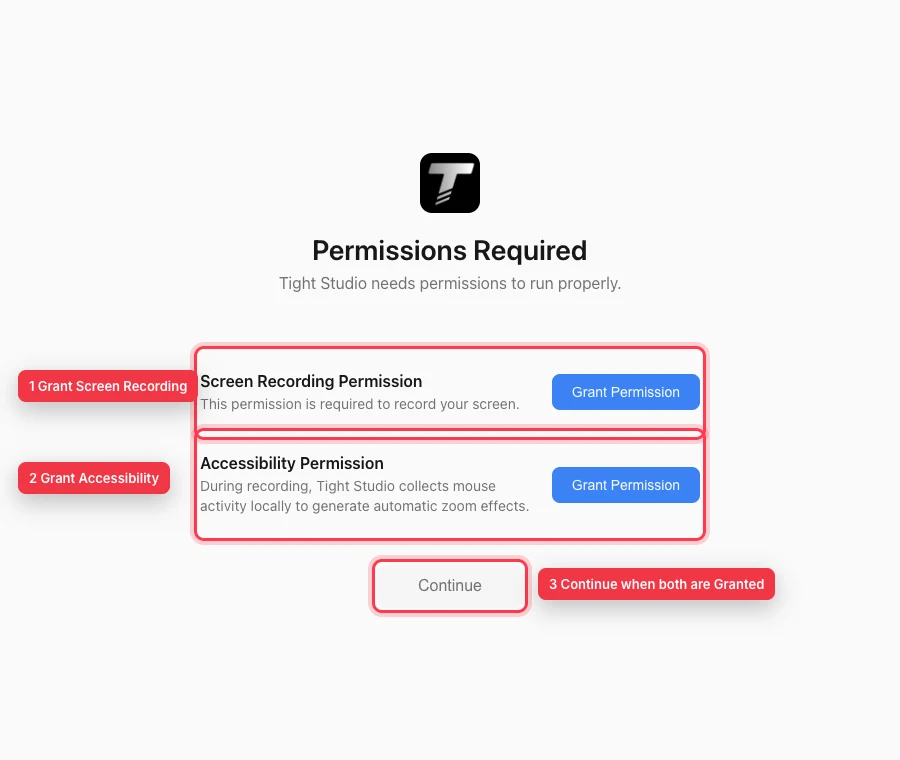
स्क्रीन एक्सेस और एक्सेसबिलिटी को अलग से अनुदान दें; Tight Studio दोनों अनुमतिओं का पता लगाने के बाद जारी उपलब्ध हो जाता है। - चरण 2
तंत्र विन्यास में स्क्रीन रेकॉर्ड सक्षम करें
ओपन सिस्टम सेटिंग्स → गोपनीयता और सुरक्षा → स्क्रीन और सिस्टम ऑडियो रिकॉर्डिंग। पुराने macOS संस्करणों पर, अनुभाग को स्क्रीन रिकॉर्डिंग नाम दिया जा सकता है। Tight Studio चालू करें।
यदि Tight Studio सूचीबद्ध नहीं है और अनुमति अनुरोध कभी नहीं दिखाई देता है, तो macOS एक प्रदान करता है जब जोड़ने नियंत्रण का उपयोग करें और अनुप्रयोगों से Tight Studio चुनें। पहुँच सक्षम करने के बाद ऐप को बंद करें और पुनः लॉन्च करें।
- चरण 3
माउस क्रिया के लिए पहुँच सक्षम करें
सिस्टम सेटिंग्स खोलें → गोपनीयता और सुरक्षा → पहुंच और Tight Studio को चालू करें। यह स्वचालित ज़ूम और पूर्ण कर्सर कैप्चर द्वारा उपयोग किए जाने वाले स्थानीय माउस-इवेंट संग्रह की अनुमति देता है।
यदि स्विच पहले से ही चालू है लेकिन क्लिक का पता नहीं चला है, तो इसे बंद करें, इसे फिर से चालू करें, और Tight Studio को फिर से लॉन्च करें ताकि macOS एक नई प्राधिकरण स्थिति जारी करे।
- चरण 4
पूर्ण प्रदर्शक से स्क्रीन गुम है
रिवेल तथा प्रदर्शन से फिर से कनेक्ट करें, macOS को नियत करने के लिए इंतजार करें, फिर रेकॉर्ड नियंत्रण को फिर से खोला. पूर्ण प्रदर्शन को फिर से चुनें तथा प्रदर्शनक को जाँचें.
यदि पिकर से गायब स्क्रीन अभी भी अनुपलब्ध है, तो पुष्टि करें कि आपने लॉन्च किए गए सटीक Tight Studio ऐप के लिए स्क्रीन रिकॉर्डिंग सक्षम है, फिर ऐप की उस प्रति को बंद करें और फिर से खोलें।
- चरण 5
विंडो चयनक से बाहर होने का ताज़ा करें
लक्ष्य ऐप खोलें और स्क्रीन पर विशिष्ट विंडो लाएं, फिर रिकॉर्डिंग नियंत्रण में विंडो फिर से खोलें। Tight Studio प्रत्येक बार जब पिकर खुलता है तो उपलब्ध विंडो को फिर से स्कैन करता है।
यदि कोई विंडो गुम है जो सूची में से प्रारंभ होता है तो उसे बन्द करें, चयनक को फिर से खोला जाएगा. नए सूची चयन के बजाए नए सूची विंडो को चुनें.
- चरण 6
संक्षिप्त अनुमति परीक्षण दर्ज करें
दोनों अनुमतियों को सिद्ध करने के बाद क्लिक करें. सूचक को खिसकाकर क्लिक करें, फिर रेकॉर्ड करें तथा संपादक का निरीक्षण करें.
सही स्क्रीन या विंडो को कैप्चर किया गया है और संकेतक गति तथा क्लिक उपस्थित है. यदि लेखनयोग्य है तो संकेतक डाटा अपूर्ण है, पहुँच फिर से चालू करें तथा फिर से प्रारंभ करें.
समस्या निवारण
अनुमति संकेत कभी क्यों नहीं दिखता?
दोनों गोपनीयता और सुरक्षा अनुभागों को मैन्युअल रूप से खोलें और Tight Studio को वहां सक्षम करें। यदि ऐप अनुपस्थित है, तो इसे जोड़ें जब macOS एक अतिरिक्त नियंत्रण प्रदान करता है, फिर बंद करें और Tight Studio को फिर से लॉन्च करें।
अनुमति दी गई है कि स्क्रीन या विंडो अभी भी गुम क्यों है?
डिस्प्ले को फिर से कनेक्ट करें या लक्ष्य विंडो को स्क्रीन पर लाएं, फिर रिकॉर्डिंग नियंत्रण को फिर से खोलें ताकि स्रोत सूची को फिर से स्कैन किया जा सके। सत्यापित करें कि आपको उसी Tight Studio ऐप कॉपी तक पहुंच दी गई है जो वर्तमान में चल रही है।
वीडियो रिकॉर्ड किया गया है लेकिन संकेतक कैप्चर या स्वचालित जूमिंग नहीं कर रहा है?
स्क्रीन रिकार्डिंग पिक्सेल की अनुमति देता है, जब पहुँच माउस सामग्री कार्य करता है. Tight Studio को गोपनीयता व सुरक्षा सुरक्षा सुविधा के तहत रीसेट करें, रिज़्शन, और दृश्य संकेतक गति तथा क्लिक के साथ छोटा परीक्षण करें.
अभी भी फंस गया?
हमें परियोजना के नाम और उस चरण के साथ एक नोट भेजें जहां आप अवरुद्ध हो गए थे।