
परियोजनाएं और क्लिप
मौजूदा वीडियो में रिकॉर्डिंग क्लिप कैसे जोड़ें
कई रिकॉर्ड किए गए टेक से एक वीडियो बनाएं और मुफ्त योजना पर क्लिप सीमाएं समझें।
शुरू करने से पहले
एक मल्टी-क्लिप वीडियो एक Tight Studio परियोजना के भीतर कई रिकॉर्ड किए गए टेक रखता है। प्रत्येक टेक में क्लिप कैरोसेल में अपना कार्ड होता है, इसलिए आप संपादन करते समय क्लिप के बीच स्विच कर सकते हैं और उन्हें एक अनुक्रम के रूप में खेल सकते हैं।
आप को किसी मौजूदा परियोजना में क्लिप जोड़ने के लिए हस्ताक्षरित किया जाना चाहिए. फ्री प्लान में पाँच सफल जोड़िए जो आपके सभी परियोजनाओं के पार भरा हुआ है. एक अलग नया रिकार्डिंग शुरू किया जाता है और इस क्षमा का प्रयोग नहीं करता.
बहुत सी चालें उपयोग करें जब एक परियोजना को कई भाग की आवश्यकता होती है; मुक्त क्लिप सीमा सफल योग के लिए लागू होती है, और प्लानों को अधुरा क्लिप की अनुमति दी जाती है.
- यहाँ प्रारंभ करें
- खोलें को इंच
- रिकार्डिंग कमांड
- क्लिप TLS क्लिप को जोड़े
- मुक्त खर्च
- 5 saved सभी परियोजनाओं में क्लिप जोड़ें
- पेिड प्लान
- जमा और प्रो-र्श को असीमित बहु- पुनः प्रारंभ करें
इन चरणों का पालन करें
- चरण 1
प्रोजेक्ट खोलें जिसे आप आगे बढ़ाना चाहते हैं
वीडियो पूर्वावलोकन के नीचे, क्लिप कारक परियोजना का मौजूदा लेता है. चयनित कार्ड की एक तेज़ रूपरेखा है, और नीचे दिया गया समय उस क्लिप का होता है.
मौजूदा ले जाने से पहले मौजूदा प्राप्त करने के लिए नाटक को हिलाते हुए जाये. एक रिकार्डिंग को जोड़ते हुए मौजूदा ले जाता है और नया भी एक ही परियोजना में जोड़ता है.
- चरण 2
क्लिपआर्ट चुनें
क्लिप कार्ड के पास क्लिप जोड़ें, फिर क्लिप को चुनने के लिए चुने. Tight Studio एक नया ले जाने के लिए लेखक को खोलता है जब तक कि गंतव्य के रूप में रखा जाए.
वही मेन्यू मीडिया को भी आयात कर सकता है या किसी अन्य वीडियो से क्लिपिंग को आयात कर सकता है. नया स्क्रीन या कैमरा लेने के लिए, क्लिप को दर्ज करें.
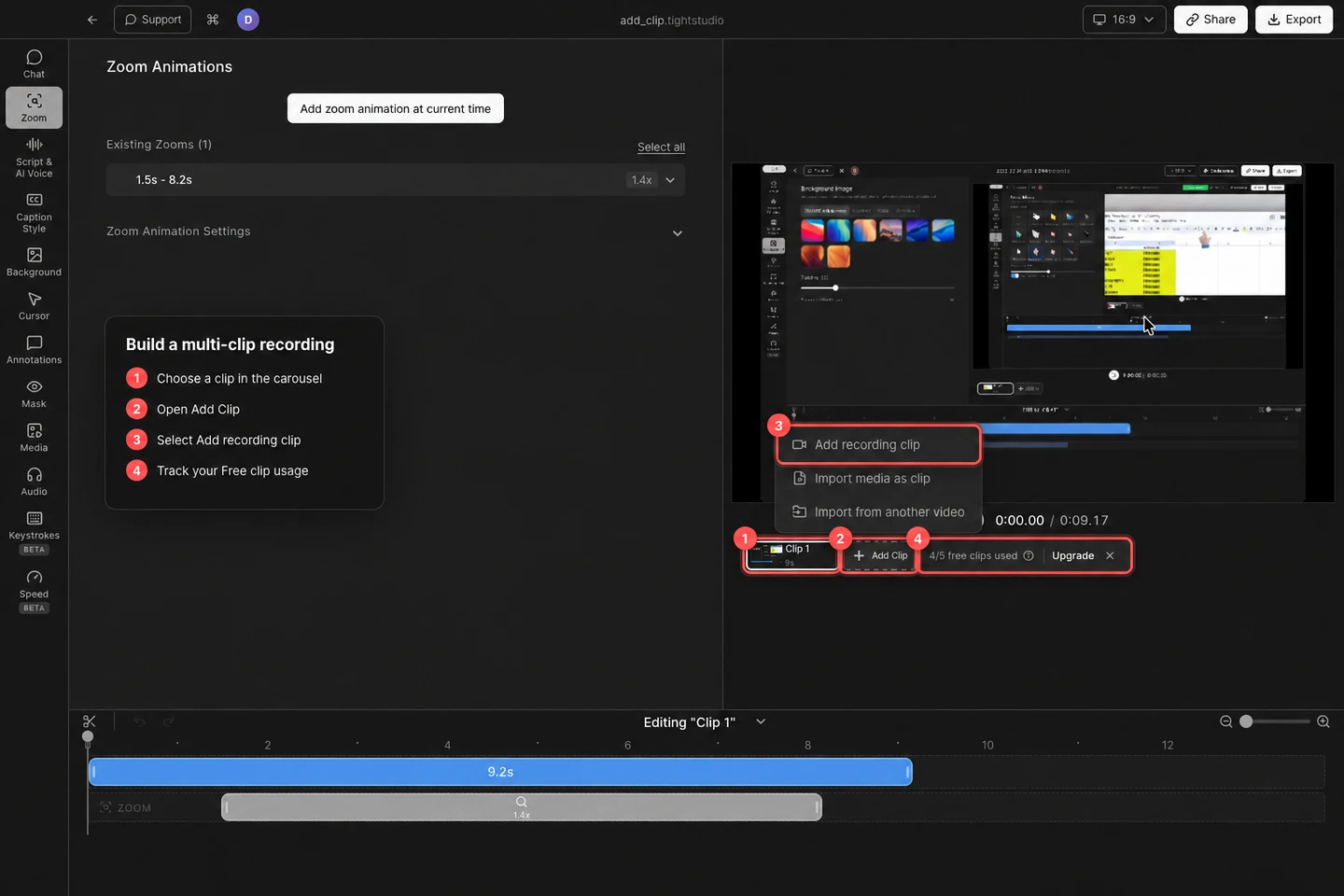
क्लिप जोड़ें → रिकॉर्डिंग क्लिप जोड़ें चुनें। चौथी क्लिप जोड़कर सहेजने के बाद, मुफ़्त खातों का इस्तेमाल क्लिप सूची के पास दिखाई देता है। - चरण 3
अगला लेने के लिए सेट करें और रिकॉर्ड रखें
जोर में, कैप्चर क्षेत्र, कैमरा, और किसी भी विस्तृत विकल्प को चुनने के लिए आपको आवश्यक हैं उन्हें चुनें. ये सेटिंग नए क्लिप को हटाने के लिए पहले से ही चुना जा सकता है.
रिकॉर्डिंग शुरू करें क्लिक करें, टेक पूरा करें, फिर रिकॉर्डिंग नियंत्रण से रिकॉर्डिंग को रोकें। Tight Studio मौजूदा परियोजना में रिकॉर्डिंग को सहेजता है और इसके संपादक को फोकस लौटाता है।
- चरण 4
रिकार्ड किए गए चाल के बीच स्विच करें
सहेजे गए टेक को अगले स्वचालित नाम के साथ कैरोसेल में जोड़ा जाता है, जैसे कि Clip 2, and चयनित क्लिप बन जाता है। उस टेक के लिए पूर्वावलोकन और टाइमलाइन को स्विच करने के लिए किसी भी क्लिप कार्ड पर क्लिक करें।
प्रत्येक को आवश्यक के रूप में ले जाने का संपादन करें. कारीएल भी है जहाँ आप देख सकते हैं कि परियोजना में क्लिप के आदेश; अलग- अपिक्षण नियंत्रण का प्रयोग करें जब आपको फिर से नाम देना, दोहरा, दोहरा, छुपा या नष्ट करें.
- चरण 5
मुक्त क्लिपिंग ट्रैक करें
चौथी क्लिप जोड़कर सहेजने के बाद, मुफ़्त खातों को क्लिप जोड़ें के पास «4/5 मुफ़्त क्लिप इस्तेमाल की गईं» दिखता है। यह सीमा सभी प्रोजेक्ट में सफलतापूर्वक जोड़ी गई क्लिप पर लागू होती है, हर प्रोजेक्ट के लिए अलग से पाँच क्लिप पर नहीं।
पाँचों क्लिप जोड़ लेने के बाद, क्लिप जोड़ें का कोई विकल्प चुनने पर «असीमित क्लिप के लिए अपग्रेड करें» खुलता है। Plus और Pro में असीमित मल्टी-क्लिप रिकॉर्डिंग शामिल है। आप हमेशा होम पर वापस जाकर एक अलग नई रिकॉर्डिंग मुफ़्त में शुरू कर सकते हैं।
समस्या निवारण
क्यों मुझे साइन करने के लिए क्लिप करता है?
किसी मौजूदा परियोजना में क्लिप जोड़ने के लिए एक खाते को देना पड़ता है. “वावाक में डाल दें, परियोजना में वापस जाएँ और क्लिप को फिर से जोड़ने के लिए चुनें.
मैं क्यों “अभिष्करण के लिए अप अप ” देखते हैं?
फ्री खाता पहले से ही सहेजा गया है पाँच जोड़े गए परियोजना के पार क्लिप. प्लस तथा प्रोज़ेवेशन को हटाने का यह सीमा भी पता लगा है. आप घर वापस कर सकते हैं तथा बिना जोड़ रहे एक अलग नया रेकॉर्ड तैयार कर सकते हैं.
यह नया क्लिप कार में क्यों नहीं दिखायी दिया?
आक क्लिप केवल तभी जोड़ा गया है जब रेकॉर्ड रोका जाता है और सफलतापूर्वक सहेजा जाता है. यदि आपने लेखक को रद्द किया है, तो कोई मुक्त उपयोग नहीं किया जाता है और फिर से प्रयोग नहीं किया जाता है. रेकॉर्ड फिर से बंद करें, और मौजूदा परियोजना पर फिर से ध्यान केंद्रित करने के लिए इंतजार करें.
मैं कैसे एक अलग ले संपादन करते हैं?
क्लिप car औऱल में कार्ड को क्लिक करें. चयनित आउटलाइन, वीडियो पूर्वावलोकन, और टाइमलाइन को उस क्लिप में ले जाने के लिए. नाम देना, बहाल करना, सुधार, सुधार, सुधार करना, या मिटाने के लिए देखें क्लिप-अपअप मार्गदर्शक.
अभी भी फंस गया?
हमें परियोजना के नाम और उस चरण के साथ एक नोट भेजें जहां आप अवरुद्ध हो गए थे।