
समस्या निवारण
खोए हुए, स्थानांतरित या क्षतिग्रस्त परियोजनाओं और मीडिया को पुनर्प्राप्त करें
परियोजना बंडल खोजें, डाउनलोड फिर से खोलें, कचरा आइटम बहाल करें, और स्रोत मीडिया को बरकरार रखें।
शुरू करने से पहले
प्रोजेक्ट या मीडिया आइटम गायब होने के तुरंत बाद फ़ाइलों को स्थानांतरित करना, नाम बदलना या हटाना बंद करें। जब तक पुनर्प्राप्त प्रोजेक्ट नहीं खोला गया है और जांच नहीं की गई है तब तक मूल Mac, डाउनलोड, बैकअप और किसी भी. tightstudio या ZIP कॉपी को रखें।
एक. tightstudio आइटम एक macOS परियोजना बंडल है। पूरे बंडल को एक फ़ाइल के रूप में देखेंः केवल project. json, रिकॉर्डिंग, संसाधन या अन्य आइटम खोलने या कॉपी करने से परियोजना अमान्य या अधूरी हो सकती है।
किसी गायब परियोजना के लिए, हाल के वीडियो खोजें और पहले कचरा बहाल करें। इसे खोलने से पहले डाउनलोड किए गए ZIP निकालें, और गायब मीडिया का निदान करते समय बैकअप उपलब्ध रखें।
- संशोधनीय परियोजना
- पूर्ण
- जरूरी बंडल
- परियोजना. jin और जानकारी. plist
- Tight Studio कचरा
- 7 days के लिए परियोजनाओं और क्लिप को संरक्षित किया जाता है
- बैकअप डाउनलोड किया गया
- खोलने से पहले ZIP निकालें
इन चरणों का पालन करें
- चरण 1
हाल के वीडियो को पहले ढूंढा जा रहा है
हाल ही के वीडियो खोलें और खोज वीडियो के लिए परियोजना नाम का भाग ढूंढें. . .
यदि आप परियोजना पा सकते हैं, इसकी तीनडो मेनू खोल और खोजक में दिखाए. यह पूरा प्रकट करता है.
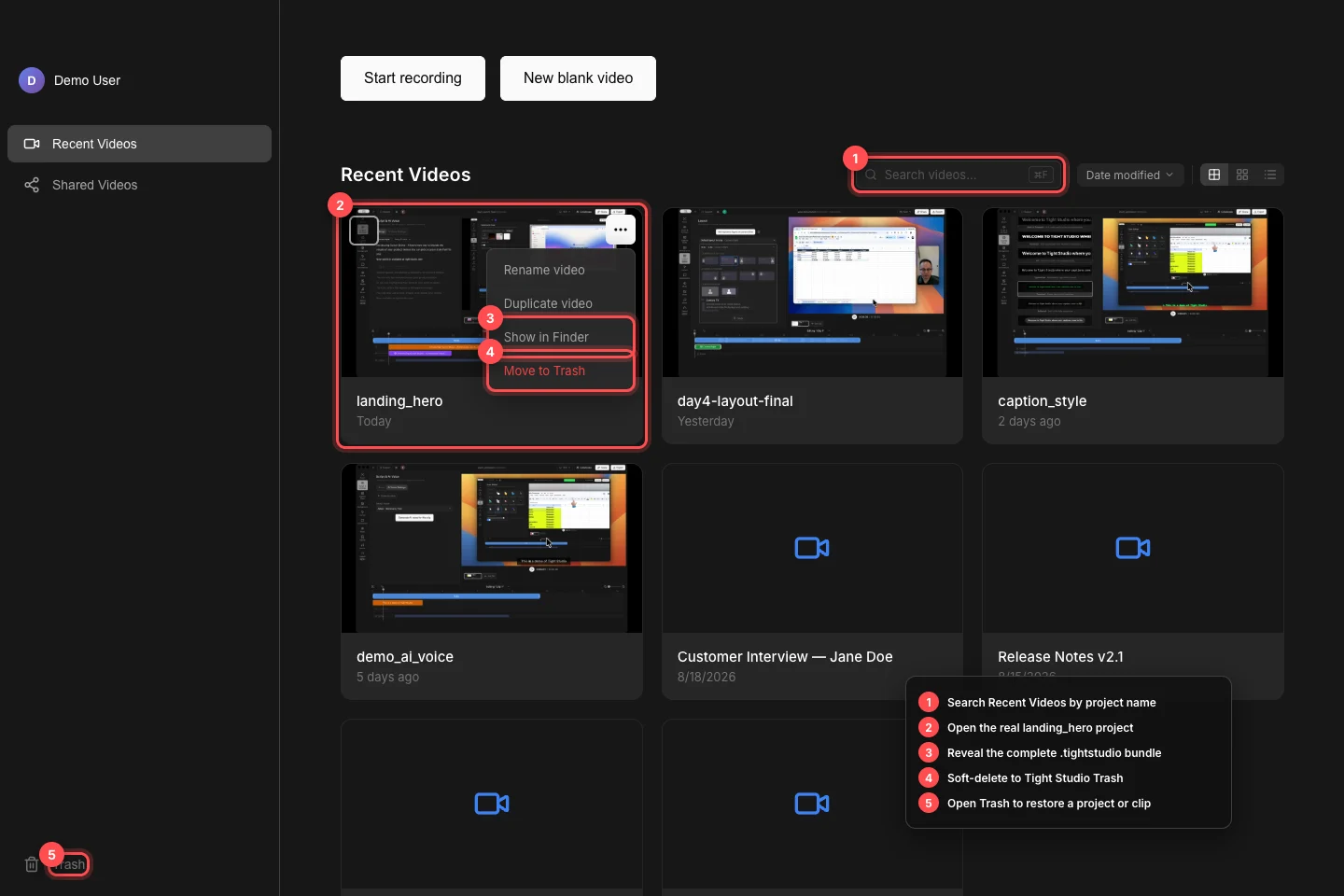
परियोजना पुस्तकालय में खोजें, खोजकर्ता में पूरा बंडल प्रकट करें, और पुनर्प्राप्त करने योग्य हटाने के लिए Tight Studio कचरा का उपयोग करें. - चरण 2
एक भरे हुए परियोजना खाली करें
यदि परियोजना हाल के वीडियो में नहीं है, तो खोजकर्ता में इसके नाम या. tightstudio में समाप्त वस्तुओं के लिए खोजें। एक मैन्युअल रूप से स्थानांतरित बंडल Tight Studio के सामान्य हाल के वीडियो फ़ोल्डर के बाहर पड़ सकता है, भले ही यह अभी भी बरकरार है।
पूरे बंडल को स्थानीय, पूरी तरह से डाउनलोड किए गए फ़ोल्डर में ले जाएं और इसे डबल-क्लिक करें। Tight Studio बंडल को खोलने से पहले मान्य करता है; पैकेज सामग्री प्रदर्शित न करें का उपयोग करें और अंदर एक व्यक्तिगत फ़ाइल खोलने का प्रयास करें।
- चरण 3
ट्रैश से परियोजना या क्लिप करें
रद्दी की टोकरी को होम बाजू पट्टी में क्लिक करें. वस्तु के मेन्यू खोलें तथा बहाल करें. हाल के वीडियो में फिर से परियोजना में वापस आने के लिए परियोजना को बहाल करें.
Tight Studio कहता है कि 7 days के बाद आइटम स्वचालित रूप से हटा दिए जाते हैं। पुनर्प्राप्ति के दौरान स्थायी रूप से या खाली कूड़ा हटाना न चुनें। यदि आपने बंडल को मैन्युअल रूप से macOS कूड़ा में स्थानांतरित किया है, तो Finders कूड़ा खोलें और वापस रखें का उपयोग करें।
- चरण 4
ZIP के रूप में डाउनलोड की गई परियोजना को पुनर्प्राप्त करें
ZIP डाउनलोड या क्लाउड सिंक समाप्त होने के लिए प्रतीक्षा करें, फिर Finder में एक बार ZIP पर डबल क्लिक करें। निकाले गए आइटम को खोलें जो. tightstudio में समाप्त होता है, न कि ZIP और निकाले गए बंडल के अंदर से फ़ाइल नहीं।
यदि निष्कर्षण एक अपूर्ण बंडल बनाता है या एक संग्रह त्रुटि की रिपोर्ट करता है, तो केवल उस अपूर्ण प्रति को हटा दें और मूल ZIP को फिर से डाउनलोड करें। कभी भी ZIP एक्सटेंशन का नाम बदलकर. tightstudio न करें।
- चरण 5
रिकॉर्डिंग प्राप्त करें या मीडिया आयात करें
मूल रिकॉर्डिंग के लिए, गंतव्य को पूरे ज्ञात अच्छे sciows की एक ताजा प्रतिलिपि के साथ बदल दिया। वर्तमान रिकॉर्डिंग उन-ब्वलों के अंदर रहते हैं जो कि-इन्स के भीतर रहते हैं, इसलिए एक आंशिक ट्रांसपरेट संपादन को बनाए रख सकते हैं जबकि खेल योग्य स्रोत फ़ाइलें खो सकते हैं।
आयातित पुस्तकालय मीडिया को अलग से संग्रहीत किया जाता है Tight Studio s मीडिया लाइब्रेरी. यदि कोई छवि, वीडियो या ऑडियो ओवरले गायब है, तो इसका टाइमलाइन सेगमेंट और मूल को संरक्षित करें Mac s मीडिया फ़ोल्डर, फिर कुछ भी बदलने या हटाने से पहले समर्थन से संपर्क करें; किसी अन्य प्रति का आयात करने से मौजूदा खंड को स्वचालित रूप से पुनः लिंक नहीं किया जाता है।
- चरण 6
सुधार की पुष्टि करें तथा बैकअप बनाएँ
प्रत्येक क्लिप खोलें, टाइमलाइन को काटने, कैमरा और स्क्रीन ट्रैकों को लगाएँ, आयात करें इससे वस्तुओं को आयात व संगीत निर्यात किया जाएगा. एक छोटे से जांच का शीर्षक अकेला नहीं साबित होता है कि हर संसाधन को ठीक किया गया है.
सत्यापन के बाद, संपादक बंद करें और पूर्ण की नक़ल करें.
समस्या निवारण
क्यों दोहरा क्लिक करना है
वस्तु अपूर्ण है, खराब है या गुम है जैसे परियोजना. jjen या सूचना के रूप में gscs. p-list. reall-centlist. re-cate या मूल बैकअप से पूर्ण बंडल फिर से कोशिश करें; यह किसी बाहरी फ़ाइल से फिर से नहीं बनाया जा सकता जब तक आपको समर्थन देता है.
हाल ही में एक बहाल प्रोजेक्ट क्यों नहीं है?
खोज को साफ़ करें और हाल के वीडियो पर वापस जाएं, फिर संशोधित तिथि के अनुसार सॉर्ट करें। यदि इसे Tight Studio कचरे के बजाय फाइंडर के माध्यम से बहाल किया गया था, तो इसे फिर से खोलने के लिए पूर्ण. tightstudio बंडल पर डबल क्लिक करें।
टाइमलाइन तथा संपादन क्यों करते हैं, लेकिन एक रिकार्डिंग या ट्रांसलेटिंग खाली है?
परियोजना नाम बदल दिया गया है लेकिन एक गुम खंड नहीं मिला. पूरी परियोजना को आयात करने के लिए आयात किए गए फ़ाइलों को आयात करें, मूल मीडिया लाइब्रेरी तथा संपर्क समर्थन को सुरक्षित रखें क्योंकि एक नया आयात स्वतः पुराने खण्ड को फिर नहीं लिंक करता है.
अभी भी फंस गया?
हमें परियोजना के नाम और उस चरण के साथ एक नोट भेजें जहां आप अवरुद्ध हो गए थे।