
परियोजनाएं और क्लिप
होम स्क्रीन से परियोजनाओं को व्यवस्थित करें
नाम बदलें, डुप्लिकेट करें, खोजें, कचरा करें, पुनर्स्थापित करें, स्थायी रूप से हटाएं और बड़े पैमाने पर परियोजनाओं का प्रबंधन करें।
शुरू करने से पहले
हाल ही के वीडियो इस Mac पर परियोजनाओं के लिए जमा परियोजना है. अधिकांश संगठन औजार प्रत्येक परियोजना कार्ड पर तीन-दोट मेन्यू में हैं; चयन चेकबॉक्स बड़ी कार्य प्रदान करता है.
एक वीडियो को कचरे में स्थानांतरित करना 7 days तक के लिए पुनर्प्राप्त किया जा सकता है। स्थायी रूप से हटाएं और हमेशा के लिए खाली कचरा हटाएं, इसलिए किसी भी कार्रवाई की पुष्टि करने से पहले कुछ भी महत्वपूर्ण बहाल या बैकअप लें।
- एक प्रोजेक्ट
- इसके तीन कार्य्य मेन्यू इस्तेमाल करें
- कई परियोजना
- चेक बक्सा चुनें जिसे खोलना है
- विंडो न्यूनतम करें
- 7 days के बाद कचरा स्वचालित रूप से वस्तुओं को हटा देता है
इन चरणों का पालन करें
- चरण 1
प्रोजेक्ट खोलें
घर में हाल के वीडियो चुनें. खोज वीडियो, तिथि परिवर्धित मेन्यू, या ग्रिड का प्रयोग करें, और सूची बटनों को चुनें जो आप संगठित करना चाहते हैं.
परियोजना कार्ड या सूची पंक्ति में बिन्दु
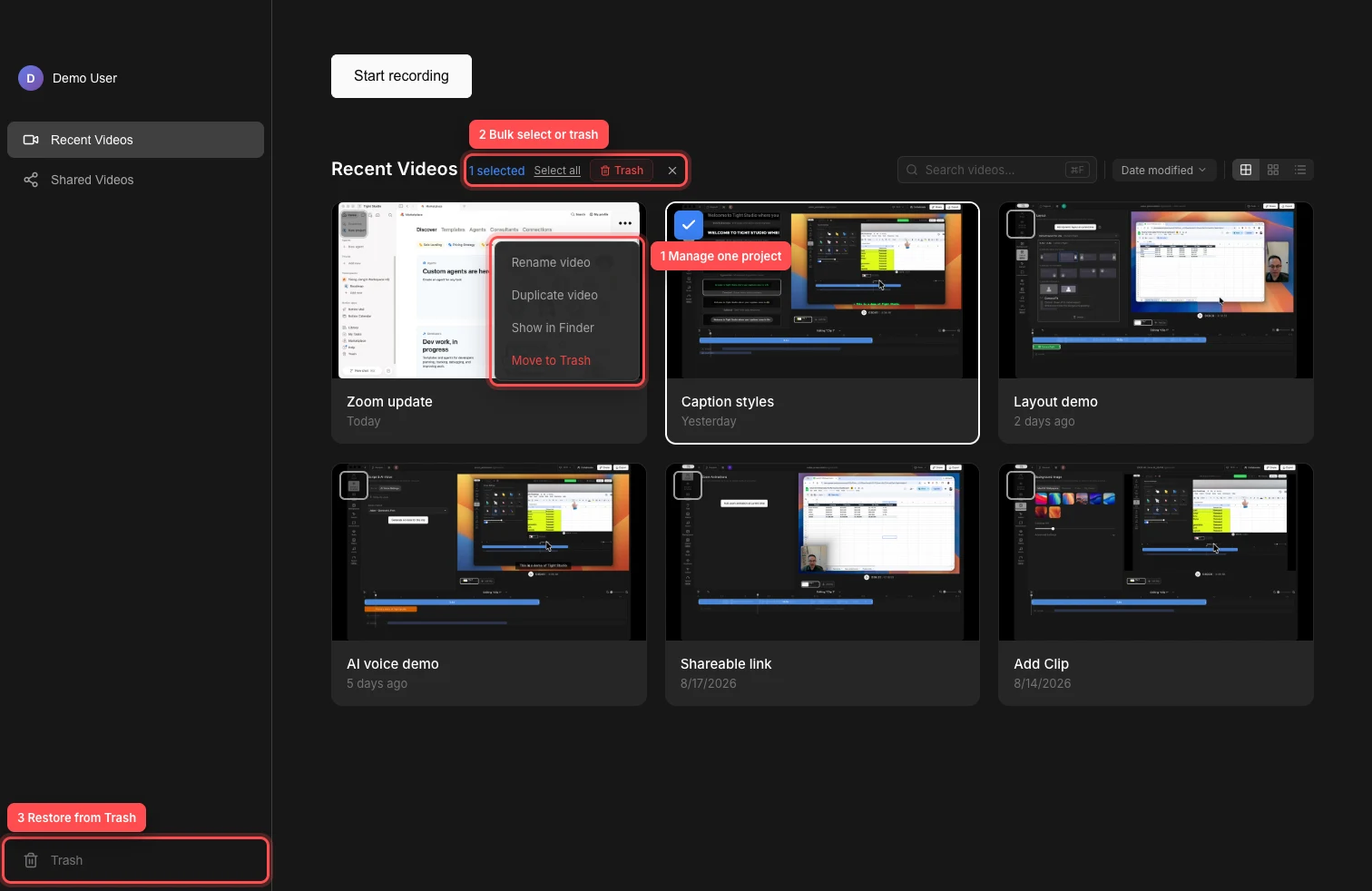
किसी काम के लिए एक परियोजना मेन्यू प्रयोग करें, थोक प्रबंधन के लिए चेकबॉक्स, और स्थायी रूप से मिटाना या स्थायी रूप से मिटाने के लिए रद्दी को निकालना। - चरण 2
प्रोजेक्ट का नाम बदलें
परियोजना मेन्यू खोलें और नाम वीडियो का नाम चुनें. यह परियोजना का नाम रखता है संपादन क्षेत्र में शीर्षक बदल जाता है. नया नाम भरें और इसे स्थानीय परियोजना बंडल नाम से फिर नाम दें.
किसी वर्णन के लिए नाम उपयोग करें जो कि खोज वीडियो के साथ खोजने के लिए आसान होगा. संपादन को रद्द करें जब आप नया नाम नहीं रखना चाहते हैं.
- चरण 3
वीडियो की नकल या इसकी फ़ाइल को प्रकट करें
एक अलग स्थानीय प्रतिलिपि बनाने के लिए दोहरे वीडियो चुनें. Tight Studio उनकी प्रति को मौज़ूदा वीडियो में जोड़ता है, जहाँ आप इसका नाम बदल सकते हैं और इसे संपादित कर सकते हैं मूल परियोजना में बदल नहीं सकते.
परियोजनाs. tightstudio बंडल को प्रकट करने के लिए खोजक में शो चुनें। यह उपयोगी है जब आप Tight Studio के बाहर पूरी परियोजना को स्थानांतरित, कॉपी या बैकअप करना चाहते हैं।
- चरण 4
परियोजना को रद्दी में भेजें
तीनडो मेनू खोलें, रद्दी में ले जाने के लिये चुने और रद्दी में ले जाने के लिये परियोजना गायब हो गई है. यह परियोजना हालिया वीडियो से गायब हो जाती है और रद्दी की टोकरी में ले जाता है.
रद्दी में परियोजना से क्लिप्स को भी हटाया गया है. मिटाया गया क्लिप नाम के साथ उसका नाम है ताकि आप इसे पूरे हटाए गए वीडियो से पृथक कर सकें.
- चरण 5
वस्तु को बहाल करें या स्थायी रूप से मिटा दें
रद्दी की बाजू पट्टी में चुने, वस्तू के तीनडोट मेनू खोले, और उसे फिर से चालू करें. नवीनतम वीडियो में फिर से परियोजना फिर से प्रारंभ करें; अपने मूल परियोजना में वापस आने के लिए वापस आने का विकल्प यह विकल्प चुनें.
स्थायी रूप से हटाना चुनें और पुष्टि करें कि आप एक आइटम को हमेशा के लिए हटाना चाहते हैं। खाली कूड़ा सूचीबद्ध सभी परियोजनाओं और क्लिप को स्थायी रूप से हटा देता है। कूड़े में छोड़ने वाले आइटम 7 days के बाद स्वचालित रूप से हटा दिए जाते हैं।
- चरण 6
बल्क- चयन परियोजना
बड़ी मात्रा में चयन मोड में जाने के लिए चेक बक्सा क्लिक करें. अधिक परियोजनाओं को चुनें, शिफ़्ट क्लिक बक्से को एक सीमा चुनने के लिए या हाल के वीडियो शीर्षकों में सभी चुनें.
रद्दी में प्रत्येक चयनित परियोजना को खिसकाने के लिए रद्दी में रद्दी ले जाने के लिए रद्दी में रद्दी में डाले. माउस बटन पर क्लिक करें या बिना किसी भी अन्य चयन को साफ करने के लिए Escape दबाएं
समस्या निवारण
मैं क्यों रद्दी पर जा नहीं सकता?
होम साइडबार के निचले भाग में Trash का चयन करें और प्रोजेक्ट नाम खोजें। 7 days के बाद आइटम स्वचालित रूप से हटा दिए जाते हैं, और स्थायी रूप से हटाएँ या खाली Trash के साथ हटाए गए प्रोजेक्ट को वहां बहाल नहीं किया जा सकता है।
वीडियो का नाम बदलना असफल क्यों हुआ?
एक गैर-खाली नाम का उपयोग करें और फिर से प्रयास करें। यदि परियोजना को Tight Studio के बाहर स्थानांतरित, नाम बदल दिया गया था, या हटा दिया गया था, तो हाल के वीडियो को फिर से खोलें ताकि पुस्तकालय ताज़ा हो सके, फिर परियोजना बंडल के अस्तित्व की पुष्टि करने के लिए खोजकर्ता में दिखाएं का उपयोग करें।
कार्ड को खोलने के बजाय इसे क्यों चुनती है?
कम से कम एक परियोजना पहले ही चुना गया है, इसलिए लाइब्रेरी बड़ी अवस्था में है. बड़ी क्रियाओं के अलावा बंद बटन को क्लिक करें या एस्केप कुंजी को दबाएँ, फिर परियोजना को खोलने के लिए फिर से क्लिक करें.
क्यों एक दोहरे वीडियो लापता है?
खोज वीडियो साफ करें और देखें कि कैसे तिथि परिवर्धित की गई है. नई प्रतिलिपि को हाल के वीडियो के शीर्ष के पास होना चाहिए. यदि MUPELLLLCK असफल हो गया है, तब भी स्रोत परियोजना उपलब्ध है और पहुँच योग्य है.
अभी भी फंस गया?
हमें परियोजना के नाम और उस चरण के साथ एक नोट भेजें जहां आप अवरुद्ध हो गए थे।