
शुरुआत करें
होम स्क्रीन और प्रोजेक्ट लाइब्रेरी सीखें
हालिया परियोजनाओं, साझा किए गए वीडियो, कचरा, और टीम वर्कस्पेस खोजें, फिर संपादक में एक परियोजना खोलें।
शुरू करने से पहले
होम स्क्रीन है रिकॉर्डिंग तथा लाइब्रेरी के लिए प्रारंभ बिन्दु है जिसे आपने पहले से बनाया है. संपादक में वापस बटन को चुनें जब आप इसे वापस करना चाहते हैं.
हाल के वीडियो और कचरा इस Mac पर स्थानीय परियोजनाओं का वर्णन करते हैं। साझा वीडियो आपके द्वारा प्रकाशित लिंक का वर्णन करता है, जबकि टीम वर्कस्पेस केवल टीम सहयोग पहुंच वाले खातों के लिए दिखाई देता है।
- स्थानीय लाइब्रेरी
- हालिया वीडियो
- प्रकाशित कड़ियों को
- साझेदारी वीडियो
- कोलाबरेशन
- टीम वर्किंग जब उपलब्ध हो
- मिटाए कार्य को प्राप्त करें
- 7 days तक की कचरा
इन चरणों का पालन करें
- चरण 1
अपना स्थानीय प्रोजेक्ट खोलें
हाल ही के वीडियो चुनें. आपकी हाल ही में परिवर्तित स्थानीय परियोजनाओं को मुख्य क्षेत्र में दिखाता है, परियोजना नाम तथा अंतिम फुल- स्थानीय तिथि प्रत्येक लघुछवि के तहत.
चुनें जब आप कुछ नए बनाने के लिए चाहते हैं. एक रेकॉर्ड को हाल ही में परियोजना के रूप में जोड़ा गया है जो आप फिर से खोल सकते हैं.
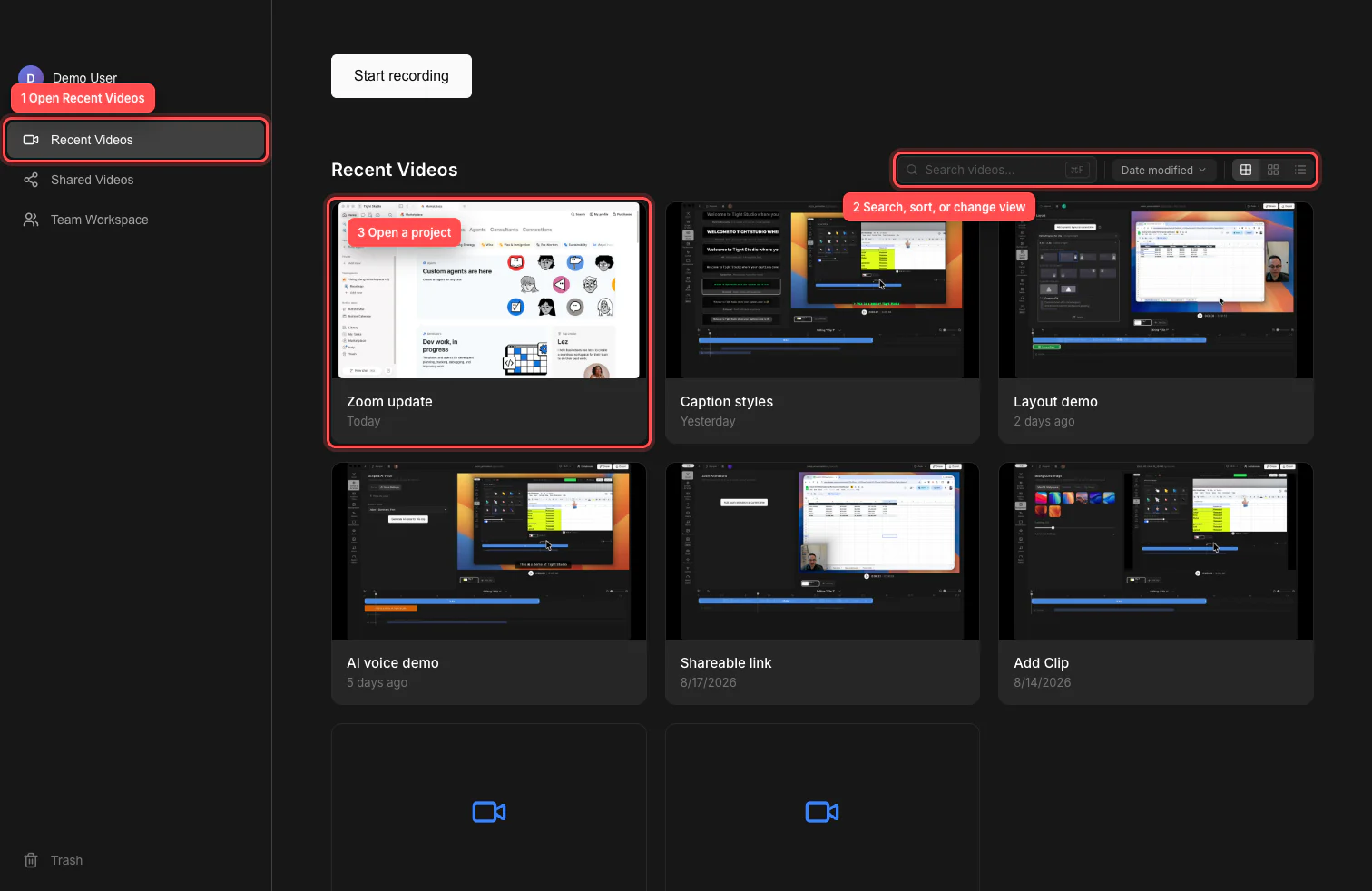
हाल ही के वीडियो इस्तेमाल करें, परियोजना को ब्राउज़ करने के लिए औज़ार पट्टी को तंग करने के लिए, और संपादक को खोलने के लिए एक परियोजना कार्ड. - चरण 2
ढूंढें के साथ और
ढूंढने के लिए परियोजना नाम का भाग भरें. आप सीधे ढूंढते ही कमांड-एफ को दबाएँ. साफ बटन को चुनें, या दबाएँ जब क्षेत्र पाठ रखता है, फिर से लाइब्रेरी को दिखाने के लिए.
उस प्रकार के मेनू का चयन करें तथा तिथि परिवर्धित, नाम (gZZa), या नाम (ZZa). खोज और प्रकार से काम करें, ताकि आप सही प्रकार से प्रोजेक्ट को कम कर सकें.
- चरण 3
ग्रिड दृश्य या सूची दृश्य चुनें, फिर एक परियोजना खोलें
ग्रिड, कॉम्पैक्ट और लिस्ट के बीच स्विच करने के लिए तीन दृश्य बटन का उपयोग करें। Tight Studio इस Mac पर चयनित ग्रिड दृश्य, कॉम्पैक्ट ग्रिड या सूची दृश्य को याद करता है।
चुनें a कार्ड या सूची को संपादक में खोलने के लिए. आप इसे कुंजीपट के साथ एक परियोजना पर भी फ़ोकस कर सकते हैं और एंटर प्रारंभ कर सकते हैं.
- चरण 4
इसके मेन्यू से एक प्रोजेक्ट प्रबंधित करें
एक परियोजना में पाइंट और उसके तीनडो मेनू का चयन करें. इसके लाइब्रेरी नाम को बदलने के लिए वीडियो का नाम बदलें, दो वीडियो को एक अलग प्रतिलिपि बनाने के लिए या स्थानीय परियोजना फ़ाइल को दिखाने के लिए.
रद्दी पर ले जाएँ जब आपको परियोजना की आवश्यकता नहीं है, तब क्रिया पुष्टि करें. kde-एस-सबोबल इस मेन्यू में टीम के साथ कोलाल को भी देखें.
- चरण 6
ट्रैश से परियोजना या क्लिप करें
रद्दी को मिटाया जाने वाला है वीडियो तथा क्लिप्स के नीचे चुनें. किसी मद के मेन्यू खोलें और उसे फिर से बहाल करें, या जब आपको यकीन है कि आपको इसकी आवश्यकता नहीं है.
7 days के बाद कचरे में आइटम स्वचालित रूप से हटा दिए जाते हैं। खाली कचरा स्थायी रूप से वहाँ सब कुछ हटा देता है, इसलिए पुष्टि करने से पहले सूची की समीक्षा करें।
समस्या निवारण
मुझे हाल के वीडियो में कोई परियोजना क्यों नहीं मिल सकती?
खोज वीडियो साफ करें, तिथि परिवर्धित करने के लिए उस स्थिति में रद्दी को जांचें और तब तक खोज को चेक करें जब तक कि परियोजना खिसकाया नहीं गया था. वर्तमान में हालिया वीडियो परियोजनाओं को मौजूदा Mac; इसके बजाय एक टीम को टीम में भेज सकते हैं.
टीम वर्क वर्कबार से क्यों गायब है?
टीम वर्करेंट टीम सहयोग एक्सेस के साथ हस्ताक्षर किए गए खातों के लिए केवल प्रकट होता है. सुनिश्चित करें कि आप वांछित खाते में हस्ताक्षर किए गए हैं और यह एक सक्षम टीम के हैं.
परियोजना क्यों खाली है?
a के लिए फ़ाइल नाम. यदि नहीं खोल सका तो इसके तीनडो मेन्यू में प्रयोग करें और यह कि स्थानीय परियोजना अभी भी उपलब्ध है.
हाल के वीडियो में एक साझा वीडियो क्यों नहीं है?
हाल ही के वीडियो है स्थानीय परियोजना; साझा वीडियो कड़ी की सूची है. इसमें वीडियो खोलें या किसी लिंक को कॉपी करने के लिए जब आप स्रोत परियोजना संपादित करना चाहते हैं.
अभी भी फंस गया?
हमें परियोजना के नाम और उस चरण के साथ एक नोट भेजें जहां आप अवरुद्ध हो गए थे।