
टीम वर्कस्पेस और प्रोजेक्ट चैट
टीम वर्कस्पेस में सहयोग करें
स्थानीय परियोजना साझा करें, टीम क्लिप रिकॉर्ड करें या आयात करें, और क्लाउड प्रोजेक्ट पर एक साथ काम करें।
शुरू करने से पहले
टीम के साथ काम करनेवाले विभाग और कोलाबोरेट ने टीम के ज़रिए यह जानकारी तब दी जब यह सुविधा आपके संगठन के लिए तैयार की जाती है।
एक साझा टीम परियोजना है बादल के सहयोग की प्रतिलिपि. मूल स्थानीय परियोजना को तब तक रखें जब तक कि अपलोड खत्म नहीं हो जाता और आपने पुष्टि किया है कि टीम की नक़ल सही तरीके से खोलती है.
- पहुँच
- एक साइन इनन टोली सदस्य
- एक मौजूदा वीडियो साझा करें
- हाल ही के वीडियो > टीम के साथ सहयोग
- वर्क स्पेस में बनाएँ
- टीम वर्क > रेकॉर्ड शुरू होता है
इन चरणों का पालन करें
- चरण 1
टीम वर्क खोलें
घर से बाहर, टीमों को उचित ढंग से चुनें।
उस टीम परियोजना को डाउनलोड करने और खोलने के लिए एक कार्ड पर क्लिक करें। Tight Studio कार्ड पर प्रगति दिखाता है जबकि यह परियोजना को पहले खोलने के लिए तैयार करता है।
- चरण 3
एक नया टीम रेकॉर्ड प्रारंभ करें या खोलें
टीम वर्कस्पेस में, एक नया साझा रिकॉर्डिंग बनाने के लिए रिकॉर्डिंग शुरू करें पर क्लिक करें। स्क्रीन, कैमरा और ऑडियो विकल्पों को सामान्य रूप से चुनें; रिकॉर्डिंग बंद होने के बाद, Tight Studio क्लिप को वर्कस्पेस में प्रकाशित करता है और अपनी टीम परियोजना खोलता है।
इसके बजाय, टीम के एक कार्ड को आगे बढ़ाने के लिए इन्हें एक टीम में से एक पर क्लिक करें।
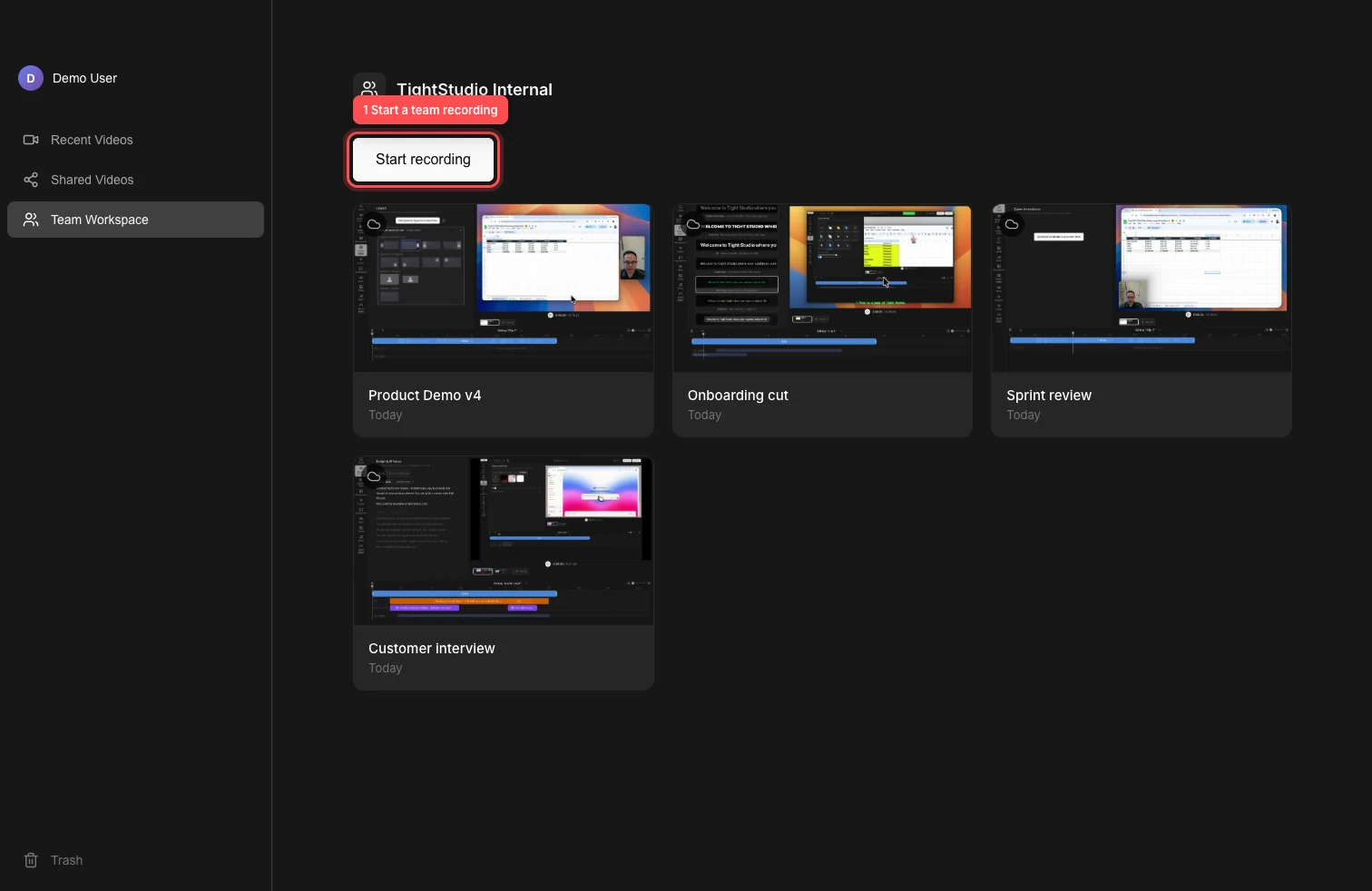
टीम वर्क वर्क खोलें, तब साझेदारी रेकॉर्ड या मौज़ूदा बादल परियोजना चुनें. - चरण 4
टीम क्लिप करें या आयात करें क्लिप
एक खुले टीम के एक दल के रिकॉर्ड को रिकार्ड करने के लिए क्लिप दर्ज करें, क्लिप तथा दर्ज करें. नया रिकार्डिंग एक ही सहयोगात्मक परियोजना में जोड़ा जाता है जब रेकॉर्ड बंद हो जाता है.
टीम क्लिप आयात करने के लिए, क्लिप जोड़ें क्लिक करें और एक वीडियो या छवि फ़ाइल के लिए क्लिप के रूप में मीडिया आयात करें चुनें। जब आप किसी अन्य Tight Studio परियोजना से चयनित क्लिप लाने के लिए किसी अन्य वीडियो से आयात करें चुनें।
- चरण 5
बादल परियोजना पर एक साथ कार्य करें
टीम सदस्य एक ही टीम परियोजना को अपने टीम वर्क से खोल सकते हैं. परियोजना परिवर्तन तथा पूर्ण क्लिप संपादन बादल के माध्यम से सिंक्रोनाइज़ करें.
एक सहयोगक अवतार सूचित करता है कि कौन क्लिप संपादन कर रहा है. कोई अन्य उपलब्ध क्लिप चुनें जब एक टीम संपादन लॉक रखता है, और परिवर्तन के बाद ऑनलाइन बंद होने के पहले ऑनलाइन सूचक के लिए इंतजार करें.
- चरण 6
अलग संस्करण के लिए नकल टीम परियोजना
एक टीम परियोजना को नकल करने के लिए, टीम में अपनी तीनडोट मेनू खोलने और दोहरे वीडियो चुनने के लिए. Tight Studio एक स्वतंत्र नक़ल बनाता है आप के द्वारा एक स्वतंत्र प्रतिलिपि बनाता है और यह वर्क में जोड़ता है.
नए संस्करण या प्रयोग के लिए नकल प्रयोग करें. इसमें मूल टीम परियोजना को परिवर्तित नहीं करते.
समस्या निवारण
मैं टीम के मालिक या कोला परिवार को क्यों नहीं देखता?
पुष्टि करें कि आप उस संगठन खाते के साथ साइन इन हैं जिसमें टीम वर्कस्पेस एक्सेस है। यदि आपके संगठन को एक्सेस होना चाहिए लेकिन कमांड गायब हैं, तो साइन आउट करें और वापस साइन इन करें, तो खाता ईमेल और संगठन नाम के साथ Tight Studio समर्थन से संपर्क करें।
क्यों नहीं?
टीम संवाद के साथ सहयोग करें पर लौटें और वीडियो को सफलतापूर्वक अपलोड करने की पुष्टि करें। अपलोड के दौरान Tight Studio को ऑनलाइन और खुला रखें। यदि यह विफल रहा है, तो कनेक्शन की जांच करने के बाद स्थानीय परियोजना के तीन-बिंदु मेनू से पुनः प्रयास करें।
क्यों एक क्लिप पठन केवल या सिंक नहीं है?
एक अन्य सदस्य उस क्लिप या टीम से जुड़े कनेक्शन को संपादित कर सकता है. किसी क्लिप को चुनें और संपादन से पहले कनेक्शन के लिए प्रतीक्षा करें. स्थिति के अनुकूल प्रतिक्रिया और पुनः प्राप्त करने के लिए टीम ताला देखें.
अभी भी फंस गया?
हमें परियोजना के नाम और उस चरण के साथ एक नोट भेजें जहां आप अवरुद्ध हो गए थे।