
परियोजनाएं और क्लिप
प्रोजेक्ट फ़ाइलों को सहेजें, फिर से खोलें, बैकअप लें और स्थानांतरित करें
स्वचालित बचत को समझें और मैक या क्लाउड स्टोरेज के बीच पूर्ण. tightस्टूडियो परियोजनाओं को सुरक्षित रूप से स्थानांतरित करें।
शुरू करने से पहले
जब आप बाद में संपादन जारी रखना चाहते हैं या किसी अन्य Mac में संपादन योग्य परियोजना को स्थानांतरित करना चाहते हैं तो प्रोजेक्ट बैकअप का उपयोग करें। यदि किसी को केवल परिणाम देखने की आवश्यकता है, तो इसके बजाय MP4 या GIF निर्यात करें।
यह कार्य प्रवाह हाल ही में वीडियो परियोजनाओं के लिए है. टीम प्रबंधक अपने स्वयं का बादलीय कार्य प्रवाह का उपयोग करते हैं.
- संशोधनीय परियोजना
- एक पूर्ण
- वीडियो समाप्त
- निर्यात MP4 या GIF
- नक़ल करने के लिए सुरक्षित
- संपादन स्थिति साफ हो गई है तथा संपादक बन्द है
इन चरणों का पालन करें
- चरण 1
Tight Studio सहेजने की छूट दें
Tight Studio का उपयोग कर आप संपादित करते हैं. यदि परियोजना शीर्षक का संपादन स्थिति दिखाता है, तो उस स्थिति के लिए इंतजार करें जो आप जारी रखते हैं.
हाल के वीडियो पर लौटें और परियोजना को कॉपी करने से पहले संपादक को बंद करें। यदि Tight Studio पूछता है कि क्या सहेजें, सहेजने का विकल्प चुनें और इसे पूरा होने की प्रतीक्षा करें।
- चरण 2
ढूंढने वाला में चुनें
हाल ही में वीडियो हैं, मुख्य संकेतक को स्थानीय परियोजना पर ले जाएँ और इसके तीनडो मेनू का चयन करें.
Finder में शो चुनें. Tight Studio Finder खोलेगा और चयनित परियोजना बंडल को प्रकट करेगा.
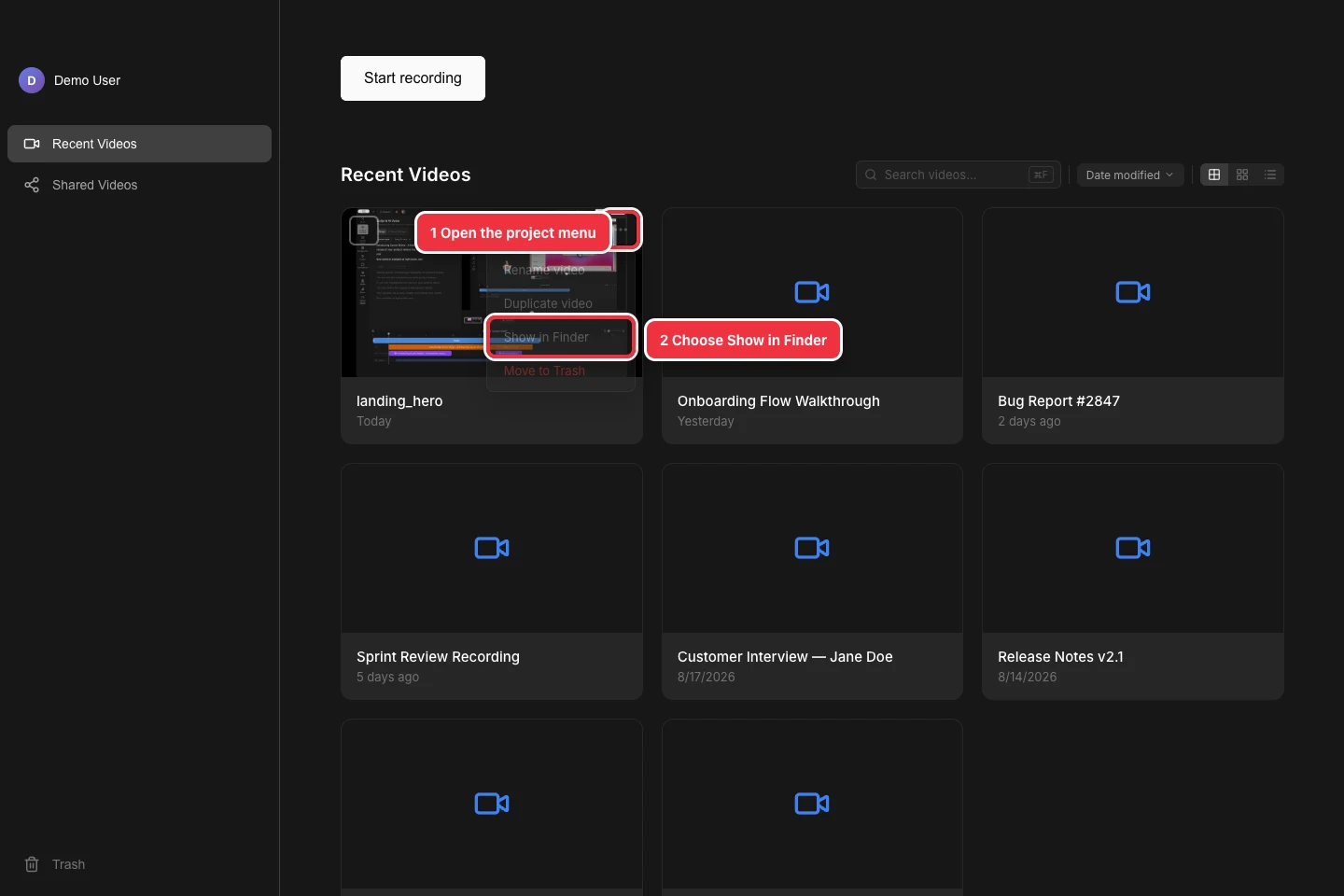
परियोजना मेन्यू खोलें, तब ढूंढने के लिए चुने. - चरण 3
पूरा ध्यान रखें
खोज करनेवाला किसी वस्तु को चुनता है जिसका नाम. ptio. यह पूरा संपादन योग्य परियोजना है: यह संपादन विन्यास और रिकॉर्डिंग तथा संसाधनों को परियोजना के साथ भंडारित करता है.
इसे एक वस्तु के रूप में समझें. कॉपी या अपलोड करें पूर्ण पूर्ण.
- चरण 4
स्थानीय परियोजना बैकअप बनाएँ
पूर्ण बंडल को बैकअप फ़ोल्डर या बाहरी ड्राइव में कॉपी करें। मूल को कॉपी पूरा होने तक जगह में रखें, और Tight Studio खुले रहते हुए किसी भी आइटम को स्थानांतरित या नाम बदलने से बचें।
परियोजना अंतिम निर्यात किए वीडियो से ज्यादा बड़ा हो सकता है क्योंकि उनमें स्रोत मीडिया है. ढूंढने के लिए इंतजार करें, तो नक़ली वस्तुओं का प्रत्याशित नाम और आकार है.
- चरण 5
Google Drive के साथ परियोजना का समर्थन करें
डेस्कटॉप के लिए Google Drive के साथ, मेरे ड्राइव में पूर्ण. tightstudio बंडल कॉपी करें और ड्राइव रिपोर्ट करने तक प्रतीक्षा करें कि सिंक्रनाइज़ेशन पूरा हो गया है।
वेब ब्राउज़र में अपलोड करने के लिए, खोजकर्ता में परियोजना पर नियंत्रण-क्लिक करें, संपीड़न चुनें, और परिणाम ZIP अपलोड करें। संपीड़न पहले बंडल को एक स्थानांतरित करने योग्य आइटम के रूप में संरक्षित करता है।
- चरण 6
प्रोजेक्ट बंद करें
गंतव्य Mac पर, एक स्थानीय फ़ोल्डर में पूरा प्रोजेक्ट डाउनलोड करें और डाउनलोड समाप्त होने की प्रतीक्षा करें। यदि आपने एक ZIP स्थानांतरित किया है, तो. tightstudio बंडल निकालने के लिए एक बार इसे डबल क्लिक करें।
. secioto मद को Tight Studio में खोलने के लिए क्लिक करें. जाँचें कि टाइमलाइन, रिकॉर्डिंग, और संपादन मूल परियोजना बैकअप को हटाने से पहले मौजूद हैं.
समस्या निवारण
Google Drive परियोजना का पूर्वावलोकन क्यों नहीं कर सकता?
एक. tightstudio आइटम एक संपादन योग्य परियोजना बंडल है, एक तैयार वीडियो नहीं। Google Drive इसे संग्रहीत और साझा कर सकता है लेकिन इसे पूर्वावलोकन या संपादित नहीं कर सकता है।
क्या होगा यदि परियोजना डाउनलोड को ZIP फ़ाइल के रूप में?
ZIP फ़ाइल को निकालने के लिए डबल क्लिक करें। फिर. tightstudio में समाप्त आइटम खोलें, बंडल के अंदर से एक व्यक्तिगत फ़ाइल नहीं।
हस्तांतरण के बाद रिकॉर्डिंग या मीडिया क्यों लापता हैं?
यह पेपले की नकल को पूरा करने से पहले शायद पूरा - पूरा या खोला गया हो।
मैं खोजनेवाले में क्यों नहीं देखता?
हाल ही के वीडियो में वापस जाएँ और स्थानीय परियोजना कार्ड में तीनडोट मेनू खोलें. टीम वर्क सिंक इस्तेमाल करते हैं और एक ही स्थानीय बैकअप कार्य प्रवाहित नहीं करते.
अभी भी फंस गया?
हमें परियोजना के नाम और उस चरण के साथ एक नोट भेजें जहां आप अवरुद्ध हो गए थे।