
सम्पादन
ज़ूम संपादित करें, आकार बदलें, चुनें और हटाएं
ज़ूम समय और फोकस को ठीक से समायोजित करें, कई ज़ूम को एक साथ संपादित करें, और ज़ूम करते समय कैमरा आकार को नियंत्रित करें।
शुरू करने से पहले
परियोजना खोलें, क्लिप चुनें जिसे आप बदलना चाहते हैं, और ज़ूम चयन करते हैं. मौजूदा ज़ूम सूची में प्रभावों को अनदेखा कर रहे हैं, जबकि ज़ूम ट्रैक अपने नियत समय को क्लिप के सापेक्ष दिखाता है. इस फलक में सिर्फ चयनित क्लिप पर लागू होता है.
अपनी ऊर्जा तथा केंद्र को संपादित करने के लिए एक ज़ूम चुनें. जब आपको बहुत से ज़ूम- बक्से को मिटाना है तो उप- चयन को विस्तारित एकल मोड संपादक से अलग करना होगा.
- एक जूम खिसकाएँ
- इसके ज़ूम- ट्रैक ब्लॉक ब्लॉक का समूह खींचें
- समय चिह्नों को नया आकार दें
- ब्लॉक के बांये अथवा बांये किनारा को माउस से खिंचके डाले
- कई मिटाएँ
- चेकबॉक्स या सभी चुनें > चयनित को मिटाएँ
इन चरणों का पालन करें
- चरण 1
ज़ूम चुनें जिसे आप संपादित करना चाहते हैं
ज़ूम ट्रैक में एक ब्लॉक या मौजूदा ज़ूम के अंतर्गत एक पंक्ति पर क्लिक करें। Tight Studio उस प्रभाव का चयन करता है, प्लेहेड को इसकी शुरुआत में ले जाता है, और पंक्ति का विस्तार करता है ताकि आप ज़ूम गुणों को संपादित कर सकें जैसे ज़ूम लेवल और ऑटो ज़ूम सेंटर।
पंक्ति सही प्रारंभ तथा अंत समय दिखाता है, जब टाइमलाइन ब्लॉक अपनी थर्मल पहचान दिखाता है. संपादन से पहले दोनों सीमाएँ खेलें ताकि आप स्क्रीन पर सम्पर्क के साथ वर्तमान ज़ूम समय की तुलना कर सकें.
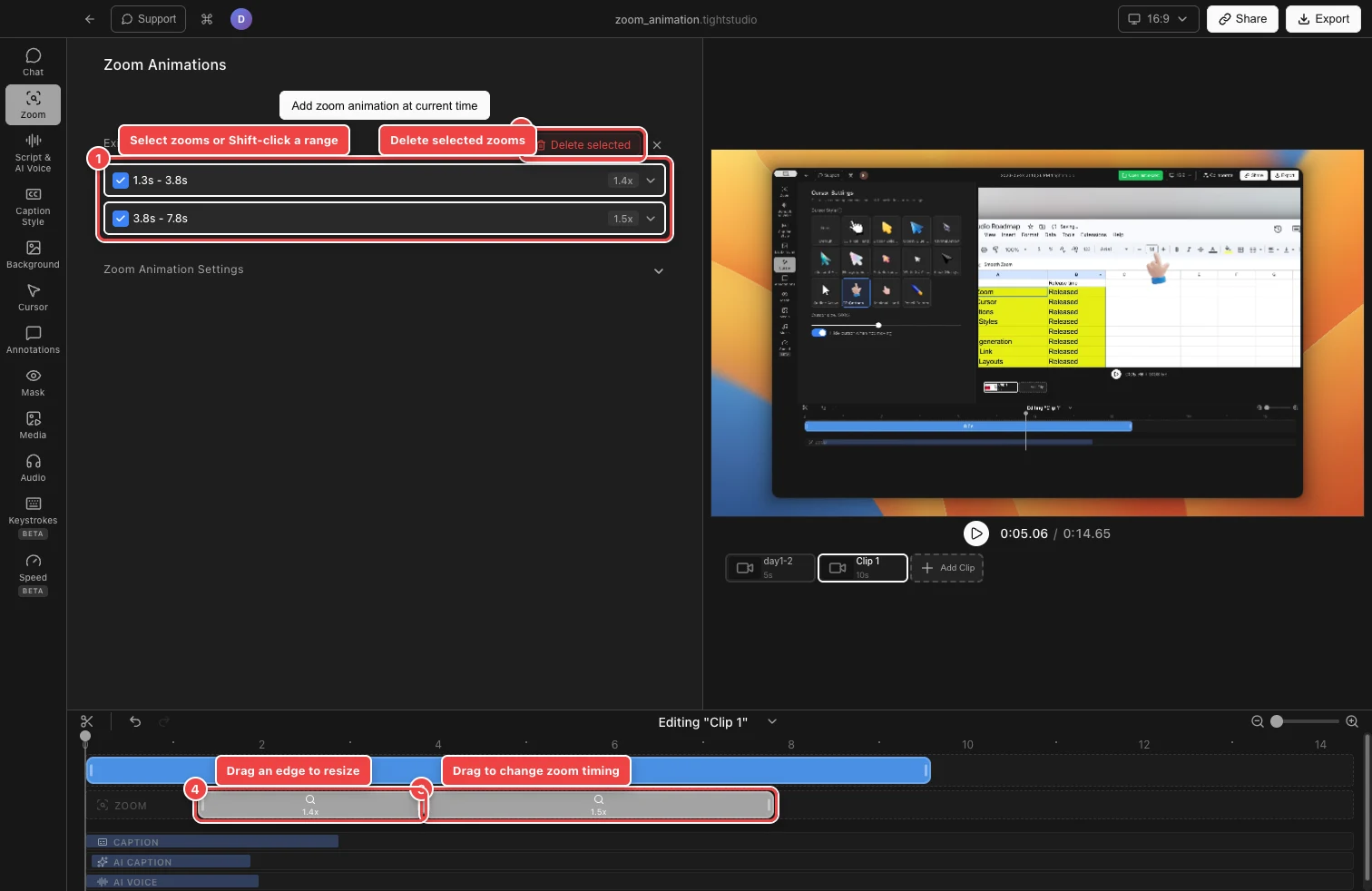
जूम किए जाने या मिटा देने के लिए सूची का प्रयोग करें, और ज़ूम ट्रैक का उपयोग अपने समय पर खिसकाने या आकार का उपयोग करें. - चरण 2
एक भिन्न क्षण में ज़ूम करें
जूम ब्लॉक का समूह दबाके रखके उसके बाएँ या दाहिने हाथ से इसे छोड़ दें, और उसके वांछित क्षण के ऊपर छोड़ दें. ब्लॉक अपनी अवधि को जारी रखता है जब कि प्रारंभ और अंतिम बार परिवर्तन हो.
जूम्सपर नही चढ़ सकते. इसके उपरी सीमाएँ एक साथ जोडी प्रभावों को आसानी से बनाए रख सकते हैं; यदि कोई चाल किसी अन्य प्रभाव से टकराई, ट्रैक के खुले भाग को फिर से प्रारंभ करे.
- चरण 3
जूम समय
जूम ब्लॉक चुनें, जब प्रभाव प्रारंभ होता है या उसके दाहिने किनारा को बदलने के लिए उसके बाएँ किनारा को खींचें. समय क्षेत्र को छोटे समायोजन को देखने के लिए इस्तेमाल करें.
एक ज़ूम कम से कम 0.1 seconds लंबा होना चाहिए और एक और ज़ूम को पार नहीं कर सकता है। स्वचालित प्रभाव के लिए, Tight Studio नए दायरे के भीतर पॉइंटर-फॉलो-अप डेटा को फिर से गणना करता है जब आप किनारे को छोड़ देते हैं।
- चरण 4
जूम ऊर्जा तथा फोकस संपादित करें
एकल पंक्ति विस्तार और जूम स्तर 1x से 5x पर का स्तर स्तर स्तर स्तर स्तर स्तर स्तर स्तर स्तर स्तर स्तर स्तर स्तर स्तर निर्धारित करें जब कई प्रभाव समान शक्ति का उपयोग करना चाहिए, चयनित के चयनित ज़ूम स्तर पर सभी जूम स्तर चुनें.
जब प्रभाव रेकॉर्ड करने की क्रिया का अनुसरण किया जाए तो स्वतः ज़ूम केंद्र बनाए रखें. इसे फ्रेम लघुछवि में एक स्थिर केंद्र चुनने के लिए बन्द करें. ये दिशा संपादन के जूम बर्ताव को नियंत्रित करते हैं बिना ब्लॉक के समय बदलने के.
- चरण 5
मल्टी- चयन तथा उन्हें मिटा दें
प्रत्येक पंक्ति के प्रारंभ होने पर चेक बक्सा चुनें. एक लगातार सीमा चुनें, एक चेक बक्सा तथा शिफ्ट करें; क्लिप में प्रत्येक जूम को जाँचने के लिए चुनें. मिटाएँ जैसे कम से कम एक चेकर सक्रिय है.
चयनित को मिटाएँ इंच ज़ूम इन प्रभाव को सिर्फ हटाने के लिए. इसके बजाए ज़ूम खण्ड को मिटाएँ. आप टाइमलाइन में जूम ब्लॉक तथा बैक स्पेस में भी चुन सकते हैं, डिफ़ॉल्ट चयनित खण्ड को मिटाएँ.
- चरण 6
जूम के दौरान कैमरा आकार को नियंत्रित करें
स्क्रीन तथा क्लिप क्लिप के लिए, ज़ूम एनीमेशन विन्यास विस्तार और जूम पर कैमरा आकार बड़ा बनाने के लिए बारी 10% से लेकर 100% के दौरान कैमरा आकार को समायोजित करें ताकि यह चुनें कि स्क्रीन की बड़ाई हो रही है.
कैमरा फिर से अपने सामान्य आकार पर वापस आता है जब जूम आउट होता है. यह नियंत्रण केवल तब प्रकट होता है जब चयनित क्लिप में चित्र- बीजीय है. वे स्क्रीन के लिए सिर्फ तथा कैमरा को हस्तचालित जमा करते हैं.
समस्या निवारण
क्यों न एक बड़ा कदम डालें या फिर फिर नया करें?
ज़ूम ओवरलैप नहीं कर सकते, क्लिप से परे विस्तार नहीं कर सकते, या 0.1 seconds से छोटा नहीं हो सकते। पड़ोसी ज़ूम को स्थानांतरित या छोटा करें, या अधिक सटीक ड्रैग के लिए अधिक विवरण देखें का उपयोग करें।
क्यों एकल-जोम विन्यास बंद किया?
विस्तृत संपादक के लिए एक चुना गया ज़ूम की जरूरत है. एक पंक्ति या समय सीमा पर अनेक पंक्तियों को मिटाने के लिए जाँच करें.
मैं चुने गए को क्यों नहीं देख सकता?
चयनित को मिटाएँ केवल एक जूम पंक्ति को फिर से जाँचें. एक पंक्ति के प्रारंभ में छोटे जाँच के बाद या सभी चुनें; मुख्य पंक्ति को यह समाहित करता है लेकिन इसे मिटाया नहीं जाता है.
जूम के दौरान कैमरा आकार क्यों लापता है?
यह केवल क्लिप्स के लिए उपलब्ध है तस्वीर के अंदर तस्वीर आधारित. स्क्रीन व क्लिप पर दृश्य विन्यास संवाद सक्षम करें, तब कैमरा छोटे आकार को जूम पर सक्षम करें. सिर्फ स्क्रीन तथा कैमरा सिर्फ क्लिप नियंत्रण नहीं दिखाते.
अभी भी फंस गया?
हमें परियोजना के नाम और उस चरण के साथ एक नोट भेजें जहां आप अवरुद्ध हो गए थे।