
सम्पादन
मैन्युअल ज़ूम बनाएँ और उन्हें स्थान दें
आपको जहाँ भी ज़ूम चाहिए, उस पर ज़ूम जोड़ें, फोकस प्वाइंट चुनें, और इसकी एनीमेशन शैली और अवधि को समायोजित करें।
शुरू करने से पहले
हस्तचालित जूम एक स्थिर समय सीमा तक सीमित रखता है. एक परियोजना खोलें, क्लिप चुनें, और बाएँ बाजू पट्टी में ज़ूम चुन सकते हैं. एक फ्रेम पर स्थान दें जहाँ लक्ष्य को जोड़ने से पहले पहचाना जाना आसान है.
वर्तमान संपादक ज़ूम इन और आउट को एनीमेट करता है। यह एक अलग इंस्टेंट-ज़ूम नियंत्रण को उजागर नहीं करता है; 0.5s एनीमेशन अवधि के साथ पंची सबसे तेज़ उपलब्ध संक्रमण है।
- जूम जोड़ें
- वर्तमान समय में जूम एनिमेशन करें
- हस्तचालित फोकस
- ज़ूम केंद्र से स्वतः
- अत्यंत संक्रमण
- पंकजी, 0.5s
इन चरणों का पालन करें
- चरण 1
बजाएँ हेड पर ज़ूम जोड़ें
उस समय पर जिसको manual जूमिंग शुरू करना चाहिए, तब ज़ूम एनिमेशन करें. आप अपने ज़ूम ट्रैक में एक खाली बिंदु पर क्लिक कर सकते हैं. Tight Studio इसका प्रभाव उपलब्ध विस्तार और अपनी सेटिंग को विस्तार करने के लिए.
नया प्रभाव स्वचालित जूम के रूप में शुरू होता है. अगला चरण इसे "Send and Receive Mail" में परिवर्तित करता है और स्थिर फोकल पाइंट सेट करता है.
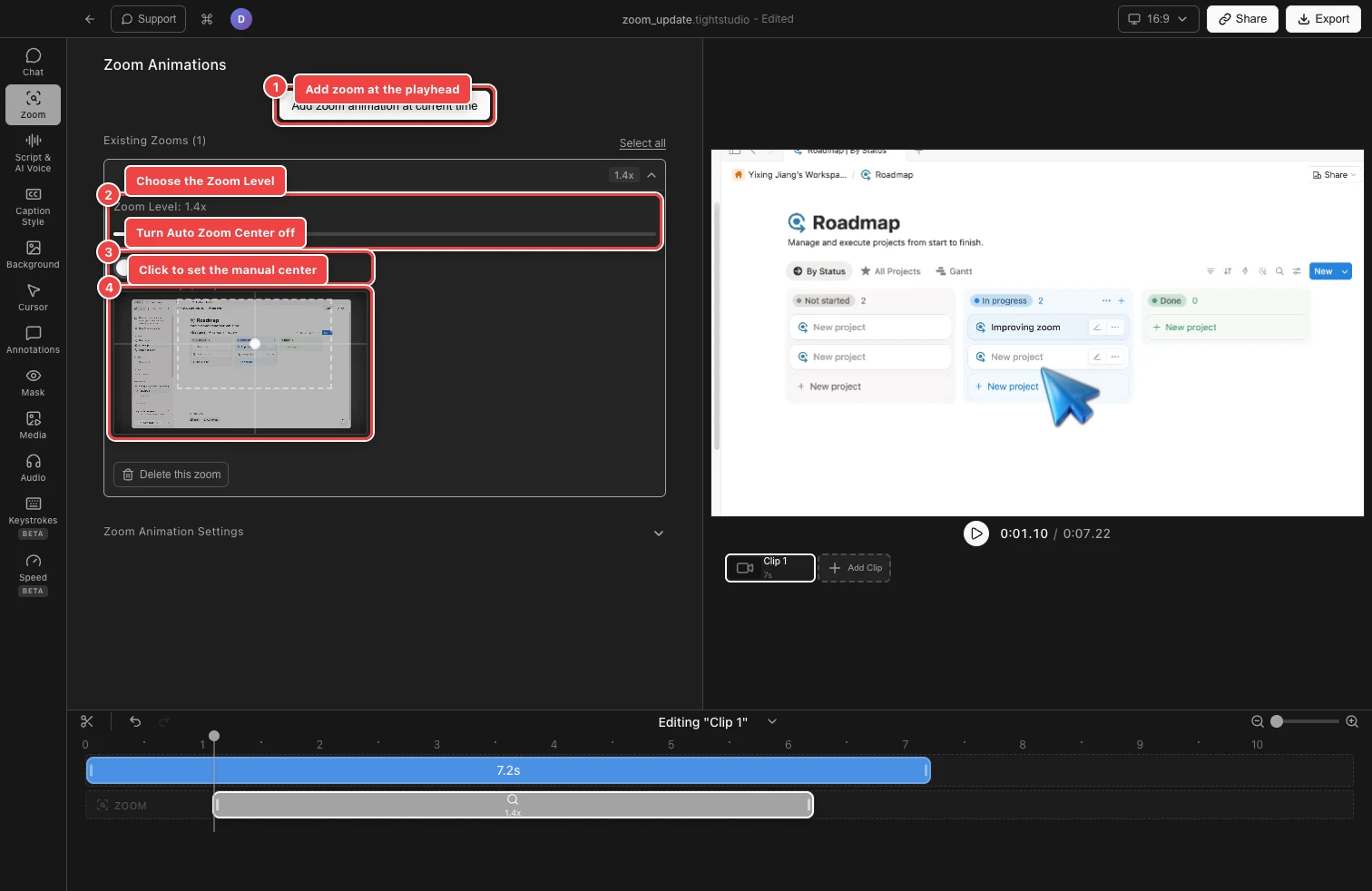
स्वचालित जूम केंद्र बन्द करें, तब फ्रेम लघुछवि को स्थिर मैनुअल केंद्र में रखने के लिए क्लिक करें. - चरण 2
%s पर जाएँ
ज़ूमिंग ज़ूमिंग इन करती है तथा स्वचालित जूम सेंटर बन्द करती है. फ्रेम लघुछवि इनब्स को एक रिवेशन के नीचे प्रकट होती है जब एक स्केलेड जूमिंग बॉक्स तथा केंद्र चिह्न के साथ टॉगल किया जाता है.
टॉगल बंद किए गए परिवर्तनों को तभी रोका जा सकता है जब क्लिप में अन्य स्वचालित जूम अपने रिकॉर्ड सूचक सक्रिय किए गए कार्य पर चलते हैं.
- चरण 3
हस्तचालित केंद्र चुनें
फ्रेम लघुछवि के अंदर विषय को क्लिक करें. केंद्र चिह्न उस बिंदु पर खिसकता है, और रिज़िट बॉक्स दिखाता है कि मौज़ूदा ज़ूम स्तर पर दिखाई देगा.
नियंत्रण, पाठ या दृश्य विवरण रखें प्रदर्शक पर सूचना देनी चाहिए. मुख्य कैनवास में जूम पूर्वावलोकन तथा यदि महत्वपूर्ण सामग्री को काटा जाता है तो उचित स्थिति में सुधार केंद्र का पूर्वावलोकन करें.
- चरण 4
जूम स्तर और समय नियत करें
1x और 5x के बीच ज़ूम स्तर. एक मजबूत स्तर जोर कोर से अलग करता है वह मैनुअल केंद्र के चारों ओर एक टंबित क्षेत्र बनाता है. यह चयनित प्रभाव बदलता है, सभी जूम स्तर पर लागू करें जब क्लिप के अन्य जूम खण्डों से मेल चाहिए.
ज़ूम ट्रैक में, प्रभाव को स्थानांतरित करने के लिए खींचें या आकार बदलने के लिए एक किनारे को खींचें। ज़ूम ओवरलैप नहीं कर सकते हैं और कम से कम 0.1 seconds लंबा रहना चाहिए। सटीक समय समायोजन करने से पहले टाइमलाइन पर अधिक विवरण देखें का उपयोग करें।
- चरण 5
उपलब्ध संक्रमण का प्रयोग करें
ज़ूम एनीमेशन सेटिंग्स का विस्तार करें। एनीमेशन स्टाइल के तहत, पंक चुनें, फिर एनीमेशन अवधि को 0.5s पर सेट करें। यह सबसे तेज़ वर्तमान उपचार है और चिकनी या लंबे 0.75s और 1s अवधि की तुलना में एक त्वरित परिणाम देता है।
वर्तमान ज़ूम एनीमेशन पैनल में कोई अलग इंस्टेंट विकल्प नहीं है, इसलिए इस वर्कफ़्लो से एक वास्तविक एनीमेशन-मुक्त इंस्टेंट कट उपलब्ध नहीं है। पुष्टि करने के लिए कि इसका संक्षिप्त आंदोलन संपादन के लिए उपयुक्त है, 0.5s पर पूर्वावलोकन पंची देखें।
समस्या निवारण
मैं हस्तचालित लघुछवि क्यों नहीं देख सकता?
चुनें और आकार को छोटा करें, तब स्वचालित जूम सेंटर से बाहर. लघुछवि छुप जाएगी जब तक कि स्वचलित जूम नहीं किया जाता है तथा जब तक कि एकल ज़ूम नहीं हो जाता.
एक अलग समय पर नया जूम क्यों जोड़ा गया?
Tight Studio ओवरलैप ज़ूम को रोकता है और नए खंड को उपलब्ध अंतर के निकटतम फिट करने के लिए समायोजित कर सकता है। प्लेहेड को स्पष्ट अंतर में स्थानांतरित करें या पहले पड़ोसी प्रभाव को छोटा करें।
क्यों न मैं एक तत्काल विकल्प देखें?
वर्तमान संपादक 0.5s, 0.75s और 1s अवधि के साथ पंक या चिकनी एनीमेशन प्रदान करता है। सबसे तेज़ उपलब्ध ज़ूम संक्रमण के लिए पंक और 0.5s चुनें।
अभी भी फंस गया?
हमें परियोजना के नाम और उस चरण के साथ एक नोट भेजें जहां आप अवरुद्ध हो गए थे।