
निर्यात और साझाकरण
निर्यात प्रदर्शन में सुधार और विफलताओं को दूर करना
लंबे समय तक निर्यात के लिए तैयार रहें, एक व्यावहारिक संकल्प चुनें, और असफल रिंडर का निदान करें।
शुरू करने से पहले
परियोजना की अवधि, आउटपुट रिज़ॉल्यूशन, प्रभाव, कैप्शन, ओवरले और स्रोत-मीडिया जटिलता के साथ निर्यात समय बढ़ता है। Tight Studio को खुला रखें और Mac को लंबे रेंडर के दौरान सोने से रोकें।
मौजूदा निर्यात संवाद में वर्तमान फ्रेम या अभी भी छवि फ़ॉर्मेट शामिल नहीं है. एक फ्रेम सहेजने के लिए, एक वीडियो को प्रथम तथा नक़ल निर्यात या वीडियो प्लेयर से सटीक फ्रेम को निर्यात करें.
अच्छा निर्यात प्रदर्शन डिस्क स्थान और भंडारण पर निर्भर करता है Tight Studio लंबे समय तक निर्यात के माध्यम से खोला गया; निर्यात विफलता भी हो सकती है यदि Mac सोता है।
- तेज चुनाव
- वीडियो 1080p
- सर्वोच्च रेज़ोल्यूशन चयन
- वीडियो 4K
- आवश्यक भंडारण
- गंतव्य जगह तथा कार्यशील जगह
इन चरणों का पालन करें
- चरण 1
भरोसेमंद निर्यात के लिए परियोजना तैयार करें
पूर्ण समय के माध्यम से खेलें तथा निर्यात से पहले गुम मीडिया को ठीक करें. अन्य ग्राफ़िक्स- एकाउन्ट ऐक्स एएस एएस एएस एएसिल, एक लंबे परियोजना के लिए कनेक्ट पावर से कनेक्ट करें, और सुनिश्चित करें कि चुना गंतव्य मुक्त जगह है.
जब संभव हो, स्थानीय फ़ोल्डर का इस्तेमाल करें. बाहरी या नेटवर्क गंतव्य विफलता का दूसरा बिन्दु जोड़ सकते हैं जब बड़ी फ़ाइल लिखा जा रहा हो.
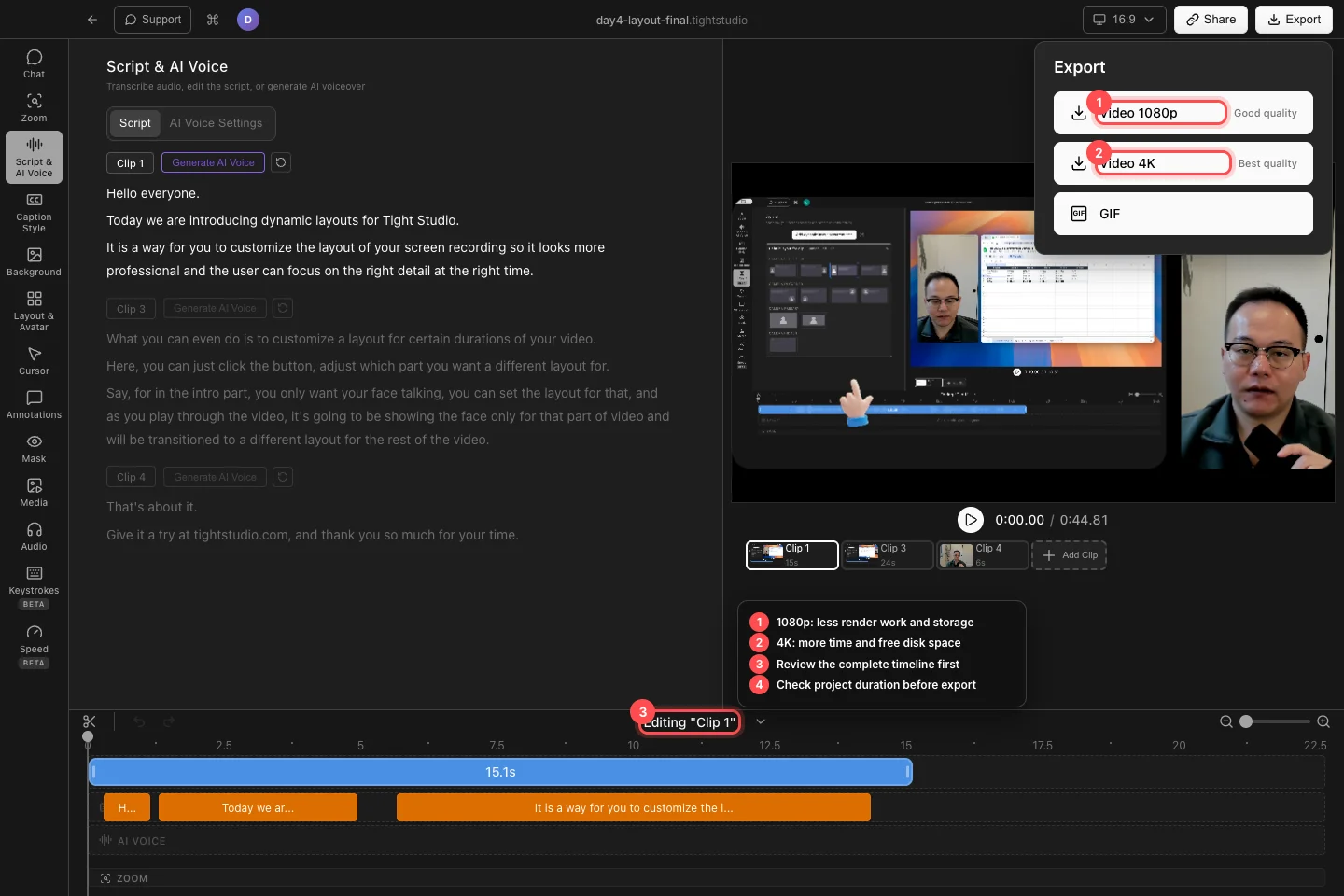
पूर्ण टाइम लाइन जाँचें, फिर 1080p को कम कार्य या 4K के लिए चुनें जब अतिरिक्त प्रस्ताव आवश्यक हो. - चरण 2
व्यावहारिक रिसॉल्यूशन चुनें
वीडियो 1080p का उपयोग करें जब टर्नअराउंड समय और फ़ाइल आकार सबसे अधिक मायने रखता है। जब परियोजना और गंतव्य लाभ उठाता है और Mac में पर्याप्त समय और भंडारण होता है तो सर्वश्रेष्ठ गुणवत्ता के लिए वीडियो 4K का उपयोग करें।
मेनू में कोई अलग गुणवत्ता स्लाइडर नहीं है। 1080p और 4K के बीच स्विचिंग वीडियो गुणवत्ता और प्रदर्शन के लिए वर्तमान नियंत्रण है।
- चरण 3
रेंडर समाप्त या असफलता को फिर से कोशिश करें
एक सहेजें स्थान का चयन करने के बाद, निर्यात. . . स्थिति देखें. Tight Studio एक निर्यात स्नैपशॉट सहेजता है, तो आप उस प्रगतिशील प्रदर्शन को बदलने के बिना संपादन जारी रख सकते हैं, लेकिन निर्यात पूरा होने तक ऐप चल रहा है! दिखाई देता है.
यदि संवाद पत्र में निर्यात विफल रहा है, तो निर्यात को पुनः प्रयास करें क्लिक करें। समर्थन को तकनीकी त्रुटि की आवश्यकता होने पर विवरण दिखाएं का उपयोग करें, और एक बड़े 4K रेंडर को दोहराने से पहले अधिक खाली स्थान वाले स्थानीय फ़ोल्डर का प्रयास करें।
- चरण 4
साझेदारी करने से पहले आउटपुट को सत्यापित करें
पूर्ण वीडियो खोलें और इसके आरंभ, संक्रमण, ऑडियो, और अंत में जाँच करें. इसकी पुष्टि करें कि यह तेज, सही, सही- सही कटौती, वीक संपादक नियंत्रण से मुक्त है.
परियोजना तथा इसके स्रोत मीडिया को जब तक कि प्रेषित वीडियो स्वीकार नहीं किया गया है, रखें. एक सफल निर्यात परियोजना बैकअप नहीं बदलेगा.
समस्या निवारण
क्यों है 4K निर्यात में उम्मीद से ज्यादा समय लगता है?
4K 1080p की तुलना में अधिक पिक्सल रेंडर करता है और जटिल प्रभाव, ओवरले, कैप्शन या लंबी टाइमलाइन काम जोड़ती है। Tight Studio को खुला छोड़ दें, नींद को रोकें, ग्राफिक्स-भारी ऐप बंद करें, या जब 4K अनावश्यक हो तो वीडियो 1080p का उपयोग करें।
निर्यात असफल या बन्द क्यों हो गया है?
परियोजना में निर्यात योग्य सामग्री है, कृपया एक स्थानीय फ़ोल्डर को अधिक फ्री स्थान के साथ सहेजें, और निर्यात पर फिर कोशिश करें. खोलें और सूचना को तब भी दिखाएँ जब समान परियोजना फिर से लोड हो जाता है.
वर्तमान फ्रेम कहाँ नक़ल करें?
यह वर्तमान में Tight Studio निर्यात संवाद में उजागर नहीं है। एक MP4 निर्यात करें और सबसे अच्छा परिणाम के लिए वीडियो प्लेयर में विराम फ्रेम को कॉपी या कैप्चर करें, या त्वरित कम रिज़ॉल्यूशन छवि के लिए संपादक पूर्वावलोकन Shift-Command-4 on का उपयोग करें।
अभी भी फंस गया?
हमें परियोजना के नाम और उस चरण के साथ एक नोट भेजें जहां आप अवरुद्ध हो गए थे।