
자연스러운 AI 음성 라이브러리
마이크로 말하고 싶지 않거나 말할 수 없을 때 사용할 수 있는 자연스러운 음성 라이브러리에서 선택하세요. 스크립트를 입력하면 Tight Studio가 녹화에 맞춰 내레이션을 합니다.
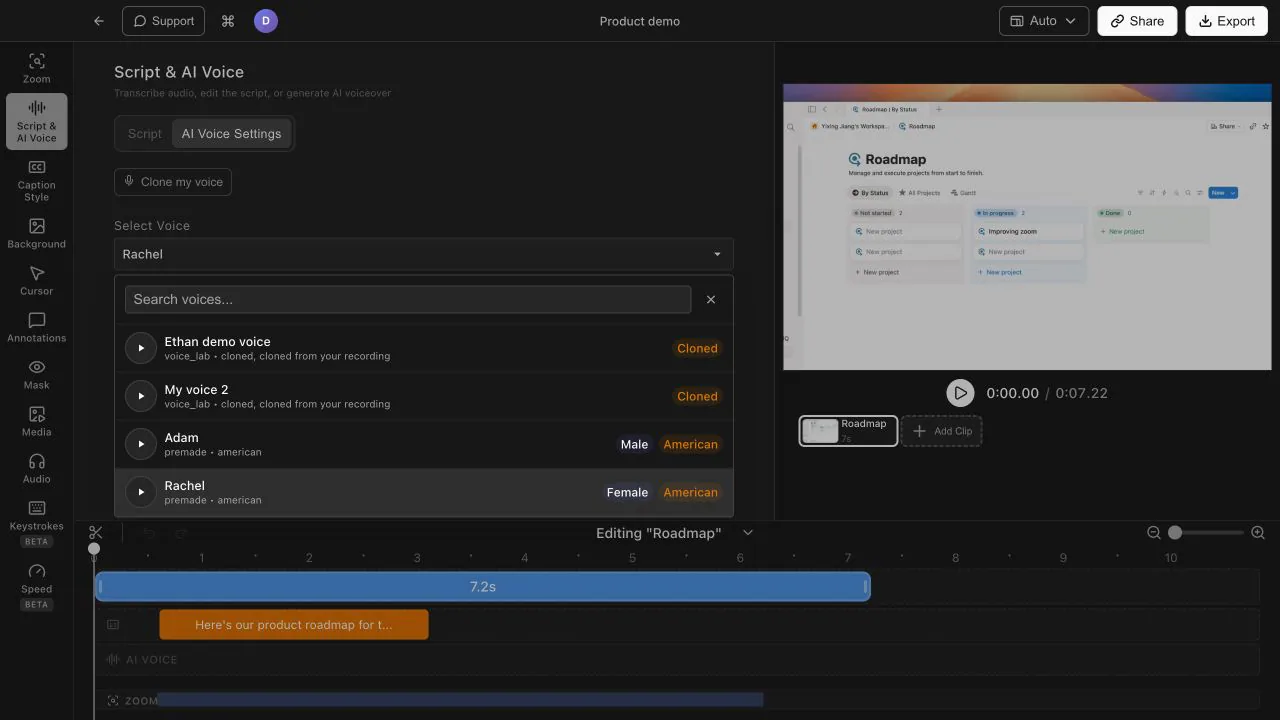
자연스러운 AI 음성 라이브러리로 내레이션하거나 20초 샘플로 자신의 목소리를 클론한 다음, 다시 말하지 않고 스크립트를 편집하여 다시 녹음하세요.
마이크로 말하고 싶지 않거나 말할 수 없을 때 사용할 수 있는 자연스러운 음성 라이브러리에서 선택하세요. 스크립트를 입력하면 Tight Studio가 녹화에 맞춰 내레이션을 합니다.
한 번 20초 샘플을 녹화한 후, 자신의 목소리로 원하는 스크립트를 내레이션하세요. 오타, 범위 변경, 막판 수정 - 내레이션은 단어를 다시 녹음하지 않고도 따라갑니다.
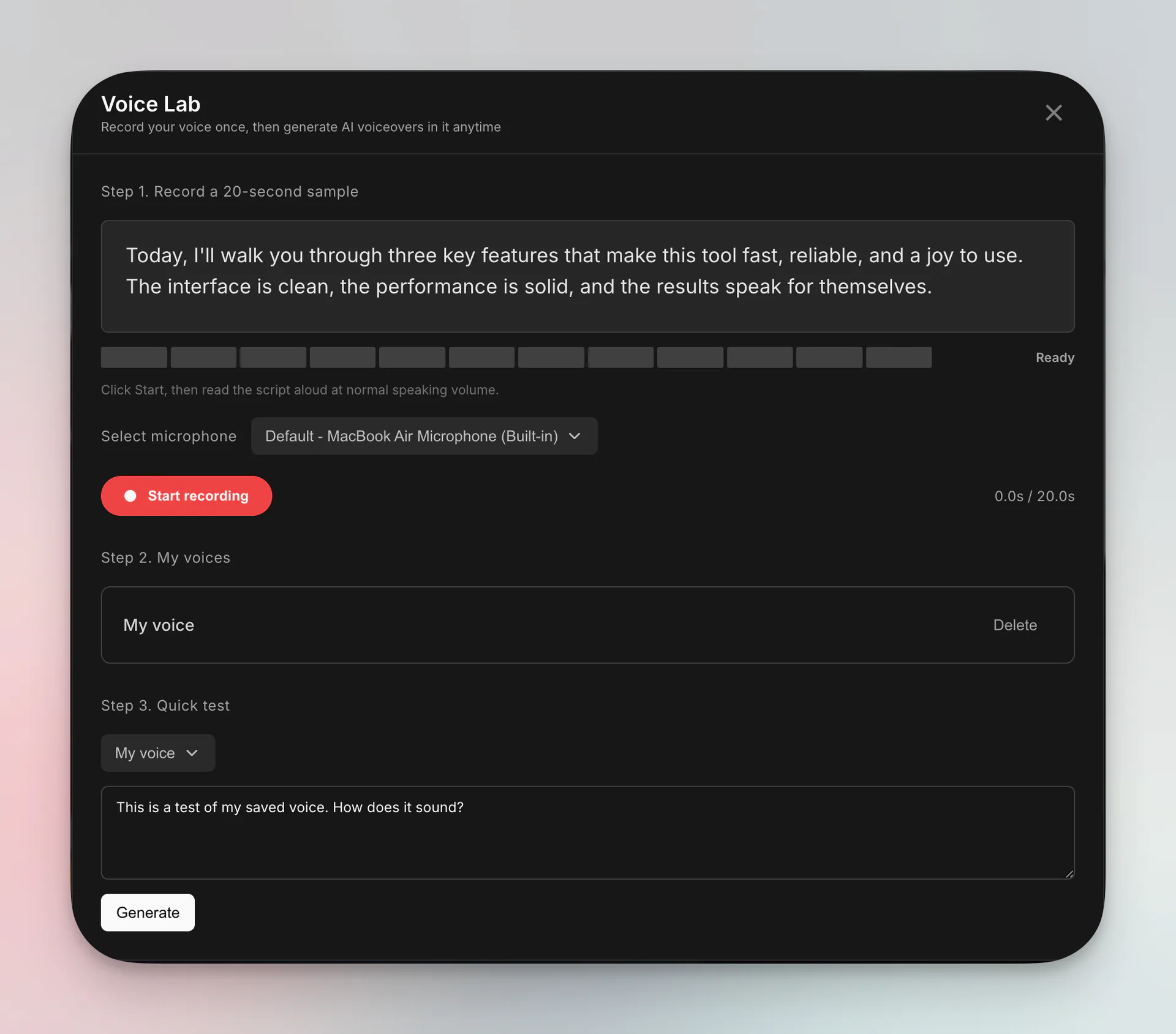
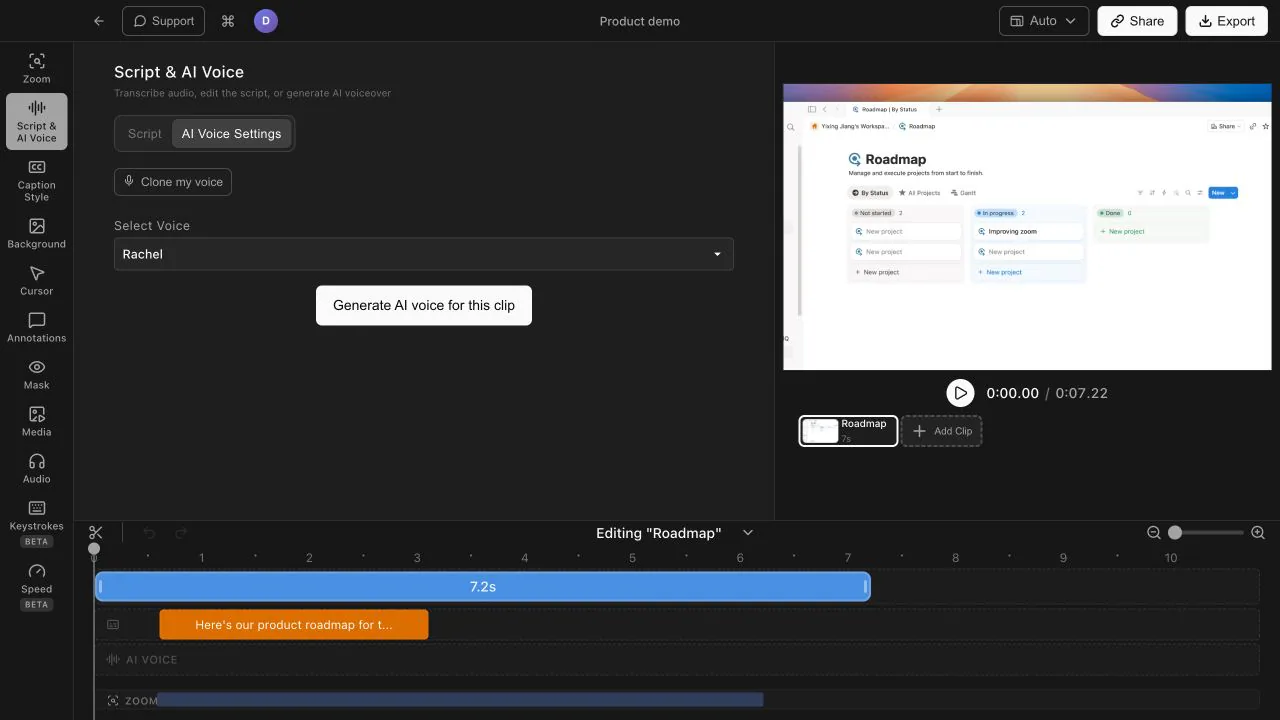
무언가가 바뀌면 텍스트를 편집하고 음성 해설을 다시 생성하면 됩니다. 재촬영할 필요도, 새로운 오디오를 기존 오디오에 이어 붙일 필요도, 원래 녹음의 에너지를 맞추려고 애쓸 필요도 없습니다.
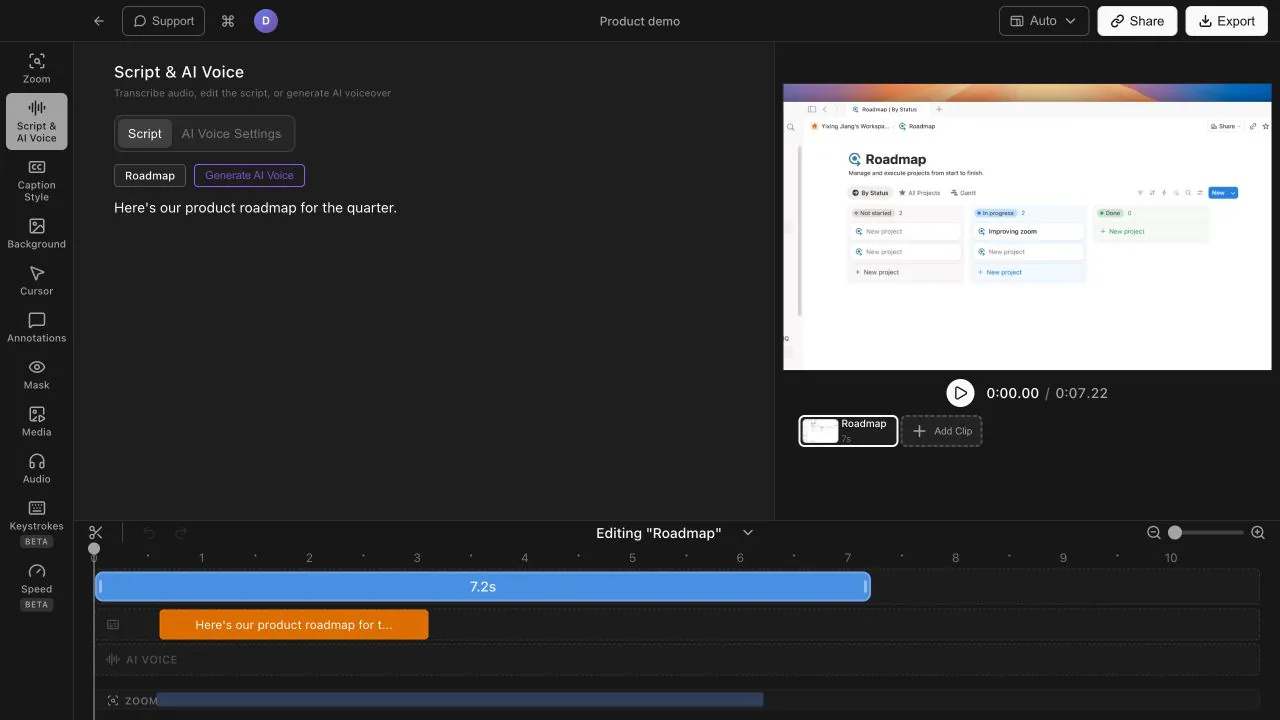
시끄러운 사무실, 나쁜 마이크, 또는 자신이 덜 편한 언어로 내레이션을 해야 하더라도 전문적으로 들리는 영상을 제작하는 데 방해가 되지 않습니다. AI 음성 트랙은 매번 깨끗합니다.
사용자는 자신의 목소리로 20초 샘플을 한 번 녹음합니다. 그 후, Tight Studio는 내 목소리로 어떤 스크립트든 내레이션할 수 있습니다. 따라서 오타를 수정하거나 섹션을 다시 작성하고도 다시 녹음하지 않고 내레이션을 재생성할 수 있습니다.
아니요. Tight Studio에는 대신 사용할 수 있는 자연스러운 AI 음성 라이브러리가 포함되어 있습니다. 이는 마이크에 대고 말하고 싶지 않거나 녹화 환경이 너무 시끄러운 경우에 유용합니다.
사용자는 스크립트 텍스트를 편집하고 음성 해설을 다시 생성합니다. 내레이션은 스크립트에 의해 진행되므로 문장을 업데이트한다고 해서 전체 녹음을 다시 해야 하는 것은 아닙니다.
Tight Studio를 다운로드하고 다음 녹화에 자연스러운 AI 내레이션을 추가하세요.
무료로 다운로드macOS Apple Silicon - 시작은 무료, 신용카드 필요 없음