
원클릭 자막 스타일
사전 디자인된 매력적인 자막 스타일 중에서 선택하여 단 한 번의 클릭으로 동영상에 삽입하세요. 이렇게 하면 나중에 덧붙인 듯한 것이 아니라 의도적으로 디자인된 자막을 얻을 수 있습니다.
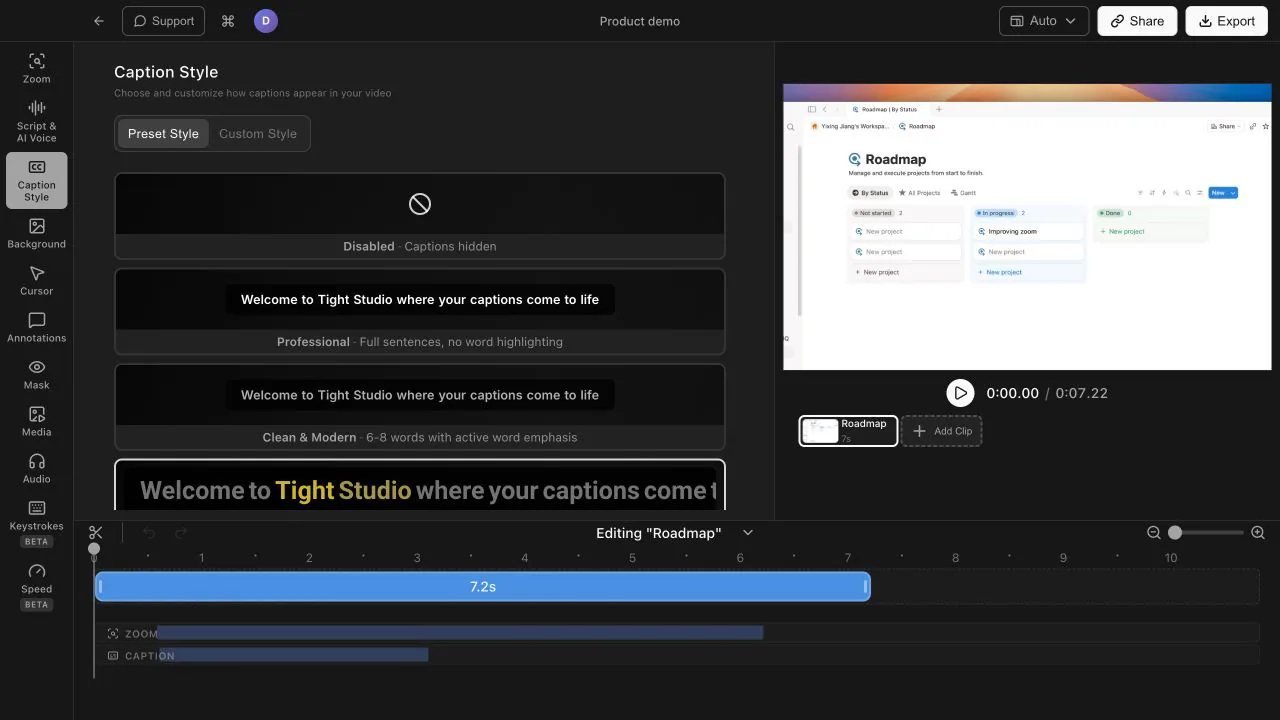
미리 디자인된 자막 스타일을 클릭 한 번으로 적용하고, 브랜드에 맞게 글꼴, 색상, 모션, 위치를 자유롭게 조정하세요.
사전 디자인된 매력적인 자막 스타일 중에서 선택하여 단 한 번의 클릭으로 동영상에 삽입하세요. 이렇게 하면 나중에 덧붙인 듯한 것이 아니라 의도적으로 디자인된 자막을 얻을 수 있습니다.
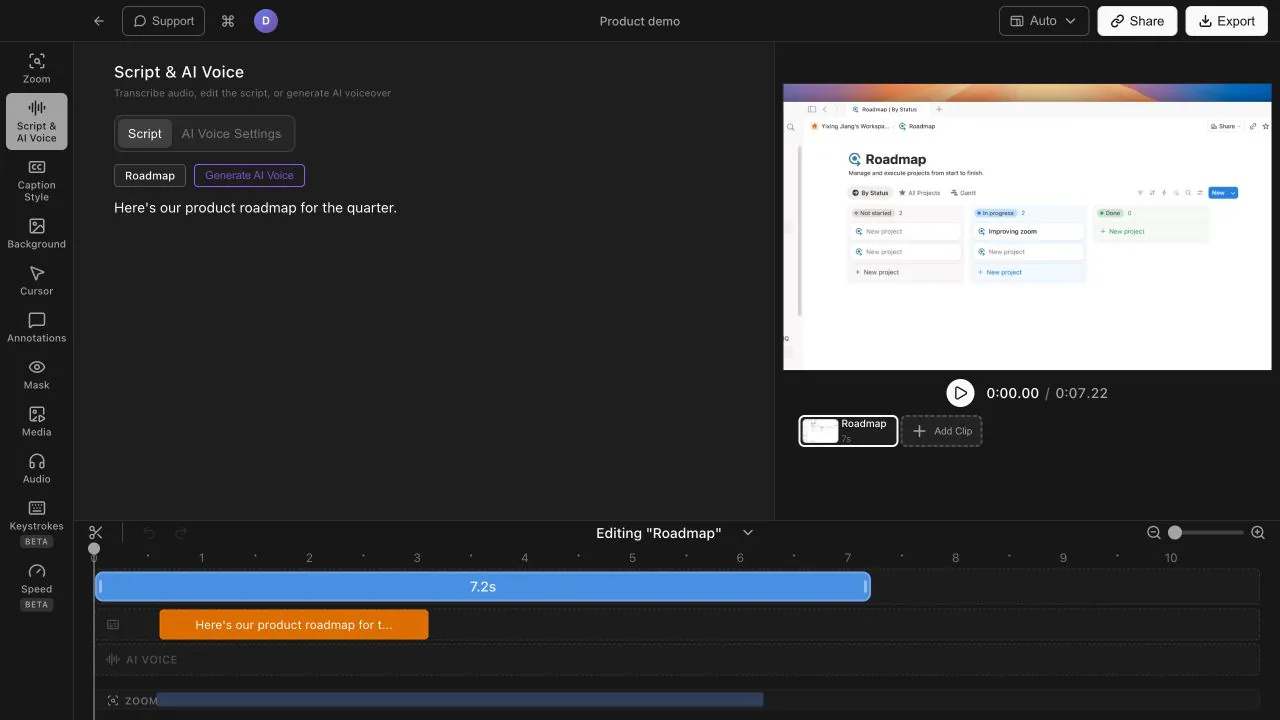
Tight Studio는 녹화를 자동으로 자막으로 생성하므로, 텍스트를 전사하는 대신 스타일링할 수 있습니다. 이는 자막 작업을 번거로운 일에서 마무리 손질로 바꿉니다.
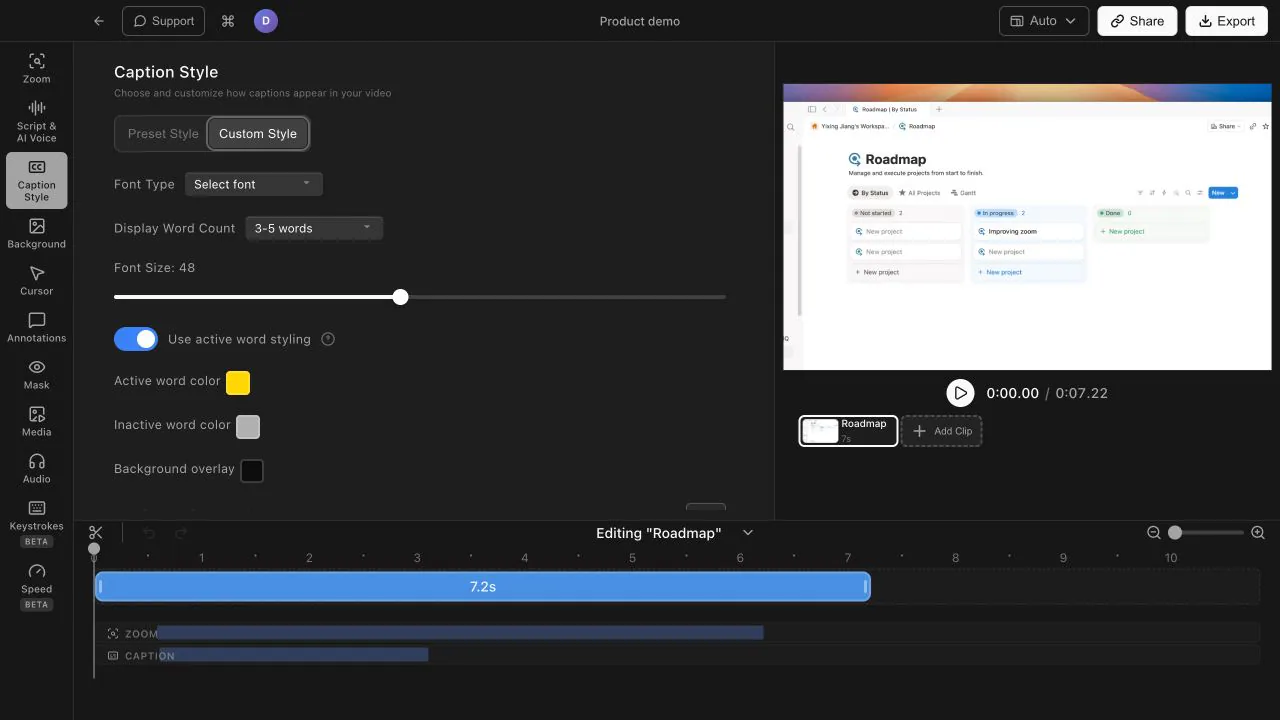
모든 스타일은 시작점입니다. 글꼴, 색상, 모션 및 위치를 조정하여 자막이 브랜드에 맞게 표시되고 화면에서 원하는 위치에 정확히 놓이도록 합니다.
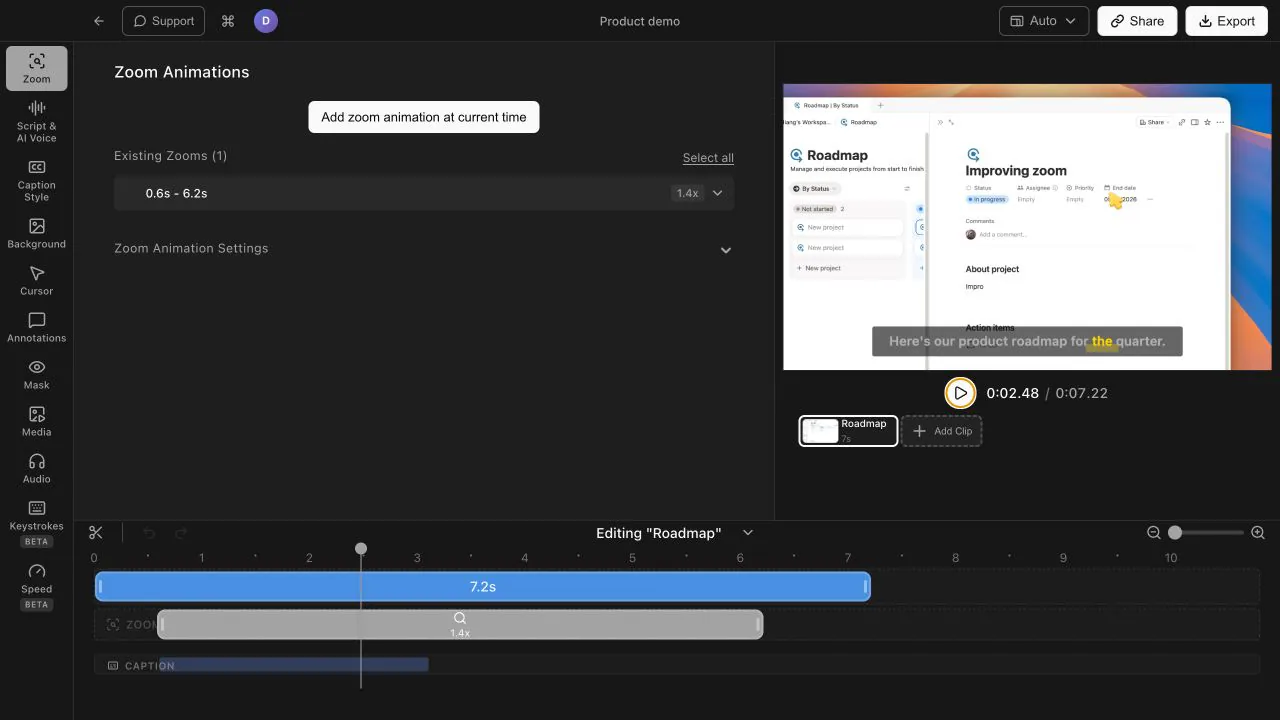
많은 시청자들이 특히 피드와 메시징 앱에서 소리를 끈 상태로 시청합니다. 스타일이 적용된 자막은 음소거 상태에서도 동영상을 이해할 수 있게 해주며 모든 사람에게 더 접근 가능하게 만듭니다.
네. 자막은 녹화에서 자동으로 생성되며, 그 후 수동으로 텍스트를 서식 지정하는 대신 한 번의 클릭으로 미리 디자인된 스타일을 적용할 수 있습니다.
네. 자막 스타일을 선택한 후 글꼴, 색상, 동작, 위치를 사용자 지정하여 자막이 브랜드와 레이아웃에 맞도록 조정할 수 있습니다.
많은 시청자들이 소리를 끈 상태로 시청하며, 자막은 영상 내용을 그들에게 이해할 수 있게 합니다. 또한 자막은 콘텐츠의 접근성을 높이고, 기술적 내용이 많은 내레이션을 시청자가 따라갈 수 있도록 도와줍니다.
Tight Studio를 다운로드하고 자막을 한 번의 클릭으로 스타일링하세요.
무료로 다운로드macOS Apple Silicon - 시작은 무료, 신용카드 필요 없음