
파일 전송이 아닌 완성된 동영상을 공유하세요
완성된 녹화를 이해관계자가 브라우저에서 열 수 있는 링크로 바꾸세요. 다운로드해야 할 큰 첨부파일도 없고, 누군가가 보기 전에 파일 공유 서비스에 별도로 업로드할 필요도 없습니다.
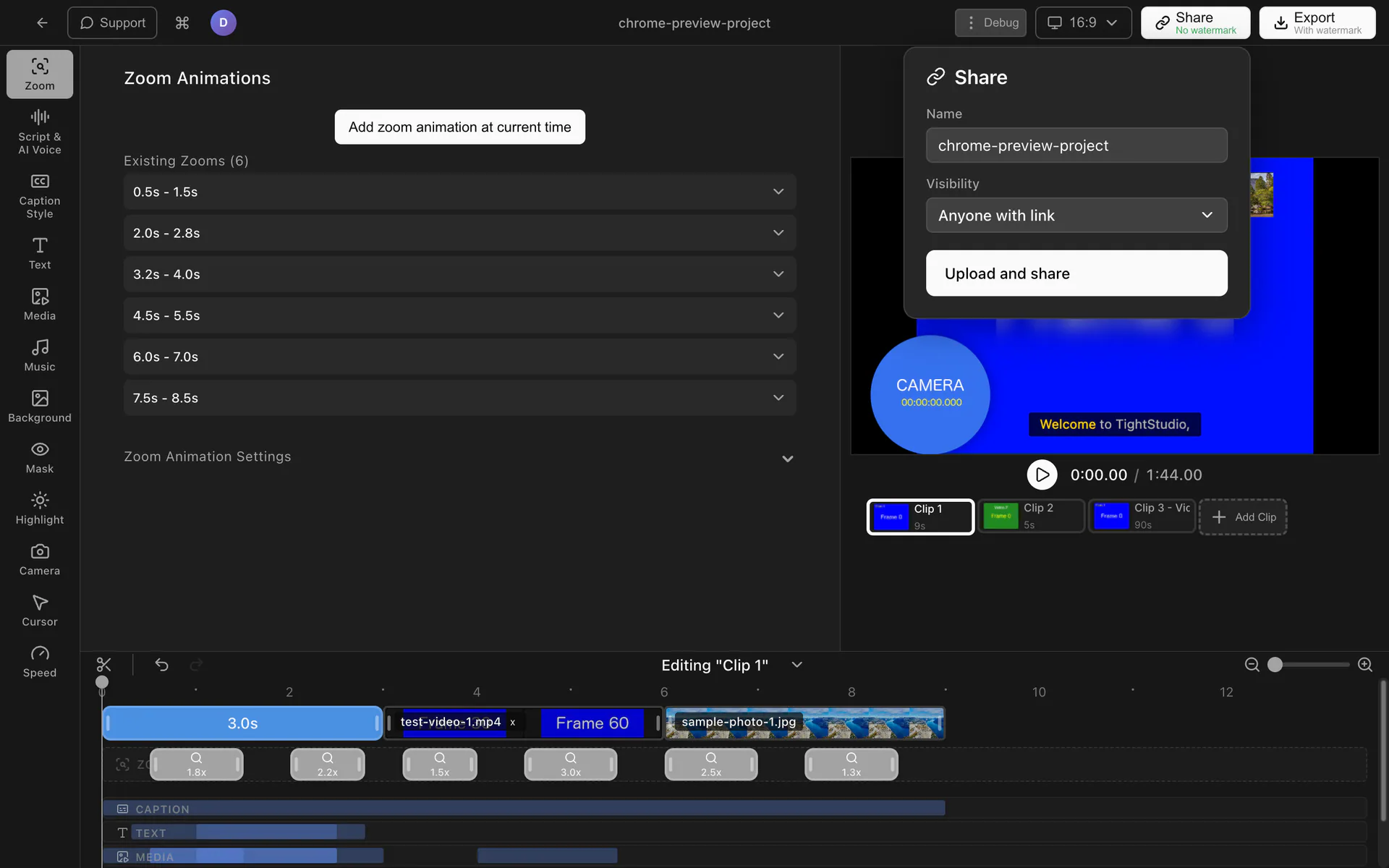
익스포트된 첨부 파일을 보내거나 서비스 간 파일을 이동하지 않고 다듬은 영상을 리뷰용으로 보내세요. 누가 열 수 있는지 선택하고, 계획이 변경되면 접근 권한을 업데이트하거나 제거하세요.
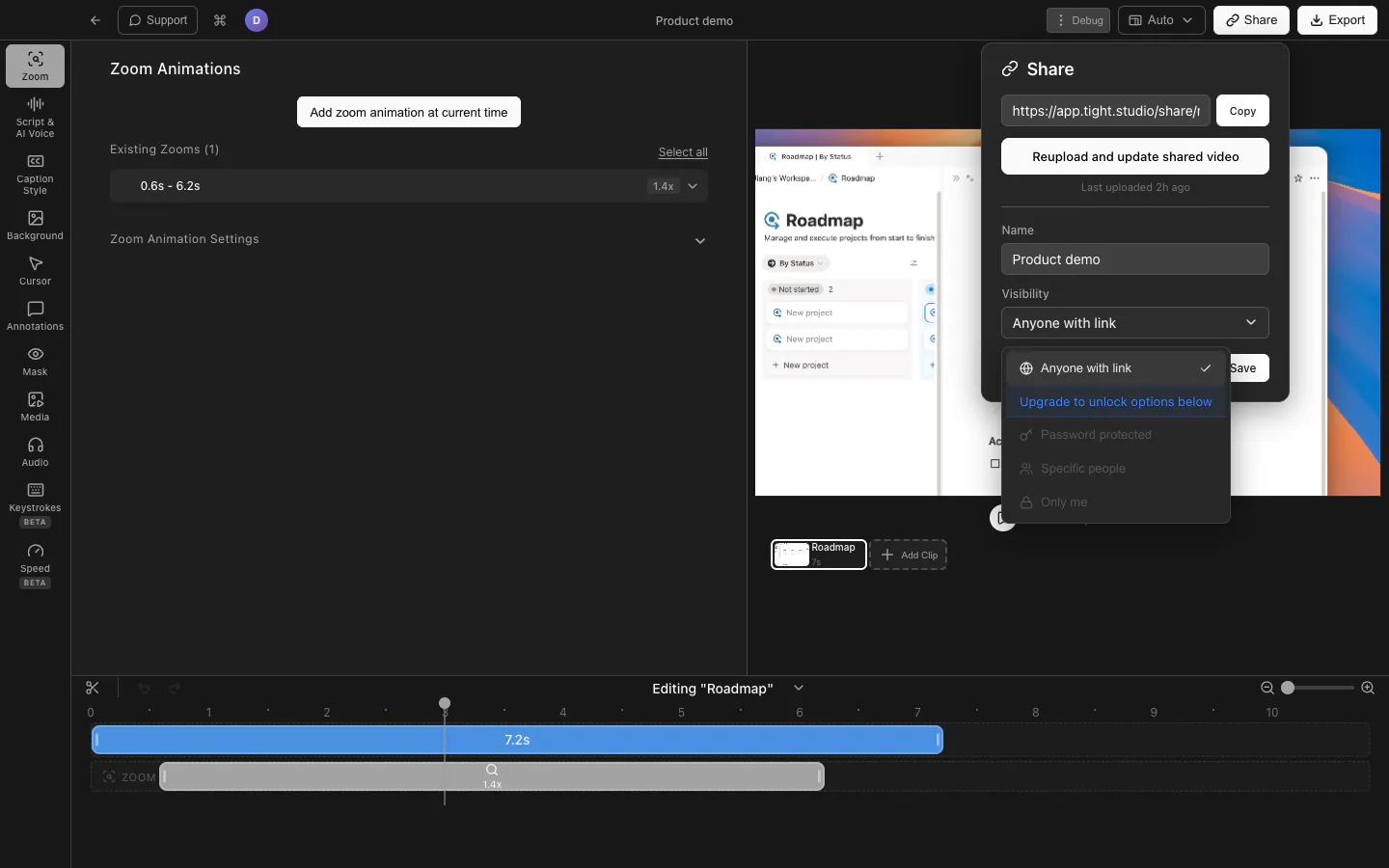
완성된 녹화를 이해관계자가 브라우저에서 열 수 있는 링크로 바꾸세요. 다운로드해야 할 큰 첨부파일도 없고, 누군가가 보기 전에 파일 공유 서비스에 별도로 업로드할 필요도 없습니다.
링크를 가진 누구나 동영상을 볼 수 있게 하거나, 비밀번호를 요구하거나, 특정 이메일 주소로 접근을 제한하거나, 본인만 볼 수 있게 설정하세요. 청중과 녹화의 민감도에 맞는 설정을 선택하세요.
고객, 팀원 또는 의사 결정자에게 완성된 동영상으로 가는 직접 경로를 제공하세요. 집중된 공유 링크는 출력 후 첨부 방식 대신 준비한 프레젠테이션 중심으로 검토가 이루어지도록 합니다.
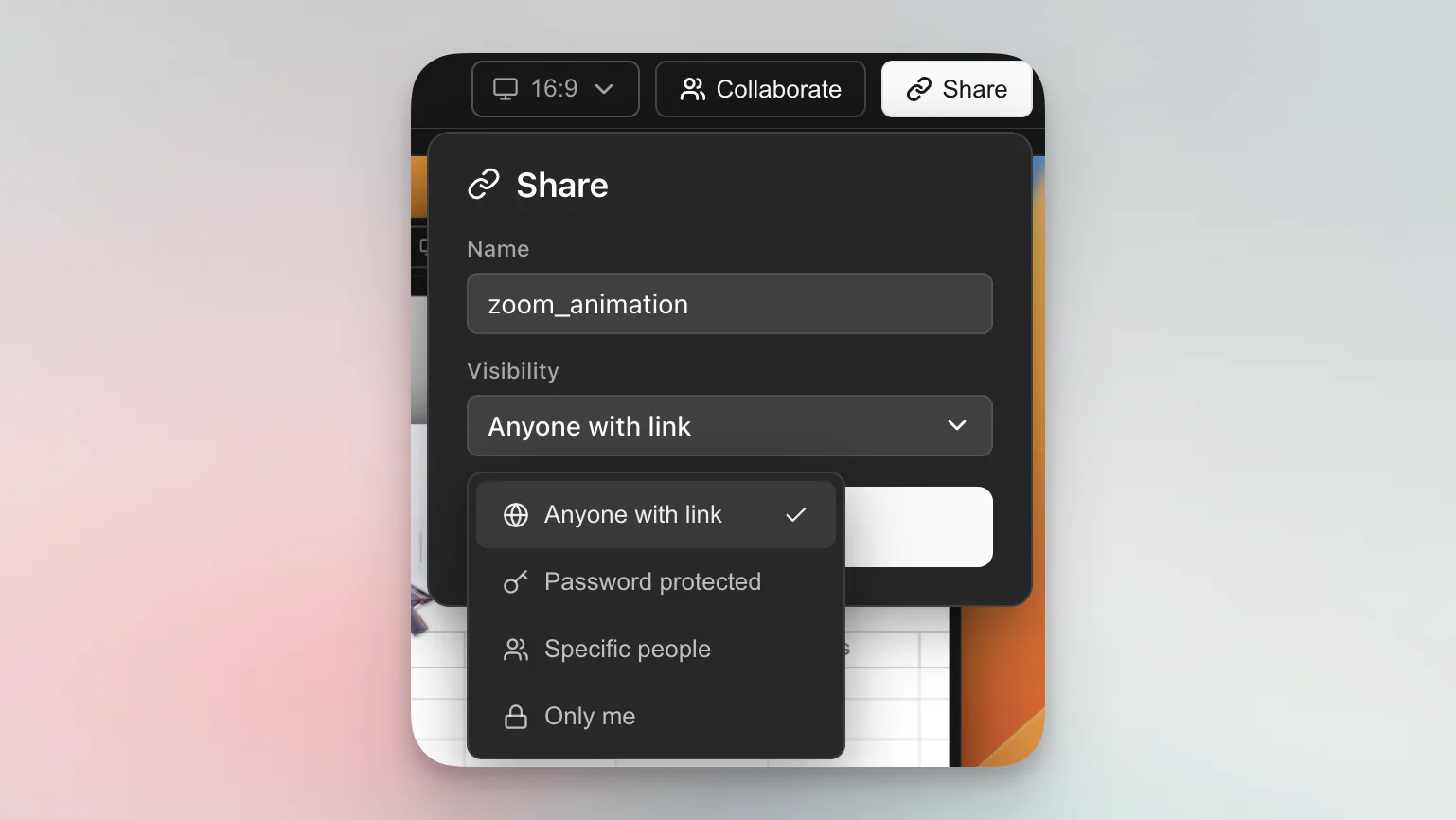
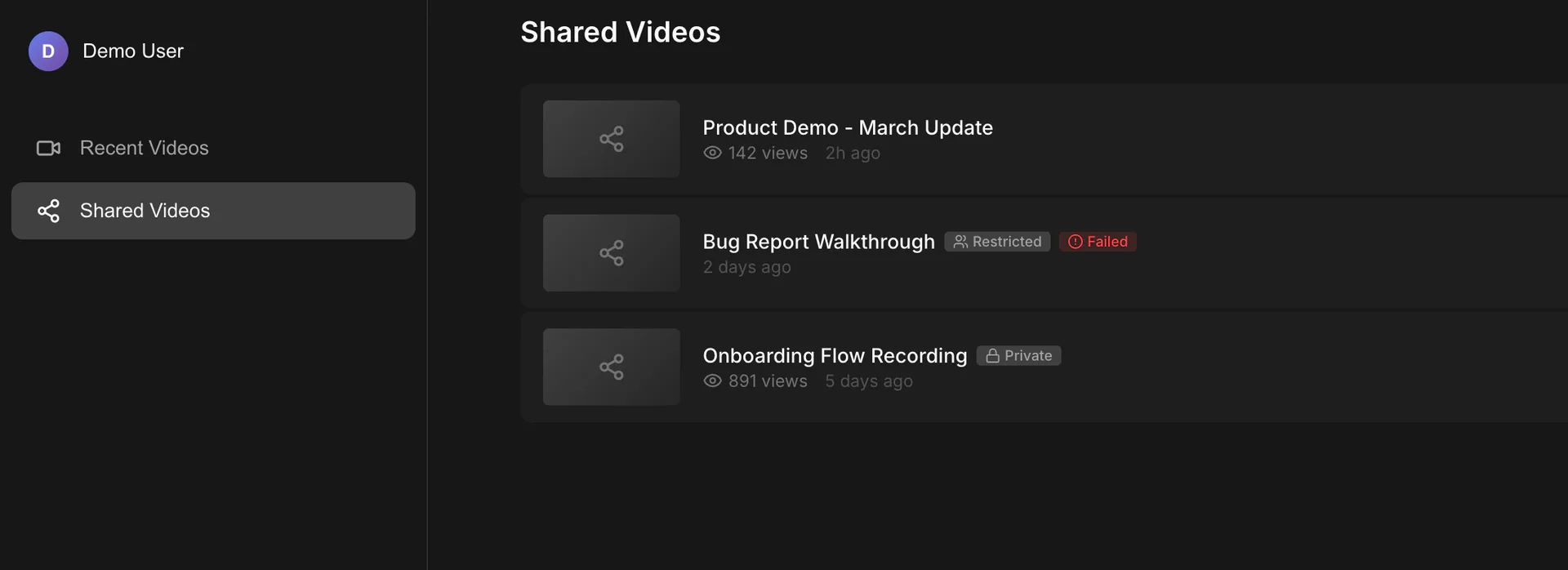
공유된 동영상의 제목이나 접근 설정을 청중 변화에 따라 업데이트하세요. 더 이상 링크를 사용할 수 없을 때는 삭제하여 공유된 URL가 동영상을 여는 것을 중지하도록 하세요.
아니요. 시청자는 웹 브라우저에서 공유 링크를 열기 때문에 Tight Studio를 설치하거나 동영상 파일을 먼저 다운로드할 필요가 없습니다.
링크가 있는 모든 사람, 비밀번호 보호, 특정인, 나만 선택할 수 있습니다. 비밀번호 보호, 이메일 제한, 비공개 공유는 유료 구독이 필요합니다.
예. 나중에 공유된 영상의 제목이나 공개 설정을 변경할 수 있습니다. 또한 공유 링크를 삭제하면 누구도 그 URL를 계속 열 수 없게 됩니다.
Tight Studio를 다운로드하고 동영상을 만든 후 이해관계자에게 하나의 제어된 링크를 보내 보게 하세요.
무료로 다운로드macOS Apple Silicon - 시작은 무료, 신용카드 필요 없음