
녹화
녹화를 시작하고 캡처할 항목을 선택합니다
전체 화면 하나의 창 또는 사용자 지정 영역을 녹화하고 시작하기 전에 소스를 전환하세요.
시작하기 전에
홈에서 새 녹화를 시작하세요. 그런 다음 Tight Studio가 별도의 녹화 제어 창을 열며, 캡처가 시작되기 전에 화면 소스, 카메라 및 마이크를 선택할 수 있습니다.
하나 이상의 디스플레이를 사용하는 경우, 녹화 제어 창을 캡처하려는 디스플레이에 배치하세요. Tight Studio는 전체 화면용 디스플레이 선택기로, 그리고 새로운 자르기 선택 시 초기 디스플레이로 해당 창을 사용합니다.
- 전체 화면
- 녹화 컨트롤을 포함한 전체 디스플레이를 캡처합니다.
- 창
- Select Window에서 선택한 한 개의 열려 있는 창을 캡처합니다.
- 자르기 영역
- 디스플레이의 크기 조절 가능한 일부를 캡처
다음 단계를 따르세요
- 1단계
녹화 컨트롤을 엽니다
홈에서 시작을 클릭하여 녹화를 시작하세요. Tight Studio는 홈을 숨기고 데스크탑 위에 녹화 제어 창을 엽니다.
녹화를 시작하기 전에 이 창을 이동할 수 있습니다. 다중 디스플레이 설정에서는 전체 화면을 선택하기 전에 녹화할 디스플레이로 창을 드래그하세요.
- 2단계
캡처할 항목 선택
캡처 영역에서 자르기, 창, 전체 디스플레이 중에서 선택하세요. 전체 디스플레이가 기본적으로 선택되어 있으며, 녹화 컨트롤 창을 포함한 전체 디스플레이를 녹화합니다.
자르기는 디스플레이에 조절 가능한 선택 영역을 생성합니다. 창 열기(Window)는 선택 창 선택기를 열어 축소판에서 하나의 열린 애플리케이션 창을 선택할 수 있게 합니다. 자르기 버튼은 툴팁 자르기 영역을 사용합니다.
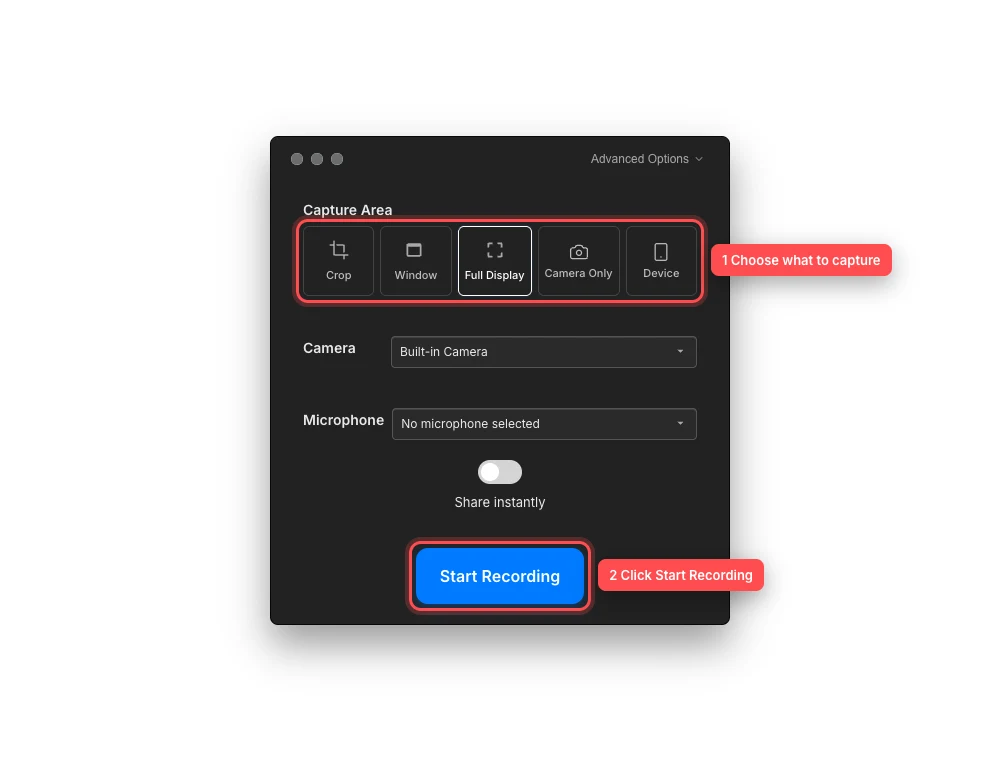
먼저 캡처 소스를 선택한 다음 입력이 준비되면 녹화를 시작합니다. - 3단계
디스플레이, 창 또는 자르기 영역을 확인하세요
전체 화면의 경우, 녹화 제어창이 올바른 화면에 있는지 확인합니다. 컨트롤을 다른 화면으로 이동하면 전체 화면 대상이 변경됩니다.
창(Window)을 위해, 창(Window)을 클릭하고 '창 선택(Select Window)'에서 원하는 썸네일을 선택합니다. Tight Studio는 모든 애플리케이션이 소유한 창이 아닌, 정확히 그 창을 기억합니다.
자르기의 경우, 원하는 내용 주변에서 선택 핸들을 이동하고 크기를 조정합니다. 다른 화면에서 자르기를 선택하면 해당 화면이 활성 캡처 대상이 됩니다.
- 4단계
카메라와 마이크를 확인하세요.
카메라 오버레이를 추가하거나 '선택된 카메라 없음'을 선택하려면 카메라 메뉴를 사용하세요. 내레이션 오디오를 선택하거나 '선택된 마이크 없음'을 선택하려면 마이크 메뉴를 사용하세요.
카메라 전용 모드와 장치는 동일한 행에 표시되는 별도의 캡처 모드입니다. 장치 선택 단계는 전용 카메라 및 iPhone 또는 iPad 가이드를 사용하세요.
- 5단계
녹화 시작 클릭
소스를 선택하면 녹화 시작을 클릭합니다. 버튼은 Tight Studio가 대상 검증 및 녹화 스트림 준비를 진행하는 동안 시작 중…으로 변경됩니다.
현재 녹화 흐름에서는 별도의 3–2–1 카운트다운이 표시되지 않습니다. '시작 중…' 상태를 준비 시간으로 간주하고 클릭하기 전에 준비하세요. 소스가 활성화되는 즉시 녹화가 시작됩니다.
문제 해결
녹화 시작이 불가능한 이유는 무엇인가요?
먼저 잘라내기, 창 또는 전체 화면을 선택합니다. 화면 녹화는 캡처 모드가 설정되면 즉시 준비됩니다. 카메라만 및 장치 옵션은 버튼이 활성화되기 전에 카메라 또는 iPhone/iPad 선택이 필요합니다.
선택 창에서 원하는 창이 없는 이유는 무엇인가요?
창이 열려 있는지 확인한 후 창 선택기를 닫고 다시 열어 Tight Studio가 다시 스캔하도록 하세요. 이전에 선택된 창이 닫힌 경우 오류 메시지에서 '다른 창 선택'을 사용하여 현재 썸네일을 선택하세요.
왜 전체 화면 캡처가 잘못된 모니터를 캡처했나요?
녹화를 시작하기 전에, 녹화 제어 창을 원하는 디스플레이로 끌어다 놓고 다시 전체 디스플레이를 선택하세요. 해당 창이 포함된 디스플레이가 전체 디스플레이 대상입니다.
녹화 카운트다운은 어디에 있나요?
현재 버전에는 별도의 시각적 카운트다운이 없습니다. '녹화 시작'을 클릭한 후 버튼에 '시작 중…'이 표시될 동안 기다리면 소스가 준비되면 녹화가 시작됩니다.
아직도 막혔어?
프로젝트 이름과 막힌 단계와 함께 메모를 보내주세요.