
녹화
카메라와 마이크 또는 카메라만 사용하여 녹화하세요
카메라와 마이크 장치를 선택하고, 입력을 확인한 후 화면 여부와 상관없이 녹화하세요.
시작하기 전에
녹화 컨트롤을 열기 전에 사용하려는 카메라와 마이크를 연결하세요. 처음 사용할 때 macOS가 카메라 권한이나 마이크 권한을 요청할 수 있습니다. 접근을 허용한 후 Tight Studio로 돌아가십시오.
카메라와 마이크는 일반 화면 녹화에서는 모두 선택 사항입니다. 'Camera Only'는 카메라만 필요하며, 내레이션은 항상 선택 사항입니다.
- 화면 녹화
- 카메라가 있거나 없거나, 마이크가 없거나 화면을 캡처합니다
- 카메라 전용 녹화
- 화면 대신 선택한 카메라를 캡처합니다.
- 입력 확인
- 선택한 마이크보다 오디오 레벨이 낮게 나타납니다.
다음 단계를 따르세요
- 1단계
화면 캡처 모드 또는 카메라 전용을 선택하세요.
녹화 컨트롤을 엽니다. 카메라가 있는 화면의 경우 캡처 영역(Capture Area)에서 자르기(Crop), 창(Window), 전체 표시(Full Display) 중 하나를 선택한 후 카메라 행(Camera row)에서 카메라를 선택합니다.
화면 없이 카메라만 녹화하려면 카메라만 선택하세요. 캡처 영역 행이 녹화 모드로 변경되고 그 안에 카메라 선택기가 배치됩니다.
- 2단계
카메라와 마이크를 선택하세요.
카메라 선택기를 열고 원하는 카메라를 선택합니다. 화면 녹화에서는 카메라 오버레이를 원하지 않을 때 선택된 카메라 없음으로 설정합니다.
마이크 선택기를 열고 내레이션 입력을 선택하세요. 녹화에 마이크를 포함하지 않으려면 "선택된 마이크 없음"을 선택합니다.
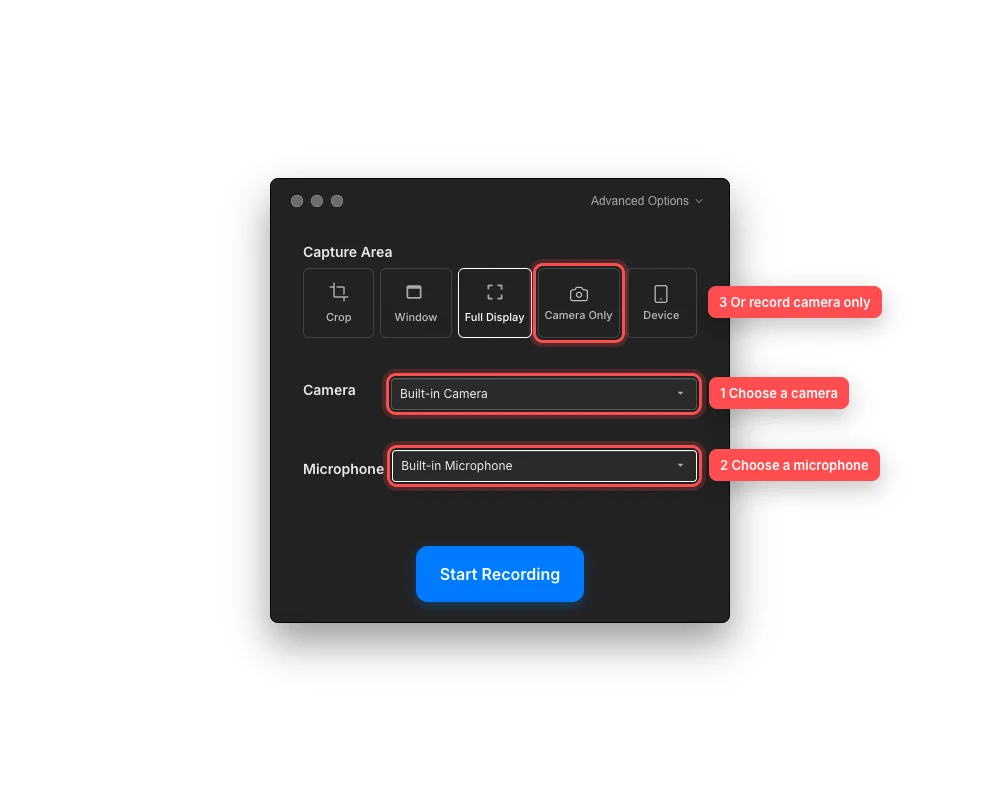
화면 녹화를 위한 장치를 선택하거나, 카메라가 전체 녹화가 되어야 하는 경우 카메라만 선택하세요. - 3단계
마이크 오디오 레벨을 확인하세요
마이크를 선택한 후, 평소 녹음하는 볼륨으로 말하세요. 마이크 선택기 아래의 오디오 레벨 미터가 Tight Studio가 소리를 받을 때 움직여야 합니다.
계측기가 비어 있는 상태로 유지된다면 녹화 전에 의도한 마이크를 다시 선택하세요. 이렇게 하면 잘못된 입력이나 내레이션 없이 테이크를 마치는 일을 피할 수 있습니다.
- 4단계
카메라 전용 녹화를 설정하세요
카메라만 선택한 후 인라인 카메라 선택기에서 장치를 선택합니다. Tight Studio는 이 모드에서 화면을 캡처하지 않습니다.
내레이션용 마이크를 선택하거나, 마이크 없음 선택 시 카메라만 있는 무음 동영상으로 남겨두세요. 화면 캡처 모드로 돌아가려면 뒤로 가기 선택
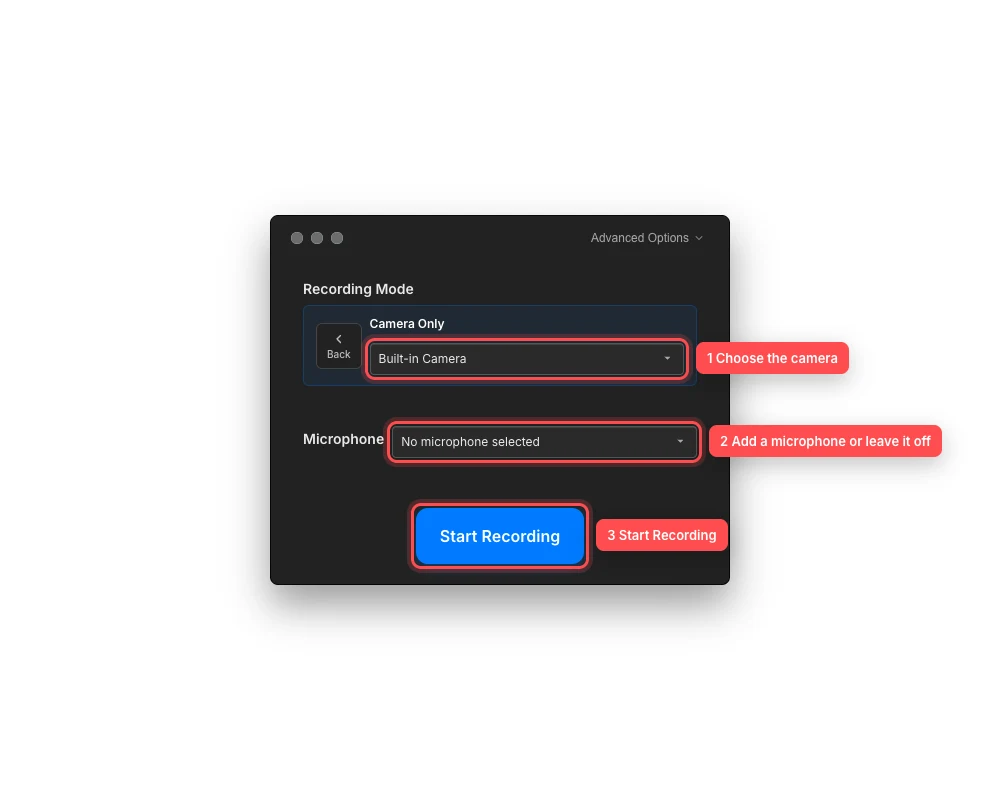
카메라 전용 모드에는 카메라 선택이 필요하며, 마이크 추가는 선택 사항입니다. - 5단계
필요할 때 마이크 없이 녹화하세요
마이크 오디오 없이 녹화하려면 마이크 선택 안 함을 선택하고 녹화 시작을 선택하세요.
카메라가 활성화되면 Tight Studio는 시작하기 전에 '마이크 없이 녹화?'를 표시합니다. 계속하려면 '오디오 없이 녹화'를 선택하거나, 돌아가서 마이크를 선택하려면 '취소'를 선택하세요.
- 6단계
테이크를 시작
캡처 모드, 카메라, 마이크를 마지막으로 확인한 후 녹화를 시작하세요.
녹화 중에는 녹화 제어 패널을 사용하여 일시정지, 재개, 다시 시작 또는 종료할 수 있습니다. Tight Studio는 완료된 녹화를 새 프로젝트나 클립으로 엽니다.
문제 해결
카메라나 마이크가 선택기에서 보이지 않는 이유는 무엇인가요?
장치를 다시 연결하고, 장치를 독점적으로 제어하는 앱을 닫은 후, 선택기를 다시 엽니다. 행에서 접근 권한을 요청하면 시스템 설정 > 개인 정보 보호 및 보안 > 카메라 또는 마이크에서 Tight Studio를 활성화한 후 앱을 다시 시작합니다.
왜 오디오 레벨 미터가 움직이지 않나요?
올바른 마이크가 선택되어 있고 하드웨어 스위치나 오디오 인터페이스에 의해 음소거되지 않았는지 확인하세요. 마이크 가까이에서 말한 후 다시 선택하세요. 여전히 소리가 나지 않으면 macOS에서 마이크 접근 권한을 확인하고 다른 입력 장치를 테스트하세요.
카메라 전용에서 녹화 시작이 불가능한 이유는 무엇인가요?
카메라 전용 모드는 인라인 카메라 선택기에서 작동하는 카메라가 선택될 때까지 시작할 수 없습니다. 카메라를 선택하거나, 이전으로 돌아가 대신 잘라내기, 창, 전체 디스플레이를 사용하세요.
왜 Tight Studio가 나에게 무음 녹화를 확인하도록 요청했나요?
'No microphone selected'가 활성화된 상태에서는 카메라가 활성화됩니다. 이것이 의도된 경우 'Record Without Audio'를 선택하거나, 취소하고 시작하기 전에 마이크를 선택하세요.
아직도 막혔어?
프로젝트 이름과 막힌 단계와 함께 메모를 보내주세요.