

Je hebt een opname voltooid in Tella, de editor geopend en ging op zoek naar het pijltje-gereedschap. Misschien wilde je een knop omlijnen, een tekstballon boven een stap zetten of een rechthoek tekenen rond een belangrijk gedeelte. Je hebt de werkbalk en de panelen doorzocht, maar kon het niet vinden. Je mist niets - de editor van Tella wordt niet geleverd met een annotatielaag voor pijlen en vormen.
Deze gids behandelt precies wat Tella vandaag ondersteunt voor het markeren van opnames, een eerlijke opmerking over de eigen bewoordingen van Tella, de omwegen die mensen gebruiken, en hoe je echte aantekeningen kunt toevoegen in Tight Studio als je ze nu nodig hebt.
Wat Tella vandaag ondersteunt
De editor van Tella heeft twee aandachttools die dit gebied raken, beide gedocumenteerd in het helpcentrum van Tella:
- Markeer: plaats en verander de grootte van een gebied; alles daarbuiten wordt gedimd, waardoor de aandacht van de kijker naar het zichtbare deel wordt getrokken.tella.com/docs/help/editing/blurring-and-highlighting.md)
- Vervaag: de inverse - een gebied dat je over gevoelige informatie sleept om het te verbergen. (Zelfde bron.)
Dat is de omvang ervan. Vanaf mei 2026, laat de editor van Tella je niet toe om toe te voegen:
- Pijlen die van de ene locatie naar de andere wijzen
- Rechthoeken, cirkels of lijnen getekend bovenop de opname
- Tekstlabels of annotaties geplaatst op specifieke tijdstippen
- Vrije vorm tekeningen van welke soort dan ook
Een eerlijke opmerking over formulering: de marketingpagina van Tella voor de editor noemt “annotaties”, maar de eigen hulppocumentatie van Tella, docs-index (tella.com/docs/llms.txt), en editor walkthrough (tella.com/help/editing/edit-a-video) beschrijven alleen de highlight- en blur-regio's plus automatisch gegenereerde ondertitels - er is geen pijl, vorm, tekstvak of tekentool in een van hen. De “aantekeningen” in de marketingtekst verwijzen naar die highlight/blur-regio's en ondertitels, niet naar markeringen op video. Tella is een goed gemaakt product van een sterk team; dit is een echte scopegrens, geen kritiek op de app.
Oplossingen in Tella
Als je toegewijd bent aan Tella en annotaties nodig hebt voor een deadline, zijn er drie oplossingen die mensen gebruiken. Geen van hen is geweldig.
Oplossing 1: Gebruik het highlightgebied als een “kijk hier” aanwijzer
Dit is het dichtstbijzijnde wat Tella ingebouwd heeft. Plaats een markeervak over het gebied waarop je wilt dat de kijker zich richt; het omliggende gebied wordt gedimd, wat functioneert als een zwakke vervanging voor een pijl.
- Werkt voor: “kijk naar dit gebied van het scherm”
- Werkt niet voor: tekstlabels, beweging tonen (een pijl van A naar B), of meerdere dingen achter elkaar aanwijzen.
Oplossing 2: Maak aantekeningen voordat je opneemt
Voeg de pijlen of call-outs toe aan de bron voor het opnemen. Als je een Figma- of dia-demo opneemt, teken de vormen in het bestand zelf en neem dan op. Tella legt ze vast als onderdeel van het scherm.
- Werkt voor: vooraf geplande demo's waarbij je precies weet wat je gaat zeggen
- Werkt niet voor: alles waarvoor de opname eerst gedaan moet worden, of annotaties die op specifieke tijdstippen moeten verschijnen en verdwijnen
Oplossing 3: Exporteren vanuit Tella, annoteren in een ander hulpmiddel
Exporteer je Tella-video als MP4 en importeer deze vervolgens in een tool die annotaties ondersteunt - Camtasia, ScreenFlow, Final Cut, Premiere Pro of DaVinci Resolve - en voeg daar de pijlen, vormen en tekst toe.
- Werkt voor: situaties waarin je tijd hebt en een tweede editor
- Werkt niet voor: snelle doorlooptijd, of iedereen die geen aparte video-editor bezit
De workflow met twee tools ondermijnt het grootste deel van de reden waarom mensen Tella kiezen (één snel hulpmiddel, geen aparte editor). Voor de meeste demo's en tutorials is het praktische antwoord een tool die annotaties native ondersteunt.
Hoe voeg je aantekeningen toe in Tight Studio
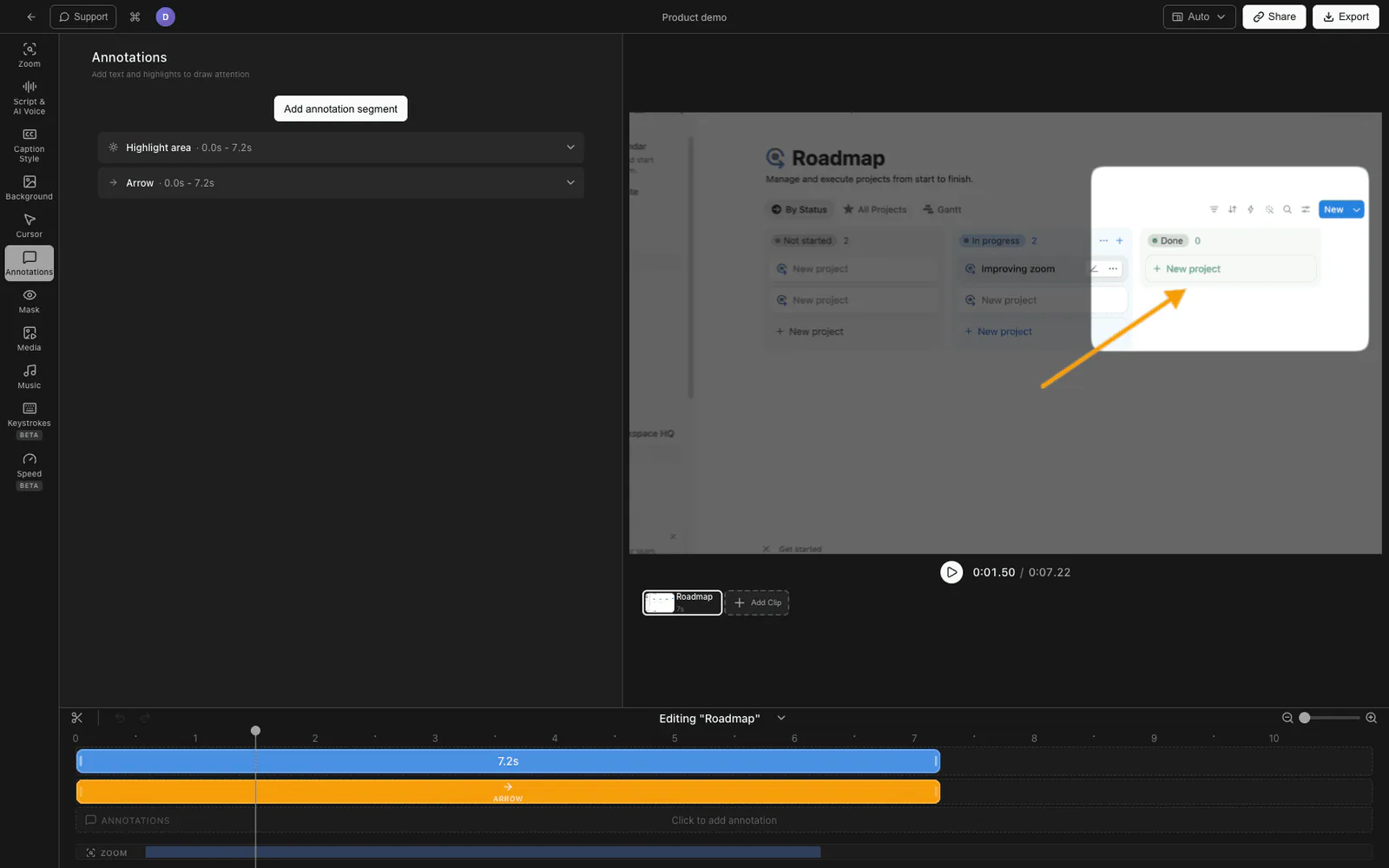
Tight Studio is een Mac-schermrecorder en editor die een volledig annotatiepaneel biedt. Je kunt zes soorten annotaties toevoegen bovenop elke opname, elk met een eigen starttijd en eindtijd - zodat een pijl kan verschijnen wanneer je begint te praten over een knop en weer verdwijnen wanneer je doorgaat.
De zes annotatietypes die Tight Studio ondersteunt:
| Typ | Wat het is |
|---|---|
| Tekst | Een tekstlabel dat overal op het frame kan worden geplaatst. Aanpasbaar lettertype, grootte, kleur, schaduw, omtrek |
| Markeren | Een gedimd-rond-gebied effect, zoals Tella's markering, met instelbare vacht en rondheid |
| Pijl | Een tekenbare pijl van een startpunt naar een eindpunt, met verstelbare lijndikte en kopgrootte |
| Rechthoek | Een omlijnd of gevuld rechthoek met verstelbare lijnbreedte en kleur |
| Ellips | Een omlijnde of gevulde ellips (cirkel / ovaal) met verstelbare lijnbreedte en kleur |
| Regel | Een rechte lijn tussen twee punten |
Een aantekening toevoegen
- Open je opname in de Tight Studio-editor.
- Klik in het rechterinstellingenpaneel op de Annotaties tab.
- Klik op het type dat je wilt: Tekst, Markeren, Pijl, Rechthoek, Ellips, of Regel.
- De aantekening verschijnt op de preview. Sleep de handgrepen om deze te positioneren. Voor pijlen sleep je het begin- en eindpunt afzonderlijk.
- Stel de start- en eindtijd in zodat het op de juiste momenten verschijnt en verdwijnt.
Styling
Elk type heeft zijn eigen bedieningselementen: tekst krijgt lettertype, grootte, gewicht, kleur, schaduw, omtrek en in-/uitgangsanimaties; markering krijgt dimintensiteit, ronding en vervaging; pijlen en vormen krijgen lijndikte, kleur en vulling.
Timing
Elke annotatie heeft onafhankelijke start- en eindtijden, zodat je er meerdere achter elkaar kunt plaatsen in een opname - een pijl bij 0:12 die op een knop wijst, een “opgeslagen” tekstballon bij 0:16, enzovoort.
Tight Studio is de alles-in-één schermrecorder voor tutorials, demo's, cursusvideo's en sociale clips, dus annotaties staan naast klik-volgend inzoomen, cursoranimatie, ondertitels en AI-stemvoer in plaats van een aparte stap te zijn.
Waarom hebben we een volledige annotatielaag gebouwd
Annotaties zijn de manier om aandacht te richten, en het richten van aandacht is het grootste deel van wat een tutorial doet. Een enkele verduisterde regio kan niet wijzen, labelen of beweging tonen, en exporteren naar een tweede editor ondermijnt het doel van een alles-in-één recorder. Zes getimede annotatietypen in dezelfde editor als de opname is de kleinste set die daadwerkelijk de behoeftes van demo's dekt.
Annotatie-ondersteuning vergelijken
| Mogelijkheid | Tella | Tight Studio |
|---|---|---|
| Markeergebied (verduister-om-gebied) | Ja | Ja |
| Vervag gebied | Ja | Ja |
| Pijlen | Nee | Ja |
| Rechthoeken | Nee | Ja |
| Ellipsen / cirkels | Nee | Ja |
| Regels | Nee | Ja |
| Tekstcallouts | Nee (alleen ondertitels) | Ja |
| Per aantekeningstiming (start/eind) | n/a | Ja |
| Ingangs- / uitgangsanimaties op tekst | n/a | Ja |
Veelgestelde vragen
Heeft Tella een annotatietool?
Vanaf mei 2026, heeft de editor van Tella markeer- en vervaginggebieden, maar geen pijl, vorm, tekstvak of vrije-hand tekengereedschap. De marketing van Tella vermeldt "annotaties," maar de help-documentatie en de rondleiding van de editor beschrijven alleen de markeer-/vervaginggebieden en automatische ondertitels - er is geen mogelijkheid om op de video te tekenen.
Kan ik pijlen toevoegen aan een Tella-opname zonder de app te verlaten?
Momenteel niet. De enige ingebouwde optie is het markeergedeelte. Om pijlen toe te voegen, teken je ze ofwel in de bron voordat je opneemt, of je exporteert de video en voegt pijlen toe in een aparte editor.
Is de highlight van Tella hetzelfde als annotaties?
Nee. Highlight is één specifiek effect: alles buiten een gebied dimmen. Annotaties zijn een bredere categorie - pijlen, tekstlabels, getekende vormen, lijnen en call-outs die op specifieke momenten worden geplaatst. Tella heeft highlight en blur maar niet de rest.
Zal ik mijn Tella-opnames verliezen als ik overschakel naar Tight Studio?
Nee. Exporteer je Tella-video als MP4, plaats het in Tight Studio, en voeg annotaties toe bovenop de bestaande video. Je hoeft niet opnieuw op te nemen.
Behandelt Tight Studio ook zoom, cursor en ondertitels?
Ja. Tight Studio heeft automatisch zoomen, cursorvervaging en klikmarkering, ondertitels en AI-voice-over in aanvulling op de hierboven beschreven annotatielaag, dus overschakelen voor annotaties kost je de kernpolish-functies niet.