

Je hebt een opname voltooid in Screen Studio, de editor geopend en ging op zoek naar het pijltje-tool. Misschien wilde je een knop omlijnen, een tekstballon over een stap plaatsen, of een rechthoek tekenen rond een belangrijk gedeelte. Je doorzocht de werkbalk, het rechterpaneel, de menubalk - en niets. Je mist niets. Screen Studio levert nog geen volledige annotatielaag.
Deze gids behandelt precies wat Screen Studio vandaag de dag ondersteunt voor het markeren van je schermopnames, wat ontbreekt, de oplossingen die mensen gebruiken, en hoe je dit kunt doen in Tight Studio als je nu aantekeningen nodig hebt.
Wat Screen Studio vandaag ondersteunt
Screen Studio heeft één annotatieprimtief: de highlightmasker. Je kunt een rechthoek tekenen over een deel van het frame en Screen Studio maakt alles buiten het geselecteerde gebied donkerder, waardoor de aandacht van de kijker naar het gemarkeerde gebied wordt getrokken.
Dat is alles. Vanaf mei 2026, laat de editor van Screen Studio je niet toe om toe te voegen:
- Pijlen die van de ene locatie naar de andere wijzen
- Rechthoeken, cirkels of lijnen getekend bovenop de opname
- Tekstlabels of annotaties geplaatst op specifieke tijdstippen
- Vrije vorm annotaties van welke soort dan ook
Screen Studio ondersteunt ondertitels (automatisch gegenereerd uit je audio via on-device Whisper of Apple Speech), maar ondertitels zijn anders dan aantekeningen. Ondertitels zetten om wat je zei. Aantekeningen zijn dingen die je toevoegt om delen van het scherm aan te wijzen, te labelen of te benadrukken.
Het officiële functieverzoek: De verzoek "Annotatietools" op de publieke feedbackhub van Screen Studio heeft 367 stemmen en heeft meer dan twee jaar op de status “Gepland” gezeten. Je kunt het hier zien: hub.screen.studio/p/annotation-tools. Het team van Screen Studio heeft de vraag erkend maar heeft het nog niet uitgebracht.
Oplossingen in Screen Studio
Als je toegewijd bent aan Screen Studio en annotaties nodig hebt voor een deadline, zijn er drie oplossingen die mensen gebruiken. Geen van hen is geweldig.
Oplossing 1: Gebruik het highlightmasker als een “kijk hier” aanwijzer
Dit is het dichtstbijzijnde wat Screen Studio heeft aan een ingebouwde annotatie. Plaats een markeervak over het gebied waarop je wilt dat de kijker zich concentreert. Het omliggende gebied wordt gedimd, wat functioneert als een slechte vervanging voor een pijl.
- Werkt voor: “kijk naar dit gebied van het scherm”
- Werkt niet voor: tekstlabels, de aandacht vestigen op meerdere dingen achter elkaar, of beweging tonen (een pijl van A naar B).
Oplossing 2: Maak aantekeningen voordat je opneemt
Sommige Screen Studio-gebruikers voegen annotaties toe aan de bron voor het opnemen in plaats van erna. Bijvoorbeeld, als je een Figma-demo opneemt, teken pijlen of oproepen als Figma-vormen in het bestand voordat je op opnemen drukt. Screen Studio legt ze dan vast als onderdeel van het scherm.
- Werkt voor: vooraf geplande demo's waarbij je precies weet wat je gaat zeggen
- Werkt niet voor: alles waarvoor de opname eerst gedaan moet worden, of annotaties die op specifieke tijdstippen moeten verdwijnen en opnieuw verschijnen
Oplossing 3: Exporteer vanuit Screen Studio, annoteer in een ander hulpmiddel
Exporteer je Screen Studio-opname als MP4 en importeer deze vervolgens in een tool die annotaties ondersteunt: Camtasia, ScreenFlow, Final Cut, Premiere Pro of DaVinci Resolve. Voeg daar de pijlen, vormen en tekst toe.
- Werkt voor: situaties waarin je tijd hebt en toegang tot een tweede editor
- Werkt niet voor: opnames met snelle doorlooptijd, of iedereen die geen aparte video-editor bezit
De workflow met twee tools ondermijnt het grootste deel van de reden waarom mensen Screen Studio kiezen (één snelle app, geen editor nodig). En de opties alleen markeren en vooraf opnemen zijn beperkt genoeg dat voor de meeste demo's en tutorials het antwoord is om een tool te gebruiken die annotaties native ondersteunt.
Hoe voeg je aantekeningen toe in Tight Studio
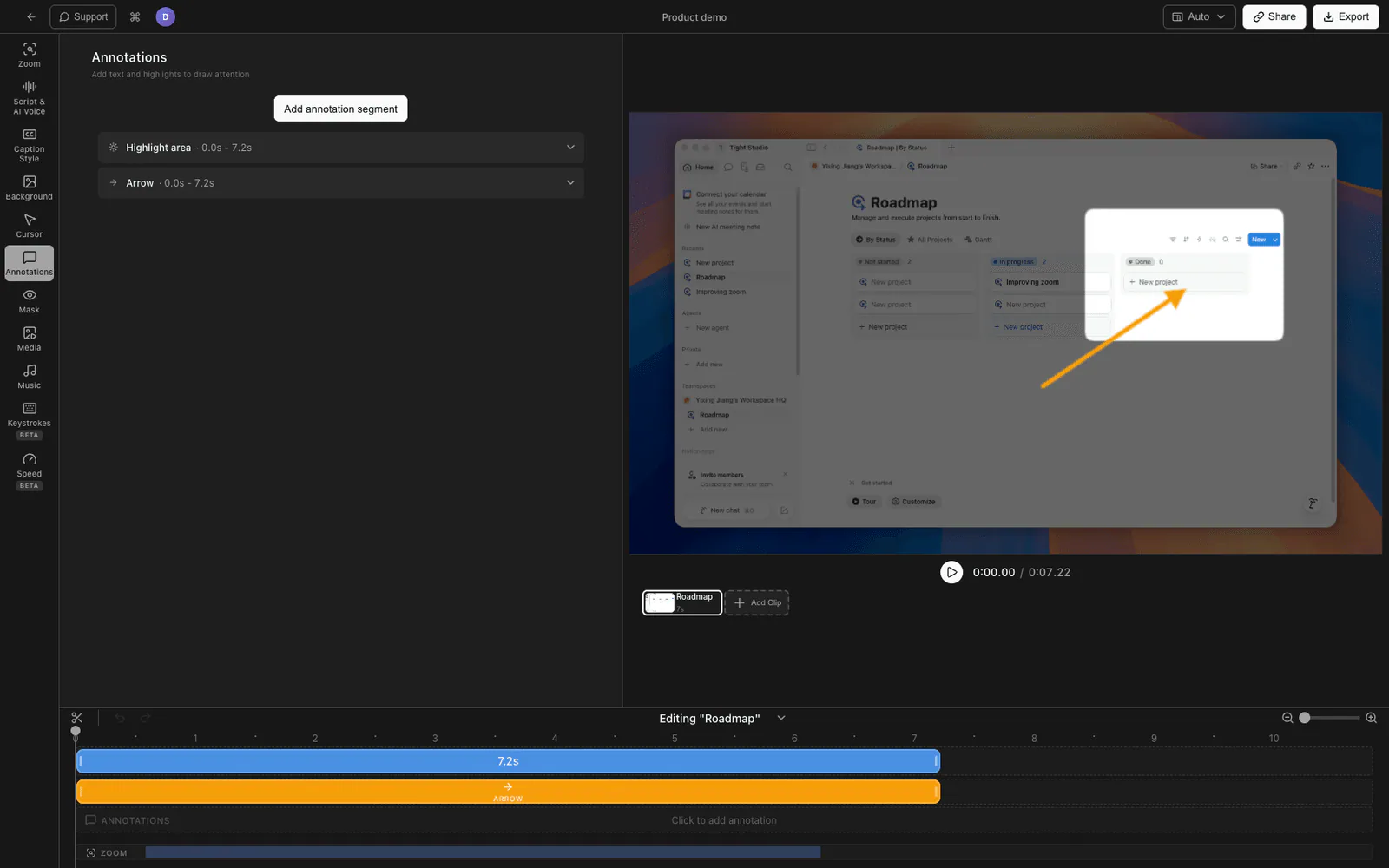
Tight Studio is een schermrecorder voor Apple Silicon-Macs die een volledig annotatiepaneel biedt. Je kunt zes verschillende annotatietypen toevoegen bovenop elke opname, elk met zijn eigen starttijd en eindtijd, zodat een pijl kan verschijnen wanneer je begint te praten over een knop en verdwijnt wanneer je doorgaat.
De zes annotatietypes die Tight Studio ondersteunt:
| Typ | Wat het is |
|---|---|
| Tekst | Een tekstlabel dat overal op het frame kan worden geplaatst. Aanpasbaar lettertype, grootte, kleur, schaduw, omtrek |
| Markeren | Een gedimd-rond-gebied effect, vergelijkbaar met Screen Studio's markeermasker, met instelbare vacht en rondheid |
| Pijl | Een tekenbare pijl van een startpunt naar een eindpunt, met instelbare lijndikte en pijlkopgrootte |
| Rechthoek | Een omlijnd of gevuld rechthoek met verstelbare lijnbreedte en kleur |
| Ellips | Een omlijnde of gevulde ellips (cirkel / ovaal) met verstelbare lijnbreedte en kleur |
| Regel | Een rechte lijn tussen twee punten |
Een aantekening toevoegen
- Open je opname in de Tight Studio-editor.
- Klik in het rechterinstellingenpaneel op de Annotaties tab.
- Klik op het type aantekening dat je wilt toevoegen: Tekst, Markeren, Pijl, Rechthoek, Ellips, of Regel.
- De aantekening verschijnt op de videopreview. Sleep de handgrepen om deze te positioneren. Voor pijlen sleep je het beginpunt en eindpunt afzonderlijk.
- Pas de starttijd en eindtijd aan zodat de annotatie op de juiste momenten verschijnt en verdwijnt. De standaardinstellingen zijn verankerd aan de afspeelkoppositie toen je deze toevoegde.
Styling
Elk aantekeningstype heeft zijn eigen stijlcontroles in de inspector:
- Tekst: lettertype, grootte, dikte, kleur, opvulling, schaduw, omtrek, binnenkomende en uitgaande animaties
- Markeren: dimintensiteit (hoeveel het omliggende gebied wordt verduisterd), rondheid (hoekradius van het gemarkeerde gebied), vervaging (zachtheid van de rand), kleur
- Pijl: lijndikte, kleur, pijlpuntgrootte
- Vormen (rechthoek / ovaal / lijn): lijndikte, kleur, opvulling, rotatie
Timing
Elke annotatie heeft onafhankelijke start- en eindtijden, zodat je meerdere annotaties achter elkaar in een opname kunt plaatsen. Bijvoorbeeld: een pijl verschijnt op 0:12 die naar een knop wijst, verdwijnt op 0:15 wanneer je klikt, een tekstballon verschijnt op 0:16 met de tekst “opgeslagen”, verdwijnt op 0:20.
Annotatie-ondersteuning vergelijken
| Mogelijkheid | Screen Studio | Tight Studio |
|---|---|---|
| Markeermasker (verduister-om-gebied) | Ja | Ja |
| Pijlen | Nee | Ja |
| Rechthoeken | Nee | Ja |
| Ellipsen / cirkels | Nee | Ja |
| Regels | Nee | Ja |
| Tekstcallouts | Nee (alleen ondertitels) | Ja |
| Per aantekeningstiming (start-/eindtijd) | N/A | Ja |
| Ingangs- / uitgangsanimaties op tekst | N/A | Ja |
Veelgestelde vragen
Is het de bedoeling dat Screen Studio annotaties toevoegt?
Ja. Het functieverzoek voor de annotatietools staat al meer dan twee jaar op de status “Gepland” op het openbare hub van Screen Studio, met 367 stemmen. Er is geen openbare planning bekend wanneer het wordt uitgebracht. Tot die tijd blijft Screen Studio een recorder + cursor + zoom + markeringstool, zonder een algemeen beschikbare annotatielaag.
Kan ik pijlen toevoegen aan mijn Screen Studio-opname zonder de app te verlaten?
Momenteel niet. De enige ingebouwde optie is het markeermasker. Om pijlen toe te voegen, moet je ofwel (1) ze als vormen in de bron tekenen voordat je opneemt, of (2) exporteren en pijlen toevoegen in een aparte editor.
Is het highlight-masker in Screen Studio hetzelfde als annotaties?
Nee. Het highlight-masker is één specifiek effect: alles buiten een rechthoek dimmen. Annotaties zijn een breder begrip dat pijlen naar dingen, tekstlabels, getekende vormen, lijnen en call-outs omvat. Screen Studio heeft het highlight-masker maar niet de rest.
Zal ik mijn Screen Studio-opnames verliezen als ik overschakel naar Tight Studio?
Nee. Je kunt je Screen Studio-opname exporteren als MP4, deze in Tight Studio plaatsen en annotaties toevoegen bovenop de bestaande video. Je hoeft het niet opnieuw op te nemen.
Ondersteunt Tight Studio ook cursoraanimaties en automatische zoom zoals Screen Studio?
Ja. Tight Studio is de alles-in-één schermrecorder voor tutorials, demo's, cursusvideo's en social cuts, met auto-zoom, vloeiende cursorbewegingen, klikmarkeringen, klikgeluidseffecten, ondertitels, AI-stemover en de hierboven beschreven annotatielaag. Het compromis dat je maakt door over te stappen heeft geen invloed op deze kernfuncties.
Hoeveel kost Tight Studio?
Tight Studio heeft een gratis laag met beperkingen op Add Clip en deelbare video's, plus een Pro-plan voor onbeperkte opname, exporteren en delen. Zie tight.studio voor de nieuwste prijzen.