

Je wilt dat een label over een knop schuift, blijft hangen terwijl je erover praat, en weer uit schuift voordat je naar de volgende stap gaat. Of een titel die aan het begin van een sectie omhoog vervaagt en verdwijnt wanneer je verdergaat. Dus je gaat naar Screen Studio op zoek naar een binnenkomst- en vertrekanimatie op een textelement - en je kunt er geen vinden.
Hier is het rechte antwoord over waar Screen Studio vandaag staat, de oplossing die je gedeeltelijk daar brengt, en hoe je het in één app kunt doen als je liever niet via een tweede editor heen en weer gaat.
Heeft Screen Studio in-/uitanimaties?
Nee. Screen Studio laat momenteel niet toe om een element in en uit te animeren. Er wordt erom gevraagd - het verzoek “Ingangs-/uitgangsanimaties” zit op Screen Studio’s eigen feature-hub met 301 stemmen omhoog en een status van Gepland (hub.screen.studio/p/enter-exit-animations). Het is meer dan drie jaar geleden ingediend en er is geen vastgelegde releasedatum.
Er is een meer basale laag eronder. Screen Studio heeft helemaal geen handmatige tekstannotatietool. Er is geen functie 'voeg een tekstvak bovenop de opname toe' - de enige tekst die het produceert zijn automatisch gegenereerde ondertitels uit het transcript, en die hebben ook geen animatiecontrole. De bredere vraag "Annotatiehulpmiddelen" (basistekst, pijlen, lijnen, vormen) is ook Gepland met 367 stemmen, en een beperkter "tekst toevoegen aan gebieden binnen de demo" verzoek werd gesloten als Afgewezen. Dus voordat je zelfs maar bij animeren tekst, er is geen native tekst om te animeren.
Dit is geen kritiek op de app. Screen Studio is een verfijnd hulpmiddel van een klein team dat zich heeft geconcentreerd op cursorbeweging, zoom en het afronden van opnames. Het betekent alleen dat geanimeerde callout-tekst vandaag de dag niet iets is dat je erin kunt doen, en “Gepland” zonder datum is niet iets om op te wachten voor een video die je deze week uitbrengt.
De tijdelijke oplossing in Screen Studio
Aangezien er geen tekstlaag is om te animeren, wordt de oplossing toegepast buiten Screen Studio:
- Neem de opname op en werk deze af in Screen Studio - zoom, cursor, achtergrond, de onderdelen waar het goed in is.
- Exporteer de video als een MP4.
- Open het in een tweede editor die wel geanimeerde tekst heeft - CapCut, Descript, Camtasia, of Kapwing hebben allemaal enter/exit tekstvoorinstellingen.
- Voeg elk textelement toe op een tijdlijn, stel een in-animatie en een uit-animatie in, en positioneer het op het juiste moment.
- Opnieuw exporteren van het tweede hulpmiddel.
Het werkt. Maar weeg de nadelen af voordat je je eraan committeert voor iets dat je onderhoudt:
- Twee gereedschappen, twee tijdlijnen. De geanimeerde tekst staat in de tweede editor, niet in je Screen Studio-project. Het maakt geen deel uit van de bron.
- Herschikkingen zijn duur. Snijd of herschik een sectie in Screen Studio en je exporteert opnieuw, importeert opnieuw en plaatst elk textelement in het andere hulpprogramma handmatig terug.
- Kwaliteits-rondrit. Je hercodeert een reeds gecodeerde opname, wat vermijdbaar kwaliteitsverlies veroorzaakt.
- Geen enkele bron van waarheid. De volgende persoon die dit bewerkt, moet weten dat het een twee-app-pijplijn is.
Een lichtere optie is om tekst volledig over te slaan en te leunen op wat Screen Studio wel doet. doet animeren - automatisch inzoomen op het gebied waar je over praat, cursor spotlight en klikripple-effecten. Dat is prima voor nadruk, maar het is niet hetzelfde als een geschreven aanduiding die binnenkomt, blijft staan en weer verdwijnt.
Hoe binnenkomst-/vertrekanimaties toe te voegen met Tight Studio in plaats daarvan
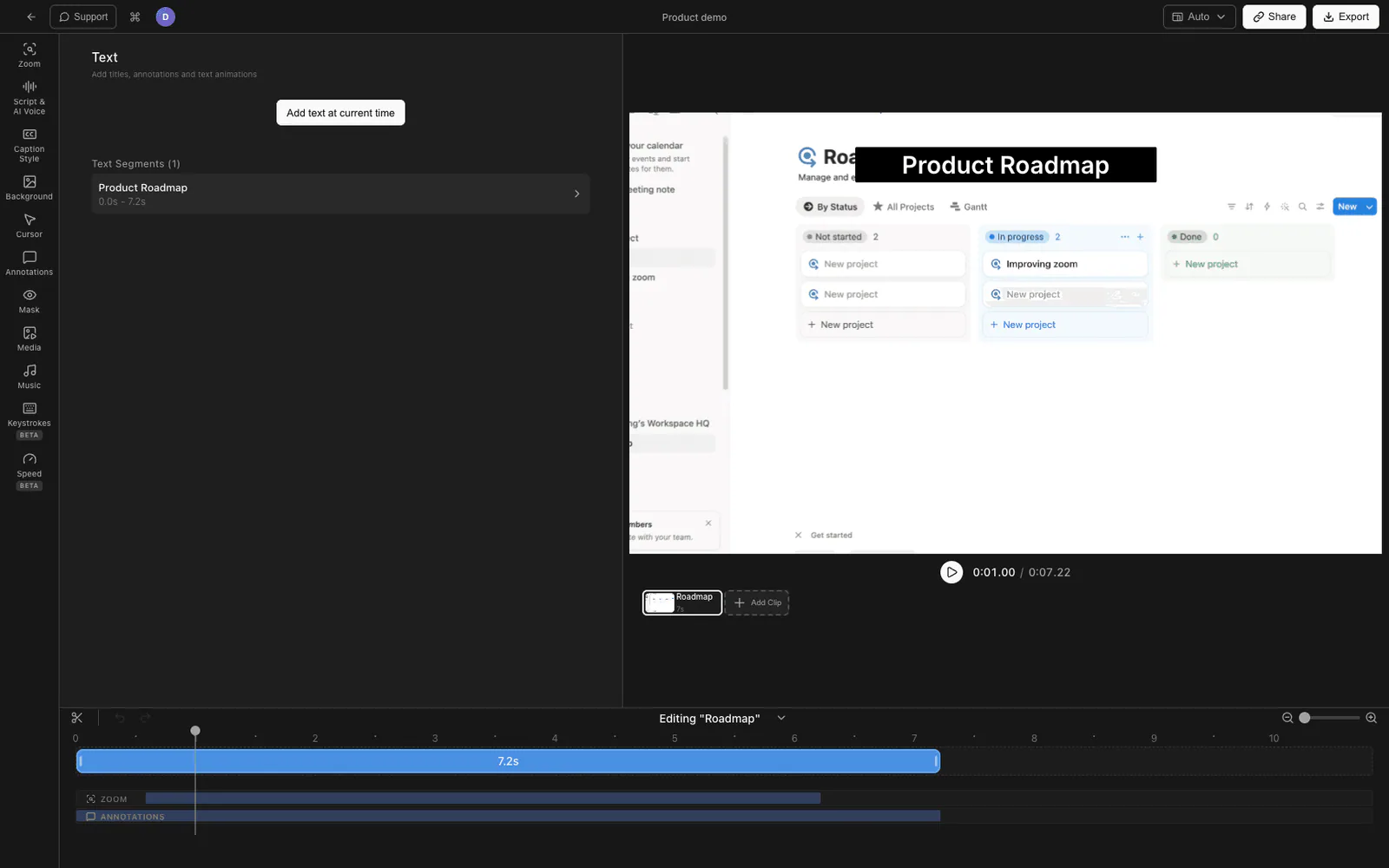
Als geanimeerde call-out tekst het punt is, helpt het om de tekstlaag en de in-/uit-animatie binnen dezelfde editor als de opname te hebben. Tight Studio is een Mac-schermrecorder en editor met tekstsegmenten die onafhankelijke in- en uit-animaties ingebouwd hebben.
Hier is de end-to-end flow:
- Neem je scherm op in Tight Studio zoals gewoonlijk.
- Voeg een teksegement toe en typ je callout. Plaats deze op de tijdlijn over het moment waarop het moet verschijnen en sleep de randen om in te stellen hoelang het op het scherm blijft.
- Open het Animatie-tabblad in het tekstpaneel. Het heeft twee secties: Voer Animatie in en Animatie afsluiten, elk onafhankelijk.
- Kies een binnenkomende animatie - Infaden, Sliden In, of Inzoomen.
- Kies een uitgaande animatie - Uitfaden, Sliden Uit, of Uitzoomen. Het in- en uitfaden worden afzonderlijk ingesteld, zodat een tekst kan infaden en uitschalen, inschuiven en uitfaden, of elke andere combinatie.
- Stem de beweging af. Stel de duur van elke animatie in (100ms tot 3000ms). Voor schuiven, kies de richting - omhoog, omlaag, links of rechts - en de schuifafstand. Voor schalen, stel de beginschaal bij binnenkomst en de eindschaal bij vertrek in.
- Voorbeeld weergeven met de afspeelknop in elke sectie, aanpassen, en exporteren met de animatie ingebakken.
Omdat het tekstsegment op de tijdlijn naast de opname staat, verplaatst het bij het trimmen of herschikken van een sectie ook de geanimeerde tekst ermee mee. Er is geen tweede hulpmiddel en geen herexporteer-rondreis.
Wat Tight Studio toevoegt
- Onafhankelijk betreden en verlaten - Fade In / Slide In / Scale In bij het binnenkomen, Fade Out / Slide Out / Scale Out bij het verlaten, vrij gemengd.
- Per animatieduur van 100ms tot 3000ms.
- Richtingsslide - omhoog, omlaag, links of rechts, met een verstelbare dia-afstand.
- Schaalregeling - stel de beginmaat in voor een inzoom-animatie of de eindmaat voor een uitzoomanimatie.
- Dezelfde in-/uitanimaties werken op afbeeldingsoverlays., niet alleen tekst, dus een logo of screenshot kan op dezelfde manier in- en uitgeanimeerd worden.
- Volledige tekststijlen om ermee te combineren - lettertype, grootte, gewicht, kleur, achtergrondvulling, dekking, schaduw en omtrek, zodat de geanimeerde tekst bij je video past in plaats van eruit te zien als een standaardonderschrift.
De opname-afwerking die je van deze categorie zou verwachten is hier ook aanwezig - klik-volgende zoom, cursoranimatie en klikmarkering, en intro/uitro dia's - zodat de geanimeerde tekst in een voltooid video zit, niet in een kale schermopname.
Waarom hebben we het in de editor geïntegreerd
We hebben de tekst en de animatie opzettelijk op dezelfde tijdlijn gehouden als de opname. De reden dat mensen een in-/uit-animatie willen, is ritme: de tekst verschijnt precies wanneer je over iets begint te praten en verdwijnt voordat het saai wordt. Die timing werkt alleen als de tekst meebeweegt met de bewerking. Op het moment dat de geanimeerde tekst zich in een andere app bevindt dan de opname, raakt elk trimmetje uit sync en is elke herziening een handmatige herplaatsing. Het segment, de in-animatie en de uit-animatie als één object op de tijdlijn houden, verwijdert die hele soort drempel. Dat is de volledige ontwerpkeuze.
Screen Studio vs Tight Studio voor in/uit animaties
| Screen Studio | Export-oplossing (Screen Studio + 2de editor) | Tight Studio | |
|---|---|---|---|
| Handmatige tekst op de opname | Nee (geen annotatietool) | Alleen in de tweede editor | Ja, tekstsegmenten |
| Enter/exit animation | Nee (Gepland, 301 stemmen, geen datum) | Alleen in de tweede editor | Ja, onafhankelijk in en uit |
| Animatie leeft met de bewerking | n/a | Nee - aparte app, handmatig opnieuw plaatsen | Ja - op dezelfde tijdlijn |
| Herschik na het trimmen | n/a | Opnieuw exporteren en elk element opnieuw plaatsen | Verplaatst met de sectie |
| Gereedschappen om te onderhouden | Eén | Twee | Eén |
Veelgestelde vragen
Heeft Screen Studio in- en uitanimaties?
Nee. Binnenkomende/vertrekkende animaties zijn een open verzoek op de featurehub van Screen Studio met 301 stemmen en een status van Gepland, zonder een toegezegde releasedatum. Er is momenteel geen manier om een element in en uit te animeren in Screen Studio.
Kun je geanimeerde tekst toevoegen in Screen Studio?
Niet standaard. Screen Studio heeft geen handmatig tekstannotatie-instrument - alleen automatisch gegenereerde ondertitels, die geen animatiebediening hebben. Om geanimeerde tekst op een Screen Studio-opname te krijgen, exporteer je de video en voeg je de tekst toe in een tweede editor zoals CapCut, Descript of Camtasia.
Hoe laat ik tekst verschijnen en verdwijnen in een schermopname?
Gebruik een editor die onafhankelijke in- en uitanimaties op een textelement heeft. In Tight Studio voeg je een tekstsegment toe, stel je de duur op het scherm in op de tijdlijn, en kies je vervolgens een inanimatie (Fade In, Slide In, Scale In) en een uitanimatie (Fade Out, Slide Out, Scale Out) in het Animatie-tabblad.
Wat is het beste Screen Studio-alternatief voor geanimeerde tekst?
Als geanimeerde oproeptekst het belangrijkste is dat je nodig hebt, is Tight Studio de meest vergelijkbare optie op Mac - het heeft dezelfde categorie van cursorzoom en opnamekwaliteit als Screen Studio, plus tekstsegmenten met onafhankelijke in-/uitanimaties en aanpasbare duur, schuifrichting en schaal die Screen Studio niet heeft.
Kan ik afbeeldingen animeren in en uit, niet alleen tekst?
Ja, in Tight Studio. Dezelfde binnenkomende en uitgaande animaties die beschikbaar zijn voor tekstsegmenten - vervagen, schuiven en schalen - zijn ook van toepassing op beeldoverlays, dus een logo, badge of screenshot kan op dezelfde manier in- en uit-animeren als een tekstballon.