

Je hebt de gepolijste demovideo’s gezien waarin het scherm soepel inzoomt op het moment dat iemand op een knop klikt, en vervolgens weer uitzoomt om het geheel te laten zien. Het houdt de ogen van de kijker precies daar waar ze moeten zijn, en het laat een eenvoudige schermopname professioneel aanvoelen. Dus je opende je Loom-opname, ging op zoek naar het zoom-effect - en kon het niet vinden. Je mist geen instelling. Loom levert nog geen automatische cinematische zoom.
Deze gids behandelt precies wat Loom vandaag de dag ondersteunt voor zoomen, wat ontbreekt, de oplossingen die mensen gebruiken, en hoe je automatische klik-volg zoomen kunt krijgen in Tight Studio als je dat nu nodig hebt.
Wat Loom vandaag ondersteunt
Loom’s editor heeft een “zoom”-regelaar, maar dat is niet het effect waar je naar op zoek bent. De enige zoom in Loom vandaag is een tijdlijn-zoom - het vergroot de audiogolfvorm in de editor zodat je nauwkeuriger kunt bijsnijden en splitsen. Het verandert wat jij zien tijdens het bewerken. Het zoomt niet in op de daadwerkelijke video die je kijkers bekijken. Loom’s eigen bewerkingsdocumentatie beschrijft de editor als trimmen, splitsen, samenvoegen en bewerken via transcript - er is geen zoom-in effect dat wordt gerenderd in de uiteindelijke opname.
Vanaf mei 2026, Loom kun je niet toevoegen:
- Een automatische zoom die je muisklikken of activiteit volgt
- Een handmatig zoom-in / zoom-out effect geplaatst op een specifieke tijdstempel
- Soepel geanimeerde camerabewegingen (pans) over de opname
Loom heeft het aangekondigd. De officiële bewerkingspagina van Loom vermeldt "Auto-zoom: slimme, dynamische zooms die de aandacht van de kijker richten" onder zijn/haar “binnenkort beschikbaar” sectie - wat betekent dat Loom zelf erkent dat de functie nog niet is uitgebracht. Je kunt het hier zien: atlassian.com/software/loom/editing. Het Loom-team bouwt het, maar vanaf mei 2026 is het nog niet uitgebracht, en er is geen openbaar tijdschema.
Oplossingen in Loom
Als je toegewijd bent aan Loom en een ingezoomd overzicht nodig hebt voor een deadline, zijn er twee oplossingen. Wees van tevoren gewaarschuwd: geen van beide reproduceert de automatische, geanimeerde zoom die met klikken meevolgt, die mensen echt willen.
Oplossing 1: Zoom in op je scherm voordat je opneemt
Vergroot de zoom van wat je op het punt staat op te nemen ervoor you hit record, so the captured frame is already magnified. On macOS, turn on accessibility zoom (System Settings > Accessibility > Zoom). On Windows, use Magnifier (Win + Plus). In a browser, press Cmd/Ctrl and +.
- Werkt voor: één gebied groter maken voor de gehele opname
- Werkt niet voor: inzoomen alleen op de momenten die ertoe doen, animeren tussen ingezoomde en volledige weergaven, of het volgen van de cursor. Het is een statische uitsnede, geen cinematografische beweging - en zodra je je aan het zoomniveau committeert, is de rest van je scherm de hele video buiten beeld.
Oplossing 2: Exporteer vanuit Loom, voeg zoom toe in een andere editor
Download je Loom-opname als MP4, importeer deze in een video-editor die keyframe-schaal en positie ondersteunt - Camtasia, ScreenFlow, Final Cut, Premiere Pro, of DaVinci Resolve - en animeer de zoom daar handmatig, keyframe voor keyframe.
- Werkt voor: mensen die een aparte editor bezitten en tijd hebben om met de hand te animeren
- Werkt niet voor: snelle opnames, en iedereen die Loom precies koos om geen tijdlijn-editor te hoeven openen
Hand-keyframing van zoom bij elke klik gedurende een tutorial van vijf minuten kost uren werk, en de workflow met twee tools ondermijnt het grootste deel van de reden waarom mensen Loom in de eerste plaats gebruiken. Voor de meeste demo's en tutorials is het praktische antwoord om op te nemen in een tool die de zoom automatisch doet.
Hoe voeg je auto-zoom toe in Tight Studio
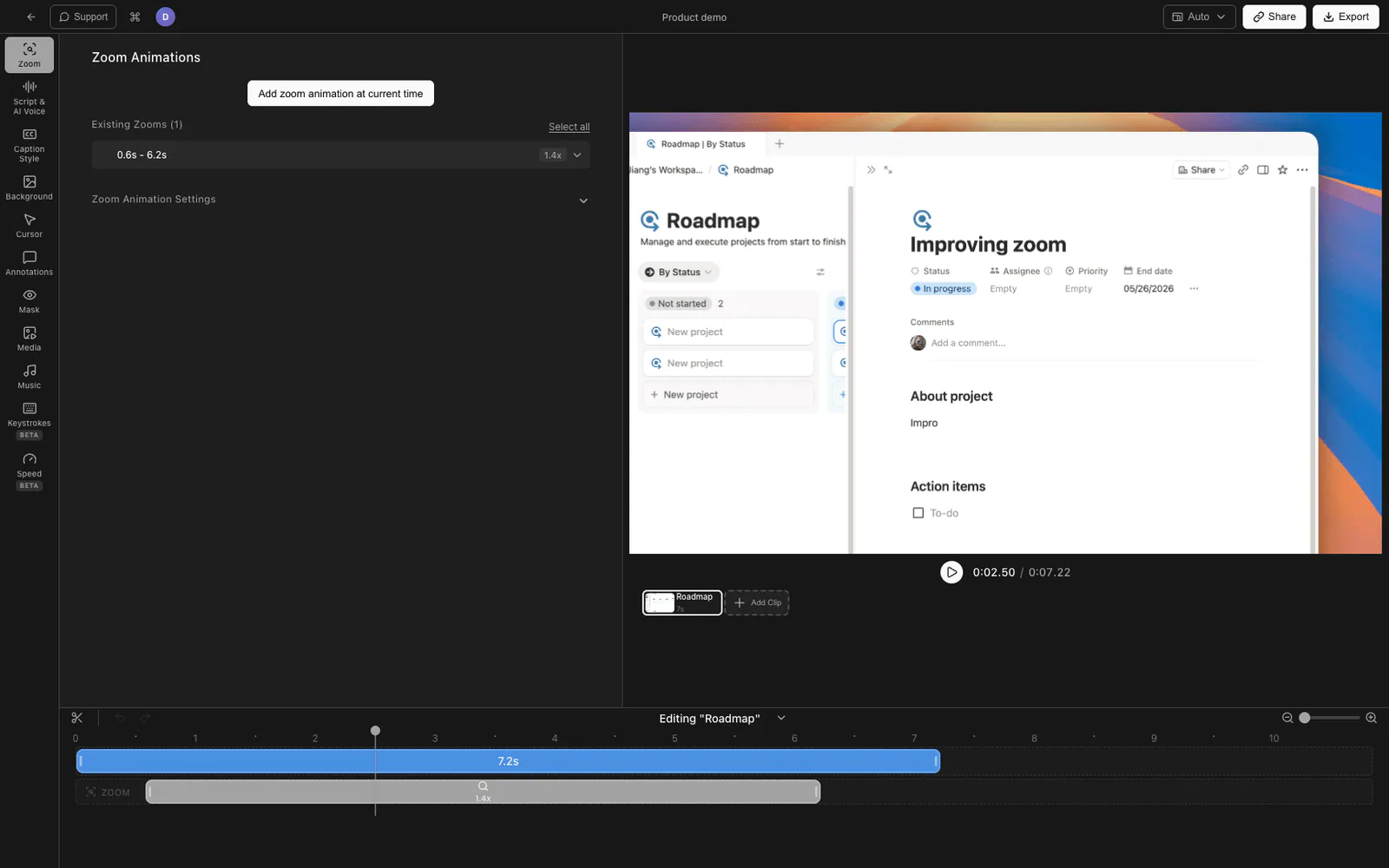
Tight Studio is de alles-in-één schermrecorder voor tutorials, demo's, cursusvideo's en sociale clips - en automatisch inzoomen staat standaard aan. Het registreert je cursor- en klikgegevens samen met het scherm, zodat het op het juiste moment op de juiste plek kan inzoomen zonder dat je een enkele keyframe hoeft te plaatsen.
Automatisch inzoomen volgt je klikken automatisch
Open je opname in de Tight Studio-editor en automatisch in-/uitzoomen is al toegepast. Wanneer je tijdens de opname in een formulierveld klikte of op een knop drukte, zoomt de video soepel in op die plek, blijft daar terwijl je werkt, en zoomt dan weer langzaam uit. Je hoefde niets te markeren - het leest de klik- en cursoractiviteit direct uit de opname.
Pas het zoomniveau en easing aan
In het Zoom-paneel kun je instellen hoe agressief het effect is: stel het zoomniveau in (hoe ver er wordt ingezoomd), en kies de easing voor de overgang - lineair, ease in/out, of een veerbeweging - zodat de camerabeweging zo snel of zo zacht aanvoelt als je wilt. Bewegingsonscherpte tijdens de overgang voorkomt dat snelle bewegingen er hakerig uitzien.
Voeg handmatige zoomsegmenten toe of bewerk ze
Als je een zoom wilt waar Auto-Zoom er geen heeft geplaatst, voeg dan handmatig een zoomsegment toe op de tijdlijn, sleep het naar de exacte start- en eindtijd, en klik op de videovoorvertoning om het punt te bepalen waar het naartoe zoomt. Elk segment is onafhankelijk, dus je kunt er meerdere achter elkaar plaatsen in een opname - zoom in op een menu bij 0:08, zoom uit bij 0:12, zoom in op een resultaat bij 0:15.
Dit alles zit in de gratis download - je hebt geen betaald plan nodig om automatische zoom te krijgen.
Vergelijking van zoomondersteuning
| Mogelijkheid | Loom | Tight Studio |
|---|---|---|
| Tijdlijnzoom voor trimmen (alleen editor) | Ja | Ja |
| Automatische zoom die klikken volgt | Nee (binnenkort beschikbaar) | Ja |
| Handmatig zoomsegment op een tijdstempel | Nee | Ja |
| Aanpasbaar zoomniveau | Nee | Ja |
| Easing / animatiestijl bij de zoom | Nee | Ja (lineair, ease, spring) |
| Bewegingsonscherpte bij zoomtransities | Nee | Ja |
| Klik-om-zoomcentrum in te stellen | Nee | Ja |
Veelgestelde vragen
Heeft Loom automatisch inzoomen?
Nog niet. Vanaf mei staat de automatische cinematische zoom van 2026, op de “binnenkort beschikbaar”-lijst op de officiële bewerkingspagina van Loom, wat betekent dat Loom het heeft aangekondigd maar nog niet heeft uitgebracht. De enige zoom in Loom vandaag is een tijdlijn-/golfvorm-zoom die wordt gebruikt voor bijsnijden in de editor - dit verandert de video die je kijkers zien niet.
Hoe zoom ik in op een deel van een Loom-opname?
Er is geen ingebouwd effect om in een deel van de voltooide video in te zoomen. Je opties vandaag zijn om je scherm te vergroten voordat je opneemt (een statische uitsnede, geen animatie) of om de opname te exporteren en een ingestelde zoom toe te voegen in een aparte video-editor. Geen van beide reproduceert een automatische zoom die je klikken volgt.
Zal Loom later cinematische zoom toevoegen?
Loom heeft zich daar publiekelijk toe verbonden - het verschijnt in de sectie 'binnenkort beschikbaar' op hun bewerkingspagina. Er is geen gepubliceerde releasedatum. Totdat het wordt verzonden, heeft Loom geen automatisch of handmatig zoom-effect dat wordt weergegeven in de geëxporteerde video.
Kan ik mijn bestaande Loom opnames verplaatsen naar een tool met automatische zoom?
Je kunt een Loom-opname als MP4 exporteren en in een andere editor plaatsen, maar automatisch inzoomen is afhankelijk van dat de recorder klik- en cursorgegevens vastlegt tijdens het opnemen. Om echt klik-tracking automatisch inzoomen te krijgen, moet je de sessie opnemen in een tool zoals Tight Studio zodat de klikgegevens aanwezig zijn om het inzoomen automatisch aan te sturen.
Hoeveel kost Tight Studio?
Tight Studio heeft een gratis plan met beperkingen op Add Clip en deelbare video's, plus een Pro-plan voor onbeperkt opnemen, exporteren en delen. Auto-zoom is beschikbaar bij de gratis download. Zie tight.studio voor de nieuwste prijzen.