

Je hebt een schermvideo opgenomen in Loom, deze teruggekeken en een probleem ontdekt: een wachtwoord, een API-sleutel, het e-mailadres van een klant of een ander stuk gevoelige informatie staat recht in het beeld. De opname is verder perfect en je wilt het liever niet opnieuw doen. Je wilt nu gewoon dat ene gebied vervagen, achteraf. Dat is een redelijke wens, vooral voor support-, verkoop- en onboardingvideo’s die naar mensen buiten je bedrijf gaan.
Deze gids behandelt precies wat Loom vandaag de dag ondersteunt voor het vervagen van gevoelige inhoud, wat ontbreekt, de oplossingen die mensen gebruiken, en hoe je een gebied kunt vervagen na het opnemen in Tight Studio.
Wat Loom vandaag ondersteunt
Loom heeft wel een vervagingstool. Het nadeel is wanneer en hoe het werkt. De blur van Loom is iets dat je instelt ervoor of tijdens een opname, niet erna. Je selecteert de elementen op de pagina die je verborgen wilt houden, en Loom houdt die inhoud vanaf dat punt uit de opname - de gevoelige gegevens worden helemaal niet opgenomen. Dat is echt een privacy-respecterend ontwerp. Het helpt je alleen niet met een voltooide video.
Volgens Loom's eigen documentatie over het vervagen van gevoelige informatie, vanaf mei 2026 het vervagingstool:
- Kan een opname niet vervagen nadat deze is voltooid - alleen vóór of tijdens het opnemen
- Werkt door te selecteren DOM-elementen op een webpagina, niet door een vrije-vorm regio over de video te tekenen
- Pauzeert de opname terwijl je kiest wat te vervagen, zodat de verborgen inhoud nooit wordt vastgelegd
- Werken alleen via de Chrome-extensie van Loom - het is niet beschikbaar in de Loom desktop-app
- Werken alleen op standaard DOM-websites - het werkt niet op Google Docs, Notion, of Figma, waarvan de canvassen niet het soort DOM zijn dat Loom kan targeten
- Heeft geen automatische detectie van gevoelige gegevens of PII - je kiest elk element handmatig
- Is beschikbaar op Bedrijf, Bedrijf + AI en Enterprise alleen plannen (niet het gratis Starter-plan), per De prijsstelling van Loom
Een snelle verduidelijking, omdat de twee door elkaar worden gehaald: dit is anders dan Loom’s camera-achtergrond vervaging, wat de achtergrond achter je webcam-bubbel verzacht. Dat is een aparte, niet-gerelateerde functie. De hier besproken vervaging is inhoud van het scherm redacteren.
Het officiële functieverzoek: Loom-gebruikers hebben gevraagd om de mogelijkheid om een opname achteraf onscherp te maken. Het openbare Atlassian-feedbackportaal van Loom heeft dit verzoek LOOM-18, “Vervagen na opname,” bij status “Belangstelling wekken” ($3 stemmen, $9 volgers, gemaakt in juni $2025): jira.atlassian.com/browse/LOOM-18. Loom heeft het verzoek erkend, maar heeft tot mei 2026. geen post-opname vervaging gebouwd.
Oplossingen in Loom
Als je toegewijd bent aan Loom, zijn hier de opties. Geen van hen laat je een gebied vervagen van een bestaande Loom-opname binnen Loom.
Oplossing 1: Plan de onscherpte voordat je begint met opnemen
Open de Chrome-extensie en selecteer de DOM-elementen die je verborgen wilt hebben ervoor je begint, dus ze worden nooit vastgelegd. Dit is de bedoelde workflow en het werkt goed - als je elk gevoelig element van tevoren kunt voorspellen, en de inhoud is een standaard webpagina.
- Werkt voor: webpagina's waarbij je van tevoren precies weet wat gevoelig is
- Werkt niet voor: desktop-apps, Google Docs, Notion, Figma, alles buiten Chrome, of iets waarvan je pas na het bekijken van de opname beseft dat het gevoelig was
Tijdelijke oplossing 2: Neem opnieuw op met het gevoelige gebied verborgen
Als je het lek pas daarna opmerkt, is de praktische oplossing in Loom om opnieuw op te nemen - dit keer ingelogd op een testaccount, met het paneel ingeklapt, of met de gegevens bij de bron gemaskeerd voordat je op opnemen drukt.
- Werkt voor: korte opnames die goedkoop opnieuw te maken zijn
- Werkt niet voor: lange walkthroughs, iets dat moeilijk te reproduceren is, of opnames waarbij het moment voorbij is
Oplossing 3: Exporteer en redigeer in een ander hulpmiddel
Download de opname als MP4, importeer deze in een video-editor die een vervagings- of bedekkingsmasker ondersteunt - Camtasia, ScreenFlow, Final Cut, Premiere Pro, of DaVinci Resolve - en voeg daar de vervaging toe.
- Werkt voor: mensen die een aparte editor bezitten en tijd hebben om de redactie handmatig over te doen
- Werkt niet voor: snelle doorlooptijd, en iedereen die Loom specifiek koos zodat ze geen tweede editor nodig zouden hebben
De workflow met twee tools ondermijnt veel van de reden waarom mensen Loom gebruiken, en de vooraf opname-opties helpen alleen als je het probleem zag aankomen. Voor het oplossen van een lek dat je na het opnemen opmerkte, is het praktische antwoord een tool die een gebied van de voltooide video kan maskeren.
Hoe je gevoelige informatie vervaagt in Tight Studio
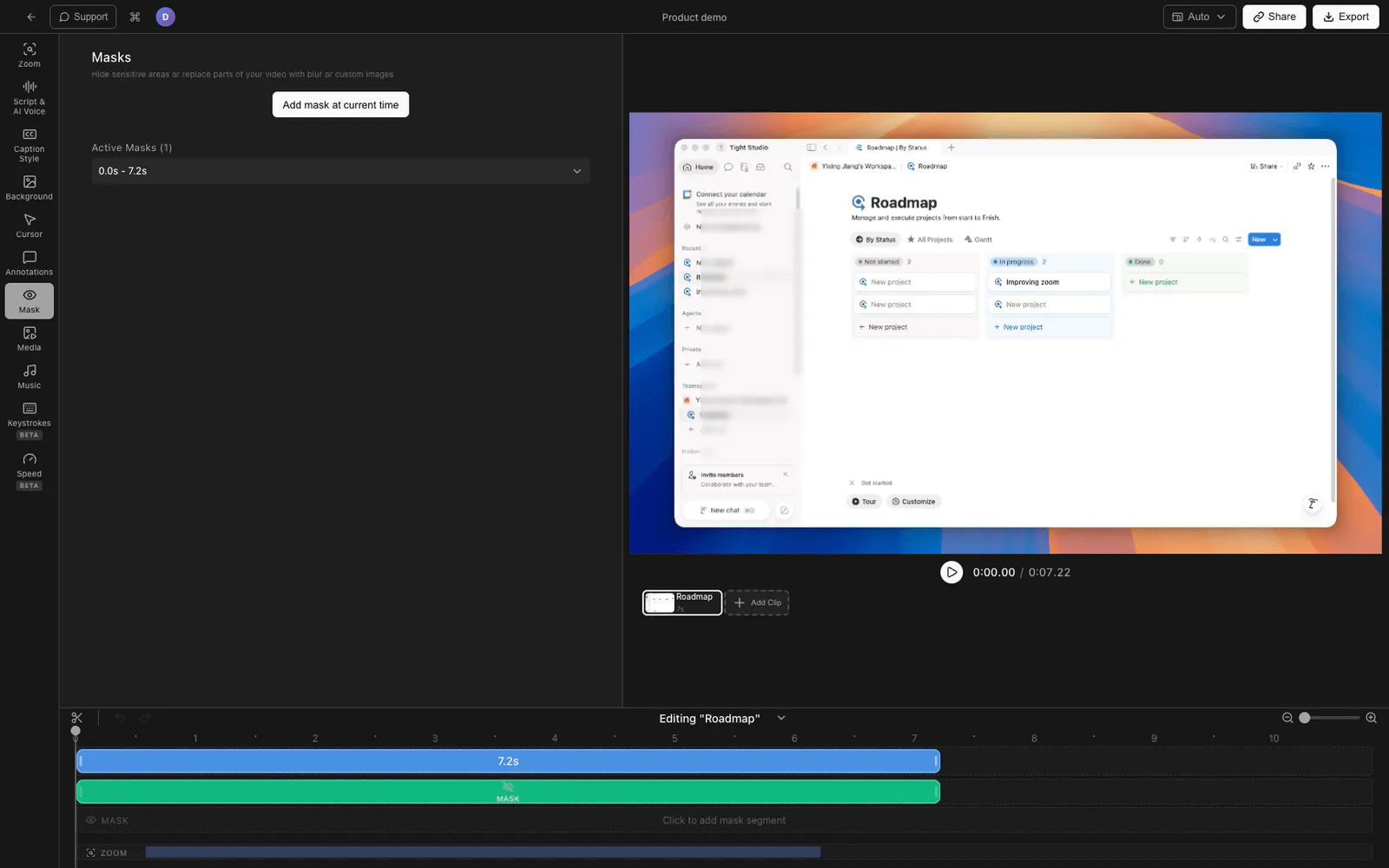
Tight Studio is de alles-in-één schermrecorder voor tutorials, demo's, cursusvideo's en social media clips. Het laat je een gebied vervagen of bedekken era opname, op de voltooid video, ongeacht wat werd vastgelegd - een desktopapp, een webpagina, een Google Doc, een terminal, alles op het scherm, niet alleen DOM-elementen.
Voeg een maskering toe over het gevoelige gebied
Open de opname in de Tight Studio-editor en voeg een toe Masker. Er verschijnt een vak op de videovoorvertoning - sleep en wijzig de grootte zodat het precies over het wachtwoord, de sleutel, het e-mailadres of wat dan ook dat moet worden verborgen, komt te liggen. Je tekent het gebied met de hand op de daadwerkelijke video, dus het werkt op alle inhoud, niet alleen op webpagina's.
Kies vervagen of een effen bedekking
Een masker kan een vervagen met drie sterktes (Standaard, Sterk, Sterkst), een blok van effen kleur, of een aangepaste afbeeldingsoverlay - wat de redactie maar duidelijk maakt voor de inhoud die je verbergt.
Stel in wanneer het masker zichtbaar is
Elke masker heeft zijn eigen start- en eindtijd, zodat het alleen de frames bedekt waar de gevoelige gegevens daadwerkelijk op het scherm staan en de rest van de tijd verdwijnt. Je kunt meerdere maskers aan één opname toevoegen, elk onafhankelijk getimed - handig wanneer verschillende gevoelige waarden op verschillende momenten in een walkthrough verschijnen.
Dit alles zit in de gratis download en het vereist geen browserextensie.
Blur-ondersteuning vergelijken
| Mogelijkheid | Loom | Tight Studio |
|---|---|---|
| Vervagen nadat een opname is voltooid | Nee | Ja |
| Vrije vorm gebied dat je over de video tekent | Nee (alleen DOM-elementen) | Ja |
| Werkt op desktop-apps en niet-DOM-inhoud (Docs, Notion, Figma, terminals) | Nee | Ja |
| Werkt zonder een Chrome-extensie | Nee | Ja |
| Tijd-gebaseerd masker (alleen zichtbaar indien nodig) | Nee | Ja |
| Optie voor effen blok of afbeeldingsoverdekking | Nee | Ja |
| Beschikbaar in het gratis abonnement | Nee (alleen Business+) | Ja |
Veelgestelde vragen
Kan ik iets vervagen in een Loom-video na het opnemen?
Niet binnen Loom. Vanaf mei 2026, moet de blur van Loom worden toegepast voor of tijdens het opnemen, door pagina-elementen te selecteren in de Chrome-extensie zodat ze nooit worden vastgelegd. Er is geen manier om een regio van een opname die al is voltooid te blurren. Het verzoek hiervoor (LOOM-18, "Blur after recording") staat bij "Gathering Interest" op het openbare feedbackportaal van Loom.
Werkt de vervaging van Loom in de desktop-app?
Nee. De blur-tool van Loom is alleen beschikbaar via de Loom Chrome-extensie. Het werkt niet in de Loom desktop-app, volgens de eigen documentatie van Loom.
Waarom kan ik een Google Doc- of Notion-pagina in Loom niet vervagen?
Loom’s vervaging werkt door standaard DOM-elementen op een webpagina te selecteren. Google Docs, Notion en Figma renderen hun inhoud in canvas-elementen die niet het soort DOM zijn waarop Loom kan mikken, dus de vervagingstool werkt daar niet op.
Zal Loom vervaging toevoegen na het opnemen?
Loom heeft het verzoek erkend - het wordt openbaar gevolgd als LOOM-18, “Blur after recording,” met de status “Verzamelen van interesse” (gemaakt in juni 2025). Er is geen gepubliceerde tijdlijn. Totdat het wordt uitgebracht, kan Loom alleen voorkomen dat gevoelige inhoud wordt vastgelegd, niet deze achteraf redigeren.
Kan ik mijn bestaande Loom opname verplaatsen naar een tool die na het opnemen vervaagt?
Ja. Exporteer je Loom-opname als MP4, open het in Tight Studio en voeg een vervagings- of bedekkingsmasker toe over het gevoelige gebied met een eigen start- en eindtijd. Je hoeft het niet opnieuw op te nemen.
Hoeveel kost Tight Studio?
Tight Studio heeft een gratis laag met beperkingen op Add Clip en deelbare video's, plus een Pro-plan voor onbeperkte opname, exporteren en delen. Maskers zijn beschikbaar bij de gratis download. Zie tight.studio voor de nieuwste prijzen.