

Je wilt een screenshot, een diagram of een logo op een specifiek moment van je FocuSee-opname plaatsen - laten verschijnen terwijl je iets uitlegt en verdwijnen voor de volgende stap. Dus ga je in de editor op zoek naar een optie 'afbeelding toevoegen' op de tijdlijn, en je kunt er geen vinden.
Hier is het duidelijke antwoord over waar FocuSee vandaag staat, het ene ding dat het met afbeeldingen kan doen, de oplossing, en hoe getimede afbeeldingsoverlays werken in Tight Studio.
Kun je afbeeldingen toevoegen aan een video in FocuSee?
Niet als overlay op de tijdlijn. De annotatietools van FocuSee zijn expliciet beperkt tot tekst en vormen - tekst (basis en artistiek), pijlen, lijnen en rechthoeken, plus maskereffecten (focusee.imobie.com/guide/annotations.htm. Er is geen gedocumenteerde manier om een afbeelding, screenshot of foto op de tijdlijn te plaatsen als clip of overlay die op een bepaald moment verschijnt en op een ander moment verdwijnt. Het invoegen van b-roll - een aparte afbeelding of video die enkele seconden over de opname wordt gelegd - is geen onderdeel van de editor.
Het enige dat FocuSee met een afbeelding doet, is een watermerk: je kunt een PNG, JPG of SVG uploaden en het blijft gedurende de hele video op het scherm met aanpasbare positie, grootte en dekking (focusee.imobie.com/guide/add-watermark.htm). Dat is echt nuttig voor een persistent merkbeeld, maar het is één afbeelding, altijd aanwezig, voor de hele opname. Het is geen getimede overlay die je plaatst op 0:42 en verwijdert op 0:48, en het is geen b-roll. Getimede afbeeldingsoverlays verschijnen nergens in de gids, featurepagina's of changelog van FocuSee (laatste v2.3.0, april 2026 - focusee-voice.imobie.com/changelog). Het importeren van media in een project is een bekende wens op FocuSee’s eigen feature hub: “Kan mediabestanden toevoegen” heeft 93 stemmen en is In Beoordeling, en het bredere "Audio, Video, Overgangen, Titels toevoegen" verzoek heeft 283 stemmen. FocuSee is een solide auto-zoom recorder van een klein team dat zich richt op de capture-en-zoom-lus; geplaatste afbeeldingen vallen vandaag gewoonweg niet binnen de scope. Je kunt je stem toevoegen aan hun roadmap op focusee-voice.imobie.com/roadmap.
De tijdelijke oplossing in FocuSee
Aangezien er geen afbeeldingslaag op de tijdlijn is, moet de afbeelding buiten FocuSee worden toegevoegd:
- Beëindig de opname in FocuSee - zoom, cursor, ondertitels, de onderdelen waar het goed in is.
- Exporteer de MP4.
- Open het in een tweede editor die afbeeldingsoverlays ondersteunt - iMovie, CapCut, Descript, of Clipchamp doen het allemaal.
- Sleep elke afbeelding op een tijdlijnspoor, plaats het op het scherm en stel in wanneer het verschijnt en verdwijnt.
- Opnieuw exporteren van het tweede hulpmiddel.
Het werkt, maar de kosten zijn de gebruikelijke belasting van twee tools: een tweede app en tijdlijn om te onderhouden, een opnieuw coderen van een al gecodeerde video, en het handmatig opnieuw plaatsen van elke afbeelding als je later iets in FocuSee bijsnijdt of opnieuw rangschikt. Voor een enkel statisch merklogo voorkomt FocuSee’s watermerk die ronde reis - maar voor alles wat getimed is, of voor b-roll, ben je in de tweede editor.
Hoe beeldoverlays toe te voegen met Tight Studio in plaats daarvan
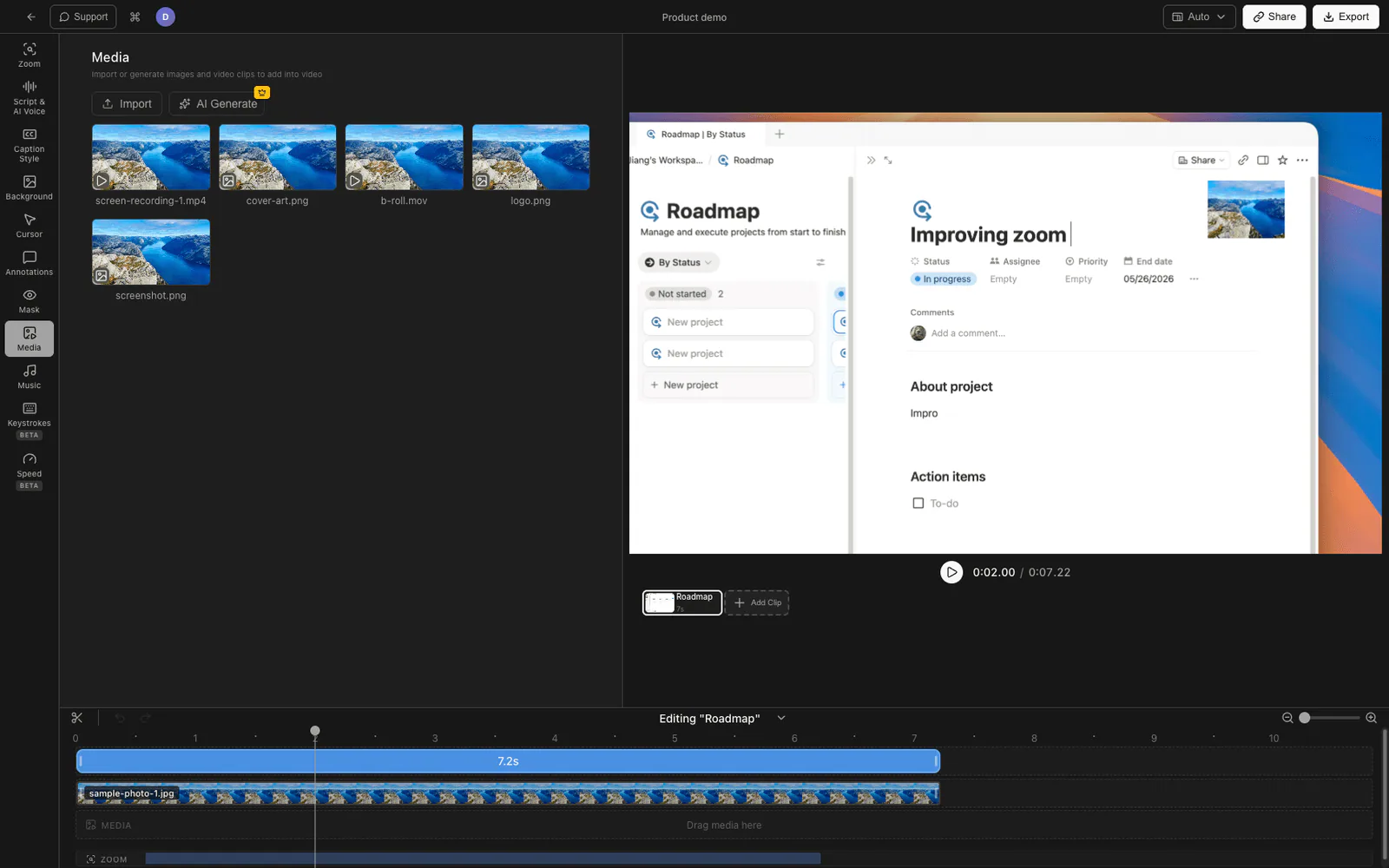
Als getimede afbeeldingen deel uitmaken van de afgeronde video, is het handig om de afbeelding op dezelfde tijdlijn als de opname te hebben. Tight Studio is een Mac-schermrecorder en editor met ingebouwde afbeeldingsoverlays.
Hier is de end-to-end flow:
- Neem je scherm op in Tight Studio zoals gewoonlijk.
- Voeg een afbeelding toe van de mediatheek en kies het bestand dat je wilt - een screenshot, diagram, logo of foto.
- Plaats het op de tijdlijn over het moment waarop het zou moeten verschijnen, en sleep de randen om te bepalen hoe lang het op het scherm blijft.
- Positie en grootte aanpassen op het canvas, en stel de dekking in zodat het over de opname zit zoals je wilt.
- Animeren in en uit. Afbeeldingsoverlays gebruiken dezelfde in- en uitanimaties als tekst - Vervaag, Schuif of Schaal bij het binnenkomen en bij het verlaten, onafhankelijk instelbaar, met aanpasbare duur.
- Exporteren met de afbeelding ingebakken op het juiste moment.
Omdat het beeld op de tijdlijn naast de opname staat, verplaatst het bij het bijsnijden of herschikken van een sectie mee. Er is geen tweede tool en geen her-export rondreis.
Wat Tight Studio toevoegt
- Tijd-gebaseerde afbeeldingsoverlays - plaats een afbeelding op een specifiek moment en stel precies in hoe lang deze blijft.
- Plaats, schaal en doorzichtigheid - plaats het overal op het canvas in elke grootte, volledig of gedeeltelijk transparant.
- Enter/exit animation - dezelfde Fade, Slide en Scale in/out die op tekst worden gebruikt, met instelbare duur en schuifrichting.
- Meerdere afbeeldingen - leg meer dan één laag over de tijdlijn als b-roll of callouts.
De opname-afwerking die je van deze categorie zou verwachten is hier ook aanwezig - klik-volgende zoom, cursoranimatie en klikmarkering, ondertitels, en AI-voice-over - zodat de afbeeldingen in een voltooid video zitten in plaats van in een kale opname.
Waarom hebben we het in de editor geïntegreerd
We hebben afbeeldingsoverlays opzettelijk op dezelfde tijdlijn als de opname gehouden. De reden dat mensen een screenshot of diagram toevoegen, is timing: het moet precies verschijnen wanneer je erover praat en verdwijnen voordat het verouderd raakt. Dat werkt alleen als het beeld met de bewerking meegaat. Op het moment dat het in een aparte app leeft, raakt elke trim het uit de pas en is elke revisie een handmatige herplaatsing. Het beeld, de timing en de animatie als één object op de tijdlijn houden, verwijdert die drempel.
FocuSee versus Tight Studio voor het toevoegen van afbeeldingen
| FocuSee | Export-oplossing (FocuSee + 2de editor) | Tight Studio | |
|---|---|---|---|
| Persistent watermerkbeeld | Ja | n/a | Ja |
| Tijd-gebaseerde afbeeldingsoverlay (verschijnt/verdwijnt) | Nee | Alleen in de tweede editor | Ja |
| Afbeelding als b-roll op de tijdlijn | Nee | Alleen in de tweede editor | Ja |
| Plaats, schaal en doorzichtigheid per afbeelding | Alleen watermerk | Alleen in de tweede editor | Ja |
| Enter/exit animation on an image | Nee | Afhankelijk van de tweede editor | Ja |
| Herschik na het trimmen | n/a | Opnieuw exporteren en opnieuw plaatsen | Verplaatst met de sectie |
| Gereedschappen om te onderhouden | Eén | Twee | Eén |
Veelgestelde vragen
Kun je een afbeelding toevoegen aan een video in FocuSee?
Alleen als een permanente watermerk - één afbeelding, altijd op het scherm, voor de hele opname, met verstelbare positie, grootte en doorzichtigheid. FocuSee heeft geen manier om een getimede afbeeldingsoverlay of b-roll te plaatsen die op een bepaald moment verschijnt en op een ander moment verdwijnt; de annotatietools zijn beperkt tot tekst en vormen.
Ondersteunt FocuSee b-roll of afbeeldingsoverlays?
Nee. De editor van FocuSee ondersteunt niet het plaatsen van een afbeelding op de tijdlijn als een overlay of b-roll clip. De enige afbeeldingsfunctie is het altijd aanwezige watermerk. Getimede afbeeldingsoverlays verschijnen nergens in de handleiding of changelog van FocuSee.
Hoe zet ik een screenshot bovenop een schermopname?
Gebruik een editor met beeldoverlays op de tijdlijn. In Tight Studio voeg je de afbeelding toe, plaats je deze op de tijdlijn waar hij moet verschijnen, stel je de weergaveduur in, positioneer en formaat je hem, en geef je een binnenkomst- en uitgangsanimatie - allemaal op dezelfde tijdlijn als de opname.
Wat is het beste FocuSee-alternatief voor het toevoegen van afbeeldingen?
Als getimede afbeeldingsoverlays of b-roll belangrijk zijn, is Tight Studio de dichtstbijzijnde optie op Mac - het heeft dezelfde categorie van opname en automatische zoomafwerking als FocuSee, plus afbeeldingsoverlays met positie, schaal, dekking en in-/uit-animatie die FocuSee niet biedt.
Is het watermerk van FocuSee hetzelfde als een afbeeldingsoverlay?
Nee. Het watermerk is een enkel beeld dat gedurende de hele video op het scherm blijft - goed voor een merklogo. Een afbeeldingsoverlay wordt op een specifiek moment geplaatst, blijft gedurende een bepaalde tijd en verdwijnt dan. FocuSee heeft het eerste; het heeft het tweede niet.