

Je hebt een FocuSee-opname voltooid, deze in de editor geopend, en je realiseerde je dat je nog één take nodig had - een vervolgscène, een introductie die je vergeten was, of een heropname van een gedeelte dat niet goed overkwam. Dus je ging op zoek naar het equivalent van "nog een clip in dit project opnemen" en kon het niet vinden.
Hier is het duidelijke antwoord over wat FocuSee hier wel en niet kan doen, de oplossing, en hoe opname per clip werkt in Tight Studio als je in takes opneemt in plaats van in één doorlopende sessie.
Ondersteunt FocuSee opname per clip?
Gedeeltelijk, en het verschil is belangrijk. De editor van FocuSee kan een enkele opname splitsen in clips op de tijdlijn - je kunt het in secties knippen, delen verwijderen en de snelheid per clip aanpassen - en het kan een bestaand videobestand importeren om te bewerken.focusee.imobie.com/guide/edit-the-recording.htm, focusee.imobie.com/faq/editing-functions.htm). Wat het niet doet, is je laten neem een nieuw segment op en voeg het toe aan een bestaand project. Er is geen gedocumenteerde actie "neem nog een clip op" die een nieuwe opname vastlegt en toevoegt aan de tijdlijn die je al hebt. Een opname is één continu vastleggen; de cliphulpmiddelen werken op het splitsen van die opname achteraf, niet op het stapelen van meerdere afzonderlijke opnames in één project.
Dus als jouw workflow is "een opname opnemen, een andere opname opnemen, ze in één video laten combineren," heeft FocuSee daar geen native pad voor. Het is een van de verzoeken met de hoogste stemmen op FocuSee’s eigen feature hub: “Meer opnames toevoegen aan de tijdlijn” heeft 188 stemmen en is gemarkeerd als Gepland, maar het is nog niet verzonden. Dit is niet zozeer een fout als wel een ontwerpkeuze - FocuSee is een degelijke automatische zoomrecorder van een klein team die is gebouwd rond het perfectioneren van één enkele opname. Opnames met meerdere takes in één project behoren vandaag de dag simpelweg niet tot de mogelijkheden, en het verschijnt nergens in de gids, FAQ of changelog (laatste v2.3.0, april 2026 - focusee-voice.imobie.com/changelog). Als je wilt, kun je je stem uitbrengen op hun roadmap op focusee-voice.imobie.com/roadmap.
De tijdelijke oplossing in FocuSee
Twee oplossingen, in volgorde van hoe pijnlijk ze zijn.
Oplossing 1: Neem alles op in één doorlopende opname
Plan het script, druk eenmaal op opnemen en neem elke scène achter elkaar op. Splits vervolgens de opname in clips, verwijder de pauzes tussen de scènes en pas de snelheid aan waar het traag is.
- Werkt voor: korte walkthroughs met een strak script.
- Werkt niet voor: langere video's, heropnamen (één fout betekent dat je de hele opname opnieuw moet doen), of iets dat over meerdere sessies is vastgelegd.
Tijdelijke oplossing 2: Neem elke take afzonderlijk op, importeer en voeg samen
Neem elke opname op als een eigen FocuSee-project, exporteer elke opname als MP4 en breng de bestanden vervolgens samen. FocuSee kan een videobestand importeren om te bewerken, zodat je een individuele clip kunt perfectioneren, maar het samenvoegen van meerdere aparte opnames tot één doorlopende bewerkte video is een handmatig proces, bestand voor bestand - en eventuele zoom- of cursor-effecten in FocuSee worden in elke geëxporteerde MP4 verwerkt, zodat je ze achteraf niet kunt aanpassen.
- Werkt voor: mensen die al een aparte editor gebruiken.
- Werkt niet voor: iedereen die FocuSee koos om een aparte editor te vermijden, of die wil dat de zoom- en cursorverbetering bewerkbaar blijven in alle clips.
Beide oplossingen kosten je ofwel een volledige herstart wanneer een poging mislukt, of een handmatige montage van meerdere bestanden waarbij de bewerkbaarheid verloren gaat. Dat is het verschil die een echte workflow per clip dicht.
Hoe opname per clip werkt in Tight Studio
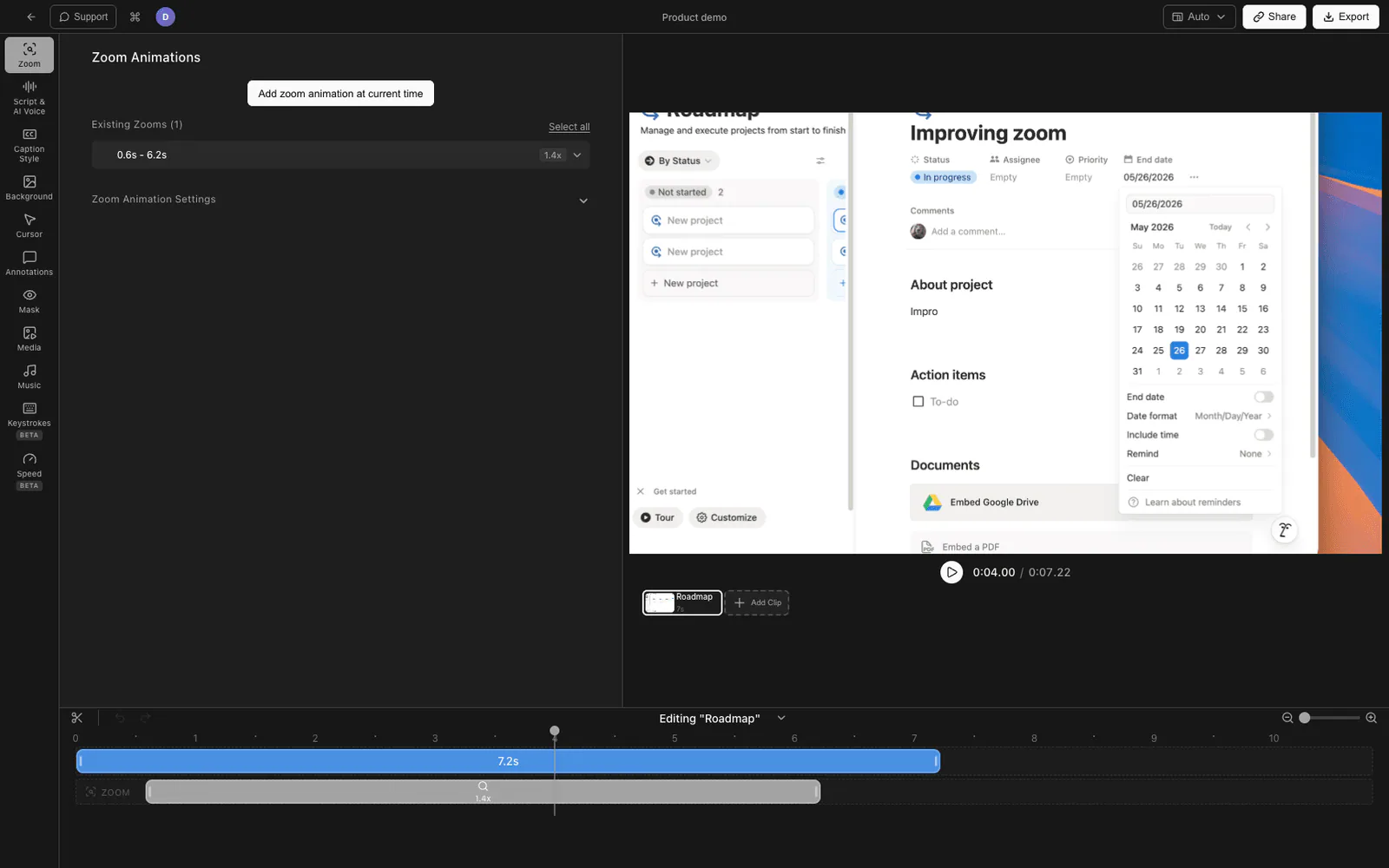
Tight Studio is vanaf het begin gebouwd rond de multi-take workflow. Een project is niet één opname - het is een reeks clips, en je kunt op elk moment een nieuwe clip toevoegen.
Een nieuwe clip toevoegen aan een bestaand project
- Open je project in de Tight Studio-editor.
- Onderaan de editor, zoek de clip carrousel - de rij met clip-miniaturen die je tijdlijn weergeeft.
- Klik op de Clip Toevoegen knop aan het einde van de carrousel.
- Tight Studio opent de opnameflow. Kies je scherm, venster of camerakeuze, stel je uitsnede in en druk op opnemen.
- Wanneer je stopt, verschijnt de nieuwe clip als de volgende invoer in de carrousel en wordt de editor heropend met alle clips in volgorde.
Op Plus en Pro kun je dit zo vaak herhalen als je nodig hebt. Free bevat vijf proefgebruik van Add Clip op accountniveau. Elke nieuwe clip voegt zich bij hetzelfde project. Je kunt clips ook verslepen in de carrousel om ze opnieuw te rangschikken, of een clip verwijderen als een opname niet goed is gelukt.
Wat wordt over clips heen meegenomen
Omdat alle clips in één project staan, geldt alles wat op projectniveau is ingesteld overal:
- Achtergrond (kleur, afbeelding, gradient, marges, rondheid, schaduw)
- Cameravorm, grootte en hoekpositie
- Ondertitelstijl
- Achtergrondmuziek
- Cursoreffecten en klikgeluiden
Dit is het deel dat je niet kunt repliceren door afzonderlijke FocuSee MP4's te exporteren en aan elkaar te plakken: zodra een clip is geëxporteerd, zijn de achtergrond- en cursor-effecten vastgezet. In Tight Studio blijven ze bewerkbaar zolang de clip deel uitmaakt van het project.
Free laaglimieten
Het gratis niveau van Tight Studio omvat vijf proefversies voor het toevoegen van clips op accountniveau. Plus en Pro verwijderen deze limiet en laten je zoveel clips toevoegen als je wilt.
De workflows vergelijken
| Mogelijkheid | FocuSee | Tight Studio |
|---|---|---|
| Een opname in clips splitsen | Ja | Ja |
| Importeer een videobestand om te bewerken | Ja | Ja |
| Neem een nieuwe take op in een bestaand project | Nee | Ja |
| Herschik clips in een project | N/A (single recording) | Ja |
| Verwijder een individuele clip uit een project | Binnen een splitsing van één opname | Ja |
| Zoom/cursor effects stay editable across all clips | Nee (ingebakken per export) | Ja |
| Beschikbaarheid van Add Clip | Niet beschikbaar | 2 accountniveau proefgebruik (gratis), onbeperkt (Plus en Pro) |
Veelgestelde vragen
Kan FocuSee meerdere opnamen in één video samenvoegen?
Niet door op te nemen. FocuSee kan een enkele opname in clips splitsen en een bestaand videobestand importeren om te bewerken, maar het heeft geen gedocumenteerde manier om een nieuwe opname te maken en deze aan een bestaand project toe te voegen. Het combineren van meerdere afzonderlijke takes is een handmatig proces, bestand voor bestand.
Kun je een clip toevoegen aan een bestaand FocuSee-project?
Nee. Er is geen "nog een clip opnemen"-actie die een nieuwe opname toevoegt aan het project dat je al hebt. Elke opname is één doorlopende opname; de cliptools werken op het splitsen van die opname, niet op het stapelen van nieuwe opnames erop.
Hoe neem ik een video op in afzonderlijke opnamen?
Gebruik een editor die is gebouwd rond multitrack-opname. In Tight Studio is een project een reeks clips - je klikt Add Clip in het clip-carousel, neemt een nieuwe opname op, en het voegt zich bij hetzelfde project met de achtergrond, camera, ondertitels en muziek gedeeld over elke clip.
Zal ik mijn FocuSee-opnames verliezen als ik overschakel naar Tight Studio?
Nee. FocuSee exporteert standaard MP4s. Je kunt die MP4s importeren in Tight Studio als clips en doorgaan met het opnemen van nieuwe clips naast hen in hetzelfde project.
Hoeveel clips kan ik in één Tight Studio-project hebben?
Op Plus en Pro is Add Clip onbeperkt. Het gratis niveau omvat vijf proefpogingen voor Add Clip per account, niet vijf per project.