

Je hebt een Screen Studio-opname afgerond, opende deze in de editor en realiseerde je dat je nog één clip nodig had. Misschien een vervolgscène om een functie uit te leggen, een intro die je vergeten was op te nemen, of een opnieuw op te nemen gedeelte dat niet goed was. Dus ging je op zoek naar het equivalent van “voeg nog een clip toe aan dit project” - en kon het niet vinden.
Je mist niets. Screen Studio laat je geen nieuwe opname aan een bestaand project toevoegen. Elke opname is een eigen project. Als je een video wilt die uit meerdere afzonderlijke opnames bestaat, moet je alles in één doorlopende opname opnemen of de clips in een ander hulpmiddel samenstellen. Deze gids behandelt wat je vandaag kunt doen en hoe clip-voor-clip opnames werken in Tight Studio als je een soepelere workflow wilt.
Direct antwoord: Tight Studio is een multi-clip schermrecorder voor Apple Silicon Macs. Zijn Clip Toevoegen workflow neemt direct een andere opname op in het huidige project, houdt elke opname bewerkbaar, laat je de clips herschikken en exporteert ze samen als één video. Screen Studio biedt momenteel geen gelijkwaardige workflow binnen hetzelfde project.
Wat Screen Studio vandaag ondersteunt
Screen Studio is gebouwd rond een enkel-opname-per-project model. Wanneer je op opnemen drukt, wordt de resulterende opname zijn eigen project. Binnen dat project kun je:
- Begin en einde bijsnijden
- Knip middelste secties (Screen Studio noemt ze “slices”) en verander hun snelheid
- Pas zoom, cursor, achtergrond en andere effecten per slice aan
- Importeer een afzonderlijk opgenomen MP4 als een nieuw project (via “maak project van videobestand”)
Wat je niet kunt doen is een tweede opname toevoegen aan een bestaand project. Er is geen “clip toevoegen”-knop. Er is geen manier om twee takes op dezelfde tijdlijn te stapelen binnen Screen Studio.
De officiële functieverzoeken: Drie open verzoeken op Screen Studio’s openbare hub vragen precies dit. “Multi-clip opnames / meerdere projecten samenvoegen” heeft 412 upvotes, “Importeer clips of voeg externe videoclips toe” heeft 438 upvotes, en "Nieuwe clips aan huidig project toevoegen" heeft 52 upvotes - allemaal met de status “Gepland” of “In Beoordeling”, geplaatst meer dan twee jaar geleden. Samen zijn dat ongeveer 900 stemmen die vragen om meervoudige opnames. Vanaf mei 2026, is het nog niet uitgebracht.
Oplossingen in Screen Studio
Drie werkmethodes die mensen gebruiken, gerangschikt naar hoe pijnlijk ze zijn.
Oplossing 1: Neem alles op in één doorlopende opname
Plan je script, druk eenmaal op opnemen en neem elke scène achter elkaar op zonder te stoppen. Gebruik daarna slices om de pauzes tussen scènes te verwijderen, de snelheid van trage delen aan te passen en fouten bij te snijden.
- Werkt voor: korte tutorials met een strak script
- Werkt niet voor: langere video's, heropnamen (je moet de hele opname opnieuw doen als één deel mislukt), producties van meerdere dagen, of een workflow waarbij je over meerdere sessies opneemt
Tijdelijke oplossing 2: Neem elke clip afzonderlijk op, voeg samen in DaVinci of Premiere
Neem elke opname op als een eigen Screen Studio-project. Exporteer elke opname als MP4. Open DaVinci Resolve, Premiere Pro, Final Cut of een andere NLE. Zet de MP4-bestanden op een tijdlijn en verbind ze.
- Werkt voor: workflows waarbij je al een aparte video-editor gebruikt
- Werkt niet voor: mensen die Screen Studio specifiek hebben gekozen om een aparte editor te vermijden (wat de meeste gebruikers doen), of iedereen die wil dat Screen Studio’s zoom- en cursor-effecten over alle clips blijven (die effecten zijn in elk MP4-bestand verwerkt bij export, dus je kunt ze niet aanpassen na het samenvoegen)
Oplossing 3: Hulpmiddelen van derden voor clip-samenvoeging
Gereedschappen zoals Borumi bestaan specifiek om Screen Studio MP4-exporten samen te voegen terwijl enkele metadata behouden blijven. Ze zijn een pleister voor de ontbrekende native functie.
- Werkt voor: mensen die bereid zijn een derde tool aan hun workflow toe te voegen
- Werkt niet voor: iedereen die maar één app wil
Alle drie de oplossingen voegen ofwel complexiteit toe, een tweede app, of de kosten van het opnieuw starten van een opname vanaf nul wanneer een take mislukt. De reden dat ~900 hub-upvotes achter deze verzoeken gestapeld zijn, is dat geen van deze oplossingen goed genoeg is voor een echte workflow.
Hoe opname per clip werkt in Tight Studio
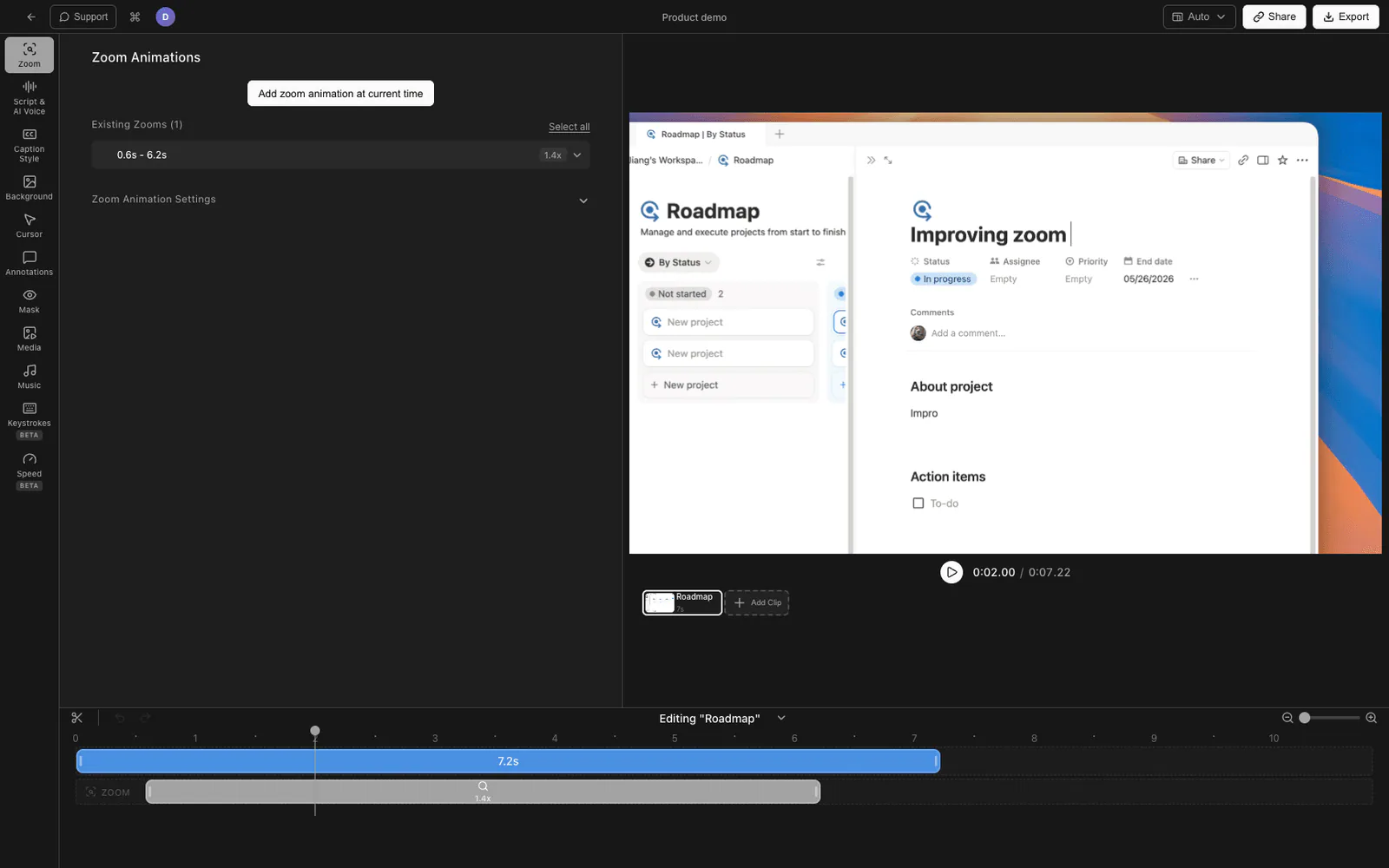
Tight Studio is vanaf het begin gebouwd rond de multi-take workflow. Een project is niet één opname. Een project is een reeks clips, en je kunt op elk moment een nieuwe clip toevoegen.
Een nieuwe clip toevoegen aan een bestaand project
- Open je project in de Tight Studio-editor.
- Onder de videovoorvertoning, vind de clip carrousel - de rij van clipkaarten die de takes van het project vertegenwoordigen.
- Klik op de Clip Toevoegen knop aan het einde van de carrousel.
- Tight Studio opent de opnameflow. Kies je scherm, venster of camerakeuze, stel je uitsnede in en druk op opnemen.
- Wanneer je stopt en de opname succesvol wordt opgeslagen, verschijnt de nieuwe clip als de volgende kaart in de carrousel. De editor keert terug naar het project met alle clips in volgorde.
Op Plus en Pro kun je dit zo vaak herhalen als je nodig hebt. Free omvat vijf proefgebruik van accountniveau voor Add Clip. Elke nieuwe clip voegt zich bij hetzelfde project. Je kunt elke clip selecteren om deze te bewerken, de kaarten in de carrousel verslepen om ze opnieuw te ordenen, of een clip verwijderen als een opname niet geslaagd is. Project-niveau presentatiekeuzes blijven beschikbaar terwijl clip-specifieke tijdlijnen, zooms en ondertitels bewerkbaar blijven.
Wat wordt over clips heen meegenomen
Omdat alle clips in één project staan, geldt alles wat je op projectniveau instelt overal:
- Achtergrond (kleur, afbeelding, gradient, marges, rondheid, schaduw)
- Cameravorm, grootte en hoekpositie
- Ondertitelstijl
- Achtergrondmuziek
- Cursoreffecten en klikgeluiden
Dit is het deel dat je niet kunt repliceren door afzonderlijke Screen Studio MP4's te exporteren en later aan elkaar te plakken: zodra een clip is geëxporteerd als MP4, zijn de achtergrond- en cursor-effecten vastgezet. In Tight Studio blijven ze bewerkbaar zolang de clip deel uitmaakt van het project.
Free laaglimieten
Het gratis niveau van Tight Studio omvat vijf proefversies voor het toevoegen van clips op accountniveau. Plus en Pro verwijderen deze limiet en laten je zoveel clips toevoegen als je wilt.
De workflows vergelijken
| Mogelijkheid | Screen Studio | Tight Studio |
|---|---|---|
| Voeg een nieuwe opname toe aan een bestaand project | Nee | Ja |
| Herschik clips in een project | N/A (one clip per project) | Ja |
| Verwijder een individuele clip uit een project | N/A | Ja |
| Bewerk elke opname na het opnemen | N/A | Ja |
| Meng schermopnames en geïmporteerde videobestanden in één project | Nee | Ja |
| Beschikbaarheid van Add Clip | Niet beschikbaar | 2 accountniveau proefgebruik (gratis), onbeperkt (Plus en Pro) |
Veelgestelde vragen
Waarom laat Screen Studio me geen clip toevoegen aan een bestaand project?
Dit is een bestaande architecturale keuze in het ontwerp van Screen Studio - elke opname is een eigen project. Het team heeft het multi-clip verzoek openbaar gemarkeerd als “Gepland”, maar heeft het in meer dan twee jaar niet uitgebracht. De reden hiervoor is niet openbaar uitgelegd. Totdat ze het uitbrengen, houdt elke omweg in dat je ofwel je opname opnieuw moet starten of een apart hulpmiddel moet gebruiken om samen te voegen.
Zal ik mijn Screen Studio-opnames verliezen als ik overschakel naar Tight Studio?
Nee. Elk Screen Studio-project exporteert als een standaard MP4. Je kunt die MP4's in Tight Studio plaatsen als geïmporteerde clips en vervolgens nieuwe clips naast hen blijven opnemen in hetzelfde project.
Kan ik clips herschikken na het opnemen in Tight Studio?
Ja. Sleep clips in het clipcarrousel om hun volgorde te wijzigen. De wijziging is onmiddellijk en wordt weergegeven in de tijdlijn.
Ondersteunt Tight Studio ook de cursoraanimatie en automatische zoom waarvoor Screen Studio bekend staat?
Ja. Tight Studio is de alles-in-één schermrecorder voor tutorials, demo's, cursusvideo's en social cuts, met automatische zoom, vloeiende muiscursor, klikmarkering, klikgeluiden, ondertiteling, AI-voice-over en de hierboven beschreven multi-clip workflow. Het compromis dat je maakt door over te stappen, zit niet in deze kernfuncties.
Hoeveel clips kan ik in één Tight Studio-project hebben?
Op Plus en Pro is Add Clip onbeperkt. Het gratis niveau omvat vijf proefpogingen voor Add Clip per account, niet vijf per project.
Kan ik een bestaand videobestand importeren als clip?
Ja. Kies Add Clip, kies vervolgens Media importeren als clip voor een MP4 of MOV vanaf je Mac, of Importeer vanaf een andere video om clips van een ander Tight Studio-project te kopiëren. De geïmporteerde clip wordt toegevoegd aan dezelfde carrousel als je nieuwe opnames.