

Je hebt een Screen Studio-opname en je wilt een ander videofragment toevoegen - een introductieclip die je ergens anders hebt gemaakt, wat b-roll, een schermopname van een andere tool, of een tweede Screen Studio-opname - en ze combineren in één project. Je ging op zoek naar een Importeer-knop of een manier om een clip op de tijdlijn te zetten en kon er geen vinden. Je mist hem niet. Screen Studio staat momenteel niet toe dat je een externe videobestand importeert of afzonderlijke opnames samenvoegt in één project.
Direct antwoord: Screen Studio kan meerdere opnames niet samenvoegen in één project. Tight Studio is een schermrecorder en video-editor voor Apple Silicon Macs waarmee je een andere opname kunt maken met Clip Toevoegen, importeer een bestaande MP4 of MOV als clip, herschik de clips en exporteer het project als één doorlopende video.
Deze handleiding behandelt wat Screen Studio vandaag ondersteunt, de beschikbare oplossing, en de exacte Tight Studio workflow voor het importeren en combineren van opnames zonder de voltooide bewerking naar een andere app te verplaatsen.
Wat Screen Studio vandaag ondersteunt
Screen Studio is gebouwd rond een één-opname-per-project model. Je drukt op opnemen, je maakt een schermopname (en eventueel camera-opname), en je bewerkt die opname. De editor die het je geeft voor die ene opname is goed - muis-cursussmoothing, automatische zoom, ondertitels, achtergronden.
Wat Screen Studio doet niet wat je kunt doen, vanaf mei 2026, is andere video in dat project brengen:
- Importeer een bestaand videobestand (een MP4 die je al hebt) naar de tijdlijn
- Voeg een tweede opname toe aan het einde van de huidige
- Twee of meer afzonderlijke Screen Studio-projecten samenvoegen in één
- Sleep een introclip, outro of b-roll vastgelegd buiten Screen Studio
Elke opname bevindt zich in een apart project. Er is geen Importeren, geen "clip toevoegen" en geen samenvoegen. Als je een video meer dan één doorlopende opname nodig hebt, Screen Studio stelt dit niet voor je samen.
Het grootste open verzoek op het hub van Screen Studio: “Importeer clips of voeg externe videoclips toe” heeft 438 stemmen voor en is het verzoek met de meeste stemmen op het gehele openbare feedbackbord van Screen Studio, met de status “Gepland”: hub.screen.studio/p/import-clips-or-append-external-video-clips. Het nauw verwante verzoek "meerdere projecten samenvoegen" heeft een andere. 412 stemmen voor, ook “Gepland”: hub.screen.studio/p/ability-to-merge-multiple-projects. Beide zijn al meer dan twee jaar gepland zonder dat ze zijn uitgebracht. Het team van Screen Studio is klein en brengt bewust en zorgvuldig updates uit, dus dit is een bekend, functie die al lange tijd ontbreekt, geen vergissing.
Oplossingen in Screen Studio
Als je in Screen Studio blijft en meer dan één clip in de eindvideo nodig hebt, zijn er twee opties. Geen van beide importeert video in Screen Studio.
Oplossing 1: Plan de hele video als één doorlopende opname
Neem alles wat je nodig hebt op in één enkele sessie, in volgorde, en knip binnen Screen Studio. Dit is het model waarop Screen Studio is ontworpen.
- Werkt voor: een volledig begeleid walkthrough die je van begin tot eind in één keer kunt uitvoeren
- Werkt niet voor: alles wat vooraf opgenomen beeldmateriaal, een intro- of outroclip, b-roll, een schermopname van een andere tool of materiaal dat je niet opnieuw kunt opnemen nodig hebt
Oplossing 2: Exporteer elke opname en plak ze samen in een andere editor
Exporteer elke Screen Studio-opname als MP4 en monteer ze vervolgens in een aparte video-editor - iMovie, Final Cut, Premiere Pro, CapCut of DaVinci Resolve - en voeg daar je geïmporteerde clips toe.
- Werkt voor: situaties waarin je tijd hebt en een tweede editor bezit
- Werkt niet voor: snelle doorlooptijd, stijlen bewerkbaar houden, of alles in één tool behouden
De single-take aanpak is star voor alles behalve een korte demo, en de tweede-editor route ondermijnt de reden waarom de meeste mensen Screen Studio kiezen (één snelle app, geen aparte tijdlijn editor). Als je video clips moet combineren of externe beelden moet invoegen, is het praktische antwoord een recorder die video native kan importeren en samenstellen.
Hoe je videoclips importeert en combineert in Tight Studio
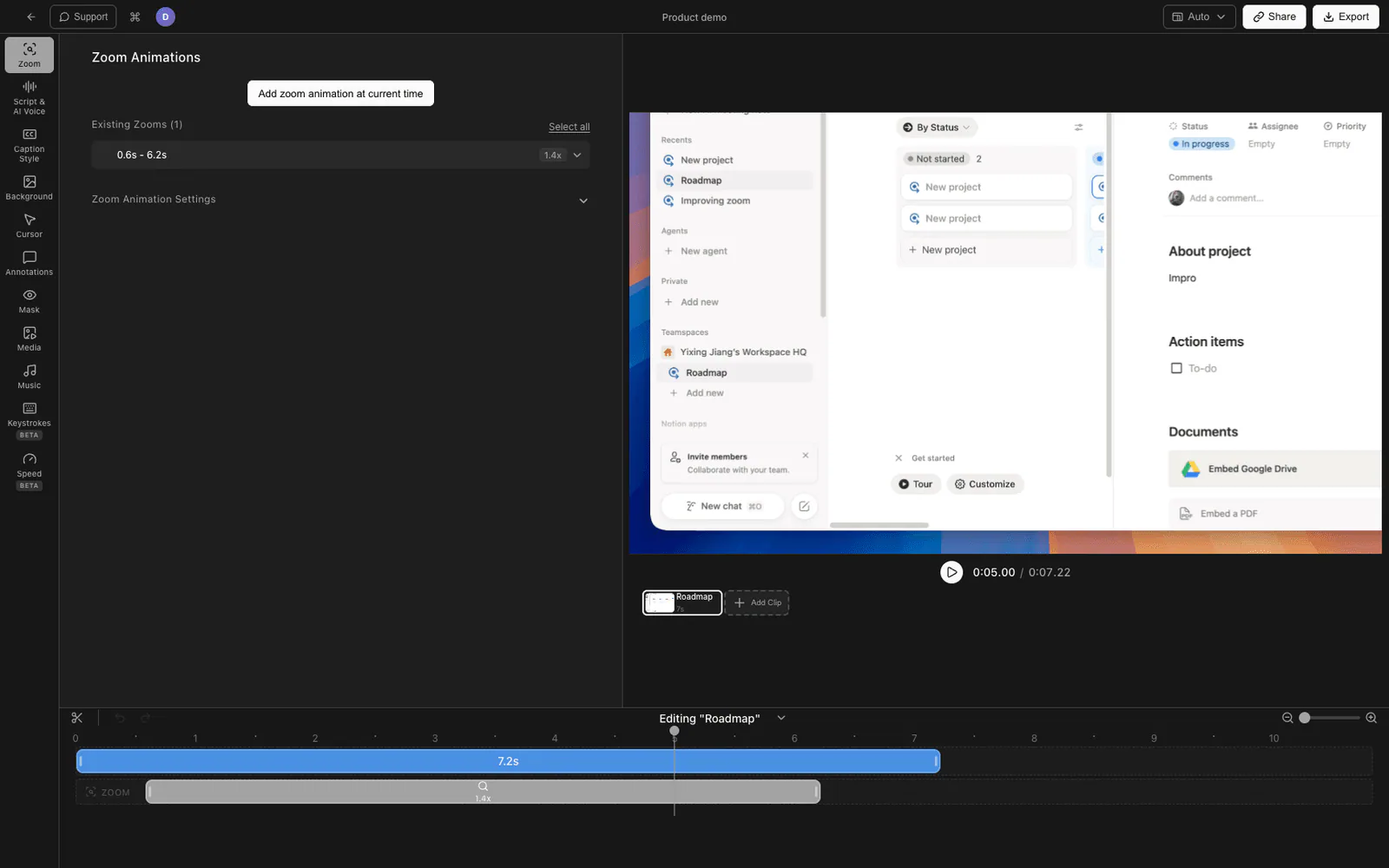
Tight Studio beheert beide delen van een multi-clip workflow in één Mac-app: het importeren van externe videobestanden en het combineren van meerdere opgenomen takes binnen hetzelfde project.
Een extern videobestand importeren
- Open je project in de Tight Studio-editor en vind Clip Toevoegen naast de clipcarrousel.
- Kies Media importeren als clip. In de Importeer een clip venster, selecteer een MP4 of MOV van je Mac of kies een video die al is opgeslagen in de mediatheek.
- Tight Studio voegt de video toe als een nieuwe kaart in de clipcarrousel zonder de actieve opname te vervangen. Sleep de kaart om deze vóór, na of tussen de andere clips te plaatsen.
- Selecteer het geïmporteerde fragment om het bij te snijden en de editorinstellingen aan te passen. Speel de volledige sequentie af om de overgangen te beoordelen en exporteer vervolgens één keer om een enkele video te maken.
Als de video zou moeten verschijnen over een bestaande opname in plaats van een opeenvolgende clip te worden, gebruik de Media paneel om het op een tijdgebaseerde mediatrack te plaatsen. De Add Clip workflow is degene die moet worden gebruikt wanneer afzonderlijke opnames achtereenvolgens moeten worden afgespeeld.
Meerdere opnamen combineren
Tight Studio neemt ook clip voor clip op. Kies Add Clip → Voeg opnameclip toe om een andere opname direct in het huidige project vast te leggen, en vervolgens de kaart ervan in de clip-carousel te herschikken. Als je echte behoefte is om afzonderlijke opnames te registreren en samen te voegen in plaats van een bestaand bestand te importeren, zie hoe clip voor clip op te nemen in Screen Studio.
Waarom hebben we het op deze manier gebouwd
Echte video's zijn zelden één perfecte opname - ze hebben een intro, b-roll, een clip van ergens anders en een paar heropnames. Alles in een tweede editor forceren breekt de een-app workflow die een schermopname snel maakt, dus het importeren en combineren van clips gebeurt direct in de tijdlijn.
Clip importeren en combineren vergelijken
| Mogelijkheid | Screen Studio | Tight Studio |
|---|---|---|
| Neem een scherm- / camera-opname op | Ja | Ja |
| Importeer een extern videobestand (MP4 / MOV) | Nee | Ja |
| Meerdere opnames combineren in één project | Nee | Ja |
| Voeg een clip toe aan een bestaand project | Nee | Ja |
| Herschik clips op de tijdlijn | Nee | Ja |
| Gebruik geïmporteerde video als inline b-roll of overlay | Nee | Ja |
Veelgestelde vragen
Kun je een video importeren in Screen Studio?
Nee. Screen Studio heeft geen importoptie. Het neemt per project zijn eigen scherm-/camerataak op en bewerkt die taak. Je kunt geen bestaande MP4 of een clip van een andere tool op een Screen Studio-tijdlijn plaatsen.
Kun je meerdere opnames in Screen Studio combineren of samenvoegen?
Niet binnen Screen Studio. Elke opname is een eigen project, en er is geen samenvoeging of toevoegen. Om opnames te combineren exporteer je elke opname als MP4 en plak je ze in een aparte editor. Het verzoek om “meerdere projecten samen te voegen” heeft 412 stemmen en staat al meer dan twee jaar als “Gepland” op Screen Studio’s hub.
Is het de bedoeling dat Screen Studio video-import toevoegt?
Het is de hoogst gewaardeerde open verzoek op Screen Studio’s openbaar feedbackplatform (438 stemmen, “Gepland”), samen met het 412-stemmer merge-verzoek. Beide zijn al jaren gepland zonder openbare leverdatum.
Hoe importeer en combineer ik clips in Tight Studio?
Kies Add Clip in de editor. Gebruik Media importeren als clip voor een MP4 of MOV, Voeg opnameclip toe voor een nieuwe opname, of Importeer uit een andere video om clips van een bestaand Tight Studio-project te kopiëren. Herorden de resulterende kaarten in het clipcarrousel en exporteer het project eenmaal. Gratis accounts bevatten vijf opgeslagen Add Clip toevoegingen over alle projecten; Plus en Pro verwijderen die limiet.
Zal ik mijn Screen Studio-opnames verliezen als ik overschakel naar Tight Studio?
Nee. Exporteer je Screen Studio-opnamen als MP4 en importeer ze in Tight Studio, waar je ze kunt combineren met andere clips en b-roll. Je hoeft niet opnieuw op te nemen.
Hoeveel kost Tight Studio?
Tight Studio heeft een gratis versie met beperkingen op Add Clip en deelbare video's, plus een betaalde optie voor onbeperkt opnemen, exporteren en delen. Het importeren van je eigen videobestanden naar de tijdlijn is gratis. Zie tight.studio voor de nieuwste prijzen.