

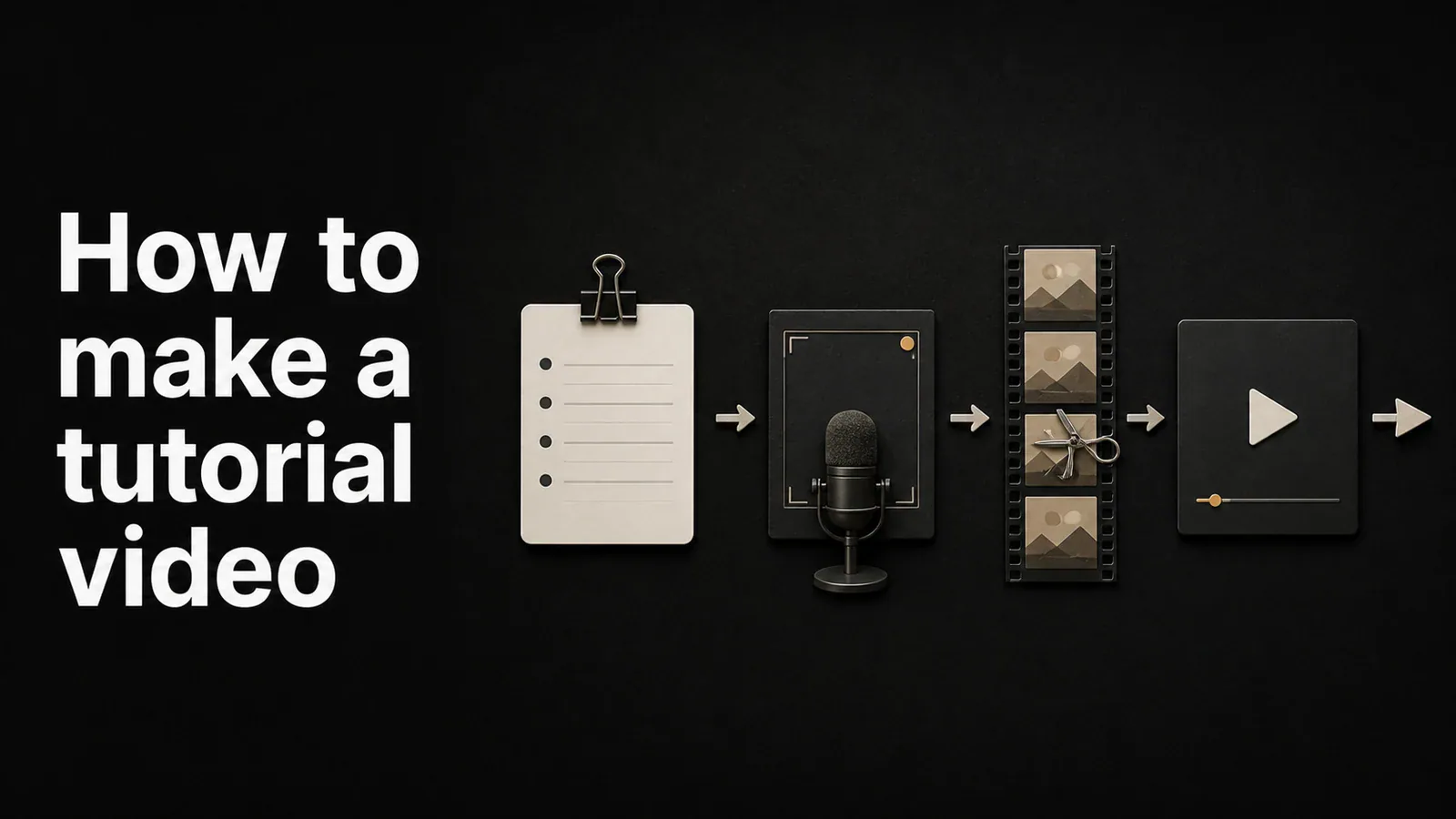
Een goede tutorialvideo beantwoordt één vraag duidelijk, in de kortst mogelijke tijd die het onderwerp toelaat. Het heeft geen dure apparatuur, een gepolijst script of een filmstudio nodig. Het heeft een duidelijk overzicht, een schone opname en net genoeg montage nodig om de kijkers gefocust te houden.
Deze gids doorloopt het volledige proces van het maken van een tutorialvideo - het plannen van de structuur, het opnemen van het scherm en de stem, het bewerken voor duidelijkheid, en publiceren waar je publiek het kan vinden. Het behandelt gratis ingebouwde tools, speciale software voor tutorialvideo's en de afwegingen daartussen.
Plan de tutorialvideo voordat je opneemt
De meeste tutorialvideo's die falen doen dat voordat de opname begint. Besteed tien minuten aan het plan en je bespaart een uur bij het bewerken.
Kies één vraag. Een tutorialvideo moet precies één vraag beantwoorden: “Hoe exporteer ik een video in Premiere Pro?”, “Hoe stel ik SSO in in Okta?”, “Hoe maak ik een verkoopmail op in HubSpot?”. Als je onderwerp te groot aanvoelt, splits het dan in een reeks kortere video's in plaats van één lange.
Schrijf een globaal overzicht, geen volledig script. Drie tot vijf opsommingstekens die de stappen dekken die je zult demonstreren. Een letterlijke tekst laat de meeste vertellers stijf klinken. Opsommingstekens laten je natuurlijk spreken terwijl je op koers blijft.
Bepaal de lengte van tevoren. De meeste softwaretutorials zouden tussen 60 seconden en 5 minuten moeten liggen. Alles wat langer is, heeft hoofdstukken nodig en een goede reden voor de extra tijd. Tutorials van meer dan 10 minuten hebben scherpe dalingen in kijkcijfers op YouTube en ingebedde spelers.
Oefen de flow één keer. Loop de stappen door die je zult opnemen voordat je op opnemen drukt. Je ontdekt de doodlopende wegen, ontbrekende inloggegevens en 'laat me dat bestand vinden'-momenten die een opname verpesten.
Wat je nodig hebt om een tutorialvideo te maken
Een korte lijst. Niets hier is essentieel behalve een schermrecorder.
- Een schermrecorder. Ingebouwde tools (Screenshot-toolbar op Mac, Xbox Game Bar op Windows) werken voor basisopnames. Toegewijde tools voegen zoom, cursor-effecten en bewerking toe.
- Een microfoon. De ingebouwde laptopmicrofoon pikt toetsenbordklikken en kamerecho op. Een eenvoudige USB-microfoon of zelfs AirPods zijn een merkbare upgrade.
- Een webcam (optioneel). Een kleine camera-overlay in de hoek helpt kijkers zich met de verteller te verbinden. Sla dit over als je verlegen bent voor de camera of als de inhoud puur procedureel is.
- Een rustige ruimte. Belangrijker dan apparatuur. Sluit het venster, zet de ventilator uit, demp meldingen en waarschuw je huisgenoten.
Neem een tutorialvideo op met ingebouwde tools
Gratis, snel en goed genoeg voor interne Loom-stijlberichten. Beperkt voor alles wat je extern publiceert.
Op Mac:
- Druk Cmd + Shift 5 om de Screenshot werkbalk te openen
- Kies Neem het hele scherm op of Geselecteerd deel opnemen
- Klik Opties om je microfoon in te schakelen
- Klik Opnemen, werk door je stappen, druk vervolgens op Cmd + Control Esc om te stoppen
Op Windows:
- Druk Windows + G om Xbox Game Bar te openen
- Klik op de Opnemen widget, daarna de Opnemen knop
- Druk Windows + Alt + R om te stoppen
Wat je krijgt: Een ruwe videobestand. Geen inzoomen op belangrijke UI-elementen, geen geanimeerde cursor, geen gemakkelijke manier om het moment dat je een klik verprutste eruit te knippen. Voor interne video's gedeeld met een collega is dit prima. Voor externe tutorials laat het dat zien.
Neem een tutorialvideo op met speciale software
Dit is waar de meeste gepubliceerde tutorialvideo's vandaan komen. Toegewijde tools verzorgen zowel het opnemen als het bewerken in één app, zodat je niet hoeft te wisselen tussen QuickTime, Final Cut en een aparte animatietool.
De categorie omvat Tight Studio, Loom, Screen Studio, Camtasia, ScreenPal en anderen. De verschillen komen voornamelijk neer op welke nabewerkings-effecten worden geautomatiseerd en hoeveel handmatige bewerking nodig is.
Stappen met Tight Studio
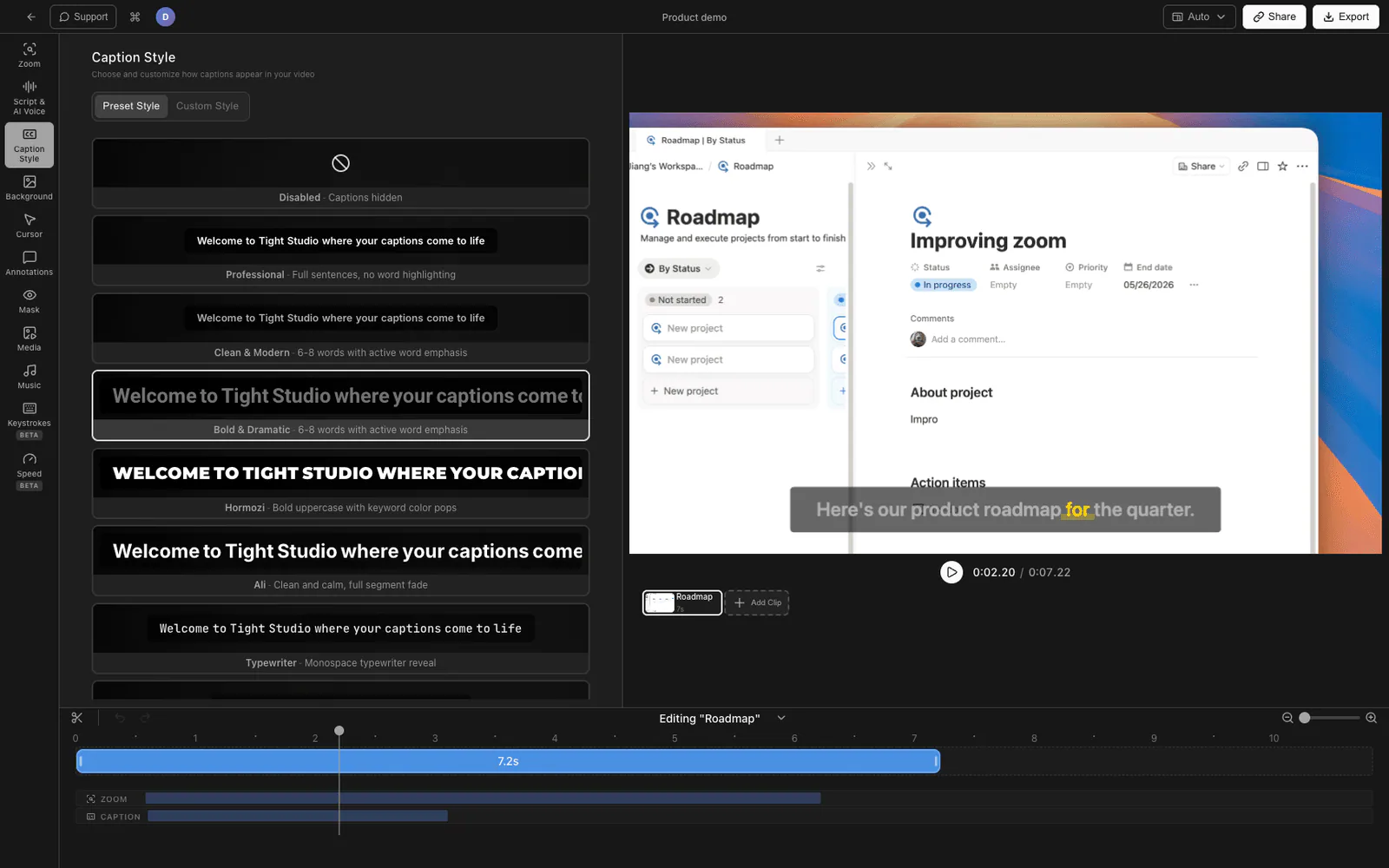
- Download Tight Studio en open de app
- Kies een opnamegebied - volledig scherm, een specifiek venster, of een aangepast gebied
- Zet je aan microfoon, en schakel optioneel de webcam voor een hoek-overlay
- Klik Opnemen, werk door je tutorial, stop vervolgens
- De opname wordt geopend in de ingebouwde editor automatisch
Wat Tight Studio toevoegt
- Zoom animatie - Slimme zoom volgt je klikken met motion blur en vloeiende panoramabewegingen, zodat kijkers precies zien welke knop je hebt ingedrukt zonder dat je hoeft te stoppen om het uit te leggen.
- Cursoranimatie - De cursor wordt vergroot met klikmarkering en optionele klikgeluiden, zodat hij nooit verloren raakt in een drukke UI.
- AI-voice-over - Genereer professionele voice-over vanuit getypte tekst. Handig om een deel opnieuw te doen zonder opnieuw op te nemen, of voor vertellers die liever schrijven dan spreken.
- Multi-take opname - Record secties één voor één en combineer ze in de editor. Een fout in stap 4 betekent niet dat je opnieuw moet beginnen vanaf stap 1
- Tekstannotaties - Voeg labels, callouts en titels toe met aanpasbare lettertypen, groottes en kleuren
- Intro- en outro-dia's - Brand de start en het einde van de tutorial met een logo, titel en call-to-action
- Achtergrondmuziek - Royaltyvrije muziekcollectie met volumeregeling voor tutorials die tempo nodig hebben zonder dat de voice-over wordt afgeleid
Bewerk de tutorialvideo
Drie dingen om te doen in bewerking, in prioriteitsvolgorde.
Knip de stilte. Pauzes, "uhm's" en de pauze tussen zinnen. Een tutorial die 4 minuten duurt om te bekijken, zou 4 minuten aan bruikbare inhoud moeten bevatten. De meeste tutorials worden 20-30% korter na een enkele bewerkingsronde.
Voeg zoom toe bij het klikken op toetsen. Wanneer je op een kleine knop, dropdown of menu-item klikt, zoom dan in zodat kijkers het kunnen lezen. Zonder zoom moeten kijkers op een telefoon of laptop turen. Tight Studio detecteert klikken automatisch en voegt de zoom voor je toe; in Premiere of Final Cut stel je de schaal handmatig via keyframes in.
Voeg ondertitels of annotaties toe. De meeste tutorialvideo's worden zonder geluid bekeken (op kantoor, op een telefoon in bed, in een trein). Ondertiteling of tekst op het scherm voor belangrijke termen houdt kijkers betrokken wanneer het geluid uit staat.
Sla de rest over. Achtergrondmuziek is optioneel. Mooie overgangen zijn meestal een afleiding.
Publiceer de tutorialvideo
Waar je publiceert hangt af van het publiek.
- YouTube - Het beste voor tutorials met een openbaar bereik. Sterke SEO, autoplay mogelijk, ondersteunt hoofdstukken en ondertitels standaard. Langzaam om te uploaden, geen analytics op individuele kijkersuitval.
- Ingesloten op je site - Het beste voor product walkthroughs, onboarding en ondersteuningsartikelen. Gebruik een host die adaptieve bitrate en link-based sharing ondersteunt.
- Deelbare link - Het beste voor verkoopdemo's, asynchrone stand-ups en teamupdates. Tight Studio maakt na export automatisch een deelbare link aan. Loom is hier de leider in de categorie.
- Direct bestand - Stuur de.mp4 via Slack of e-mail. Snelste route voor eenmalige interne tutorials.
Als je het niet zeker weet, kies dan standaard voor YouTube niet openbaar: het geeft je een deelbare link, gratis hosting, en de optie om het later openbaar te maken als het evergreen-inhoud wordt.
Tutorial-videomethoden vergelijken
| Methode | Kosten | Opname | Bewerken | Het beste voor |
|---|---|---|---|---|
| Mac Screenshot-toolbalk | Free | Basis | Alleen bijsnijden | Snelle interne opnames |
| Windows Game Bar | Free | Basis | Geen | Snelle interne opnames |
| QuickTime + Final Cut/Première | Gratis / Betaald | Basis | Volledig | Zwaar maatwerk bewerken |
| Loom | Free laag / Betaald | Goed | Lichte trim | Asynchrone berichten, verkoop |
| Screen Studio | Betaald | Goed | Automatisch inzoomen, cuts | Geperfectioneerde productdemo's |
| Camtasia | Betaald (eenmalig) | Goed | Volledige tijdlijn | Lange opleiding |
| Tight Studio | Free laag / Betaald | Goed | Automatisch inzoomen, geanimeerde cursor, AI-voice-over, multi-take | Tutorials en demo's met minimale bewerking |
Tips voor betere tutorialvideo's
Een handvol kleine dingen die een bekijkbare tutorial onderscheiden van een tutorial waar kijkers van wegklikken.
Begin met het resultaat. Toon wat de kijker aan het einde zal kunnen doen. “Aan het einde van deze video heb je een webhook ingesteld in Stripe” werkt beter dan “Vandaag gaan we het hebben over webhooks”.
Spreek iets langzamer dan wat natuurlijk aanvoelt. De meeste vertellers haasten zich. Een 10% langzamer tempo leest als zekerder en geeft kijkers een moment om de cursor te volgen.
Gebruik een stabiele cursor. Beweeg met doel. Zweef een halve seconde boven een knop voordat je klikt. Snelle muisbewegingen zijn het grootste teken van een niet-bewerkte schermopname.
Neem korte secties opnieuw op, niet hele tutorials. Als je stap 4, hebt verprutst, begin dan niet opnieuw vanaf stap 1.. Moderne tools (Tight Studio, Screen Studio, Loom) ondersteunen allemaal het samenvoegen van takes in de editor.
Bekijk de afspeelopname op een telefoon. De meeste tutorials worden op mobiel bekeken. Tekst die er goed uitziet op je 27-inch monitor verdwijnt vaak op duimformaat.
Veelgestelde vragen
Hoe maak ik een tutorialvideo?
Plan het onderwerp, neem je scherm op met een voice-over, bewerk voor duidelijkheid en publiceer. De meeste tutorialvideo's gebruiken drie tools: een schermrecorder (Mac’s Screenshot werkbalk, Xbox Game Bar, Tight Studio, of Loom), een editor (ingebouwd in de recorder of een aparte app zoals Final Cut), en een hostingplatform (YouTube, Loom, of je eigen site). Voor software-demo's leveren speciale tools met automatisch inzoomen en geanimeerde cursors een meer gepolijst resultaat op met minder bewerkingstijd.
Wat is de beste software om tutorialvideo's te maken?
Het hangt ervan af wat je aan het maken bent. Loom is het beste voor asynchrone interne berichten. Screen Studio en Tight Studio zijn het beste voor gepolijste productdemo's met minimale bewerking. Camtasia is het beste voor lange trainingsvideo's met complexe tijdlijnen. Voor snelle interne opnames zijn de ingebouwde tools op Mac en Windows gratis en goed genoeg.
Hoe lang zou een tutorialvideo moeten zijn?
De meeste softwaretutorialvideo's zouden tussen 60 seconden en 5 minuten moeten duren. Als je onderwerp meer dan 10 minuten vereist, splits het dan op in een serie kortere video’s met hoofdstukmarkeringen. YouTube-gegevens tonen een scherpe daling in voltooiingspercentages na de 5-minutenmarkering voor tutorials.
Heb ik een script nodig om een tutorialvideo te maken?
Een volledig script is meestal contraproductief - het zorgt ervoor dat de meeste vertellers star klinken. Een 3-5 bulletpointoverzicht werkt beter. Je blijft op koers zonder dat het klinkt alsof je voorleest. De uitzonderingen zijn AI-stemopnames (waar je de volledige tekst daadwerkelijk schrijft) en zeer technische inhoud waar nauwkeurige bewoording belangrijk is.
Hoe neem ik mijn scherm en stem tegelijkertijd op?
Elke speciale schermrecorder ondersteunt het opnemen van je microfoon naast het scherm. Op Mac open je de Screenshot-toolbar met Cmd + Shift + 5, klik op Opties, en selecteer je microfoon voordat je opneemt. Op Windows neemt de Xbox Game Bar standaard systeemgeluid plus microfoon op. Tight Studio, Loom en Screen Studio nemen scherm en microfoon samen met één klik op.
Kan ik een tutorialvideo maken zonder mijn gezicht te laten zien?
Ja. De webcam-overlay is optioneel in elke schermrecorder. Veel van de best presterende software-tutorials op YouTube zijn alleen stem over het scherm. Sla de camera over als je verlegen bent voor de camera, als je geen goede lichtopstelling hebt, of als de inhoud puur procedureel is.
Hoe voeg ik zoom toe aan een tutorialvideo?
In Tight Studio en Screen Studio wordt zoom automatisch toegevoegd op basis van waar je klikt. In Final Cut Pro of Premiere stel je de schaal- en positioneringseigenschappen van de clip handmatig met keyframes in. In gratis tools zoals iMovie is zoom beperkt of niet ondersteund - je zou moeten exporteren naar een meer krachtige editor.
Hoe maak ik een tutorialvideo gratis?
Gebruik de ingebouwde schermrecorder op je besturingssysteem (Cmd + Shift + 5 op Mac, Windows + G op Windows), neem je commentaar op via de microfoon en knip het resultaat in QuickTime of de Foto's-app. Voor gratis bewerken met zoom en effecten bieden Tight Studio en Loom beide gratis niveaus aan. Voor gratis hosting, upload naar YouTube als niet-vermeld.