

Het omzetten van een Google Slides-deck in een video die je kunt delen, is een van de meest voorkomende redenen waarom mensen scherm opnemen. Je wilt de dia's, je voice-over, en idealiter je gezicht in de hoek - allemaal in één bestand dat je kunt sturen naar een klas, een klant of een team dat de live sessie niet kon bijwonen.
Er is geen enkele "exporteren als video"-knop in Google Slides, dus de methode die je gebruikt hangt af van je accounttype en hoe gepolijst het resultaat moet zijn. Deze gids behandelt de ingebouwde recorder, gratis schermopname, browsergebaseerde tools en Tight Studio voor een meer afgewerkte presentatiewideo.
Neem een Google Slides-presentatie op met de ingebouwde recorder
Google heeft een opnamefunctie direct in Slides toegevoegd. Wanneer deze beschikbaar is, is het de snelste weg - je presenteert, het legt je dia's en je camera vast, en de video komt in je Drive terecht.
- Open je presentatie en klik op de Opnemen knop in de werkbalk rechtsboven
- Klik Nieuwe video opnemen
- Sta toegang tot camera en microfoon toe wanneer hierom wordt gevraagd
- Klik op de rode opnameknop, daarna ga door je dia’s en vertel
- Klik stop, sla vervolgens de opname op naar Drive
De opname wordt opgeslagen in een map “Slides-opnames” in Google Drive, waar je het kunt delen met een link of downloaden.
Het probleem: de ingebouwde recorder is alleen beschikbaar op geselecteerde Google Workspace-plannen (Business, Enterprise en Education-edities) - niet op gratis persoonlijke Gmail-accounts. Het werkt alleen in Chrome op een computer, opnames zijn beperkt tot ongeveer 30 minuten, en er is geen bewerking daarna. Als je de Opnemen knop, je account heeft geen toegang en je zult een van de onderstaande methoden moeten gebruiken.
Maak schermopname van een Google Slides-presentatie (werkt op elk account)
Als je een gratis persoonlijk account hebt, of je wilt meer controle, werkt het opnemen van de dia-presentatie met het scherm ongeacht het plan. Je presenteert in volledig-scherm diavoorstellingmodus en neemt alles op met de ingebouwde recorder van je computer.
Op Mac:
- Open je deck en begin Diavoorstelling modus (rechtsboven, of druk op de presentatiesneltoets)
- Druk Cmd + Shift 5 om de Screenshot werkbalk te openen
- Klik Opties en selecteer je microfoon zodat je voice-over wordt vastgelegd
- Kies Neem het hele scherm op, klik Opnemen, en loop door je dia's
- Druk Cmd + Control Esc om te stoppen - de video wordt opgeslagen op je bureaublad als een
.mov
Op Windows:
- Start je diavoorstelling in Google Slides
- Druk Windows + G om Xbox Game Bar te openen
- Open de Opnemen widget en klik Opnemen (zorg dat de microfoon aan staat)
- Druk Windows + Alt + R om te stoppen
Wat je krijgt: een ruwe video van je dia's met microfoonvertelling. De ingebouwde hulpmiddelen nemen je microfoon op maar niet de interne audio, dus een video die in een dia is ingesloten, zal het geluid niet opnemen. Er is ook geen camera-overlay, geen zoom en alleen bijsnijdbewerking. Prima voor een snelle deling, beperkt voor iets afgewerkt.
Neem een Google Slides-presentatie in je browser op
Browserextensies zoals Loom laten je de Slides-tab en een klein camerabubbel opnemen zonder Chrome te verlaten. Je installeert de extensie, kiest de tab of het scherm, en het legt je presentatie vast met een webcamoverlay in de hoek.
Dit is handig voor snelle walkthroughs in een talking-headstijl en genereert een direct deelbare link. De nadelen zijn dat gratis pakketten de videolengte en -kwaliteit beperken, de opname moeilijk achteraf te bewerken is, en de positie van de camera-bubble tijdens de opname vaststaat.
Neem op en werk een Google Slides-presentatie bij met Tight Studio
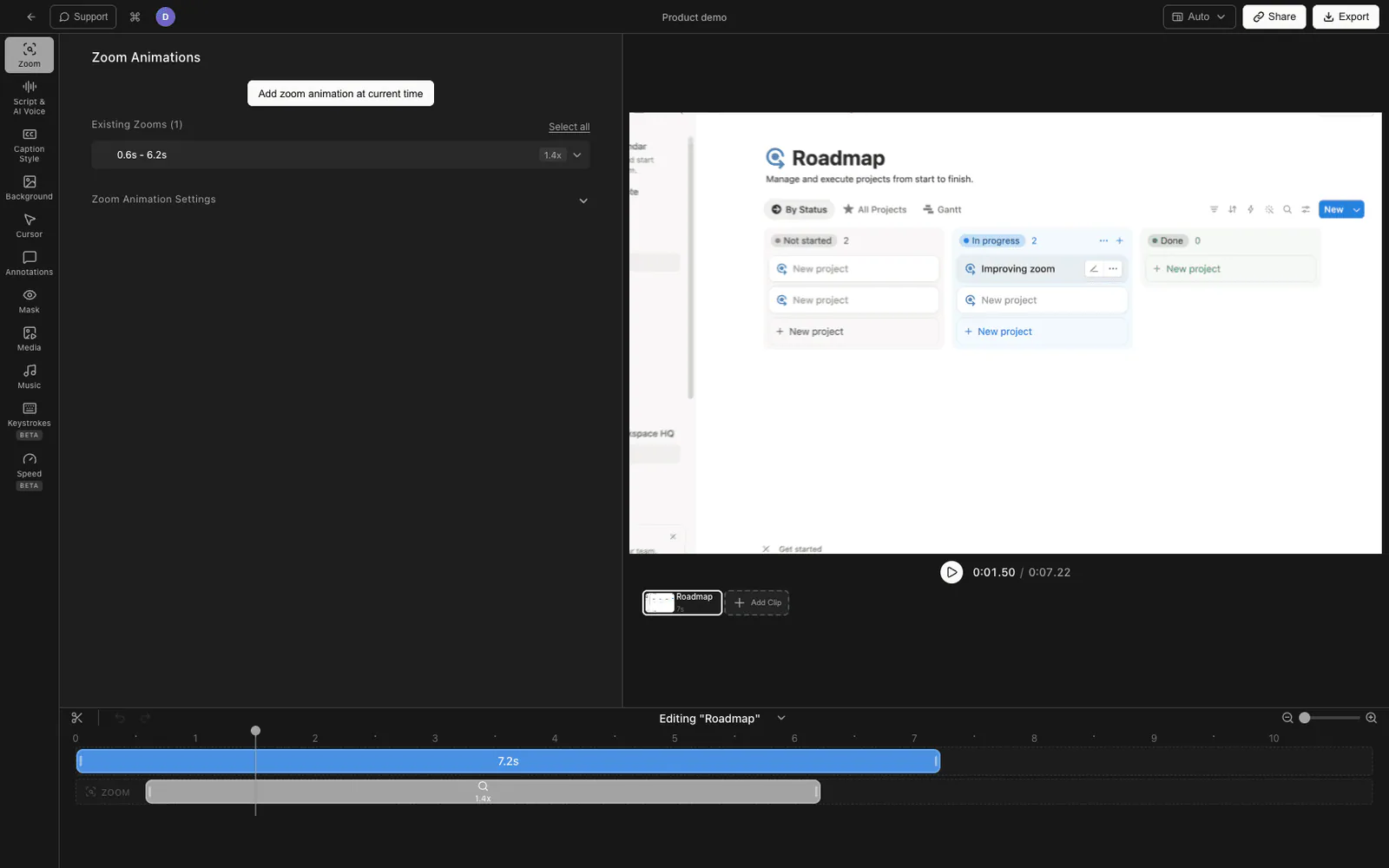
Wanneer de presentatievideo naar een klant, een cursus of een publiek wordt gestuurd, is de opname slechts de helft van het werk - het bewerken is wat het er professioneel uit laat zien. Tight Studio is een macOS-app die je scherm opneemt en vervolgens het resultaat opent in een ingebouwde editor, zodat je niet heen en weer hoeft te schakelen tussen een recorder en een aparte bewerkapp.
- Download Tight Studio en open de app
- Start je Google Slides-deck in Diavoorstelling modus zodat het het scherm vult
- Kies in Tight Studio je opnamegebied (hele scherm of het presentatievenster)
- Zet je aan microfoon, en schakel optioneel je webcam voor een camera-overlay
- Klik Opnemen, presenteer je je dia's, stop dan - de opname opent automatisch in de editor
Wat Tight Studio toevoegt
- Zoom animatie - intelligente zoom volgt je klikken met bewegingsonscherpte en soepele pans, zodat je aandacht kunt vestigen op een grafiek of specifiek punt op een dia zonder te stoppen om het uit te leggen
- Cursoranimatie - een vergrote cursor met klikmarkering en optionele klikgeluiden houdt een cursor gemakkelijk te volgen wanneer je door een dichtbezette dia gaat
- AI-voice-over - maak een schone voice-over uit getypte tekst, zodat je een deck kunt inspreken zonder je stem live op te nemen, of de audio van een dia opnieuw te presenteren zonder opnieuw te presenteren
- Multi-take opname - neem je presentatie een paar dia's tegelijk op en voeg de opnames samen, zodat één misstap niet betekent dat je de hele presentatie opnieuw moet beginnen
- Tekstannotaties - voeg labels, call-outs en titels toe aan je dia's met aanpasbare lettertypen, formaten en kleuren
- Intro- en outro-dia's - brand het begin en einde van de presentatievideo met een titel, logo en call-to-action
- Achtergrondmuziek - voeg royalty-vrije muziek toe met volumeregeling om het tempo onder je voice-over te bepalen
Tight Studio kan de microfoon en systeemgeluid opnemen als afzonderlijke sporen. Als een dia een ingesloten video bevat, schakel dan in Systeemgeluid opnemen voor het opnemen; pas daarna het geluid van de video en de presentatorvertelling afzonderlijk aan in de editor.
Vergelijking van manieren om een Google Slides-presentatie op te nemen
| Methode | Kosten | Werkt met gratis accounts | Camera-overlay | Bewerken | Het beste voor |
|---|---|---|---|---|---|
| Google Slides ingebouwde recorder | Betaalde Werkruimte | Nee | Ja | Geen | Snelle opnames op een Workspace-plan |
| Mac Screenshot-toolbalk | Free | Ja | Nee | Alleen bijsnijden | Snelle, eenvoudige schermopnamen |
| Windows Game Bar | Free | Ja | Nee | Geen | Snelle opnames op Windows |
| Loom / browserextensie | Free laag / Betaald | Ja | Ja (vast) | Lichte trim | Snelle walkthroughs met pratende hoofden |
| Tight Studio | Free laag / Betaald | Ja | Ja | Volledige editor (in-/uitzoomen, cursor, voice-over) | Geperfectioneerde presentaties |
Tips voor het opnemen van een Google Slides-presentatie
Een paar dingen die elke opgenomen presentatie makkelijker om naar te kijken maken, ongeacht welk hulpmiddel je gebruikt.
Presenteer in diavoorstellingsmodus. Neem de eigenlijke diavoorstelling op, niet de bewerkingsweergave met het zijpaneel en de werkbalk zichtbaar. Diavoorstellingen in volledig scherm zien er netjes uit en lezen goed op een telefoon.
Gebruik je spreeknotities. Open presentatorweergave op een tweede scherm, of houd notities bij de hand. Je klinkt veel natuurlijker als je van notities leest dan improviseren of memoriseren.
Eerst meldingen dempen. Schakel Focus/Niet storen in zodat een Slack ping niet over diapositief 7. verschijnt. Op Mac, sluit andere apps zodat niets de focus tijdens de diavoorstelling wegneemt.
Slides vooruit laten gaan met een vertraging. Pauzeer een moment na elke diaovergang voordat je begint te praten. Dit geeft de kijker tijd om de nieuwe dia te lezen en maakt het bewerken overzichtelijker.
Neem een beetje extra aan de uiteinden op. Laat een seconde stilte voor je eerste woord en na je laatste woord - dit geeft je ruimte om netjes te knippen zonder je voice-over af te kappen.
Veelgestelde vragen
Kun je jezelf opnemen terwijl je presenteert in Google Slides?
Ja. Op bepaalde Google Workspace-abonnementen is de ingebouwde Opnemen knop neemt je op terwijl je presenteert met een camerabooble en slaat de video op in Drive. Op elk account - inclusief gratis persoonlijke Gmail - kun je de diavoorstelling opnemen met je microfoon met de ingebouwde recorder van je computer, een browserextensie of een speciale app zoals Tight Studio die ook een camera-overlay toevoegt.
Heeft Google Slides een opnamefunctie?
Ja, maar het is beperkt tot bepaalde betaalde Google Workspace-edities (Business, Enterprise en Education). Het werkt alleen in Chrome op desktop, beperkt opnames tot ongeveer 30 minuten en slaat het resultaat op in een map "Slides-opnames" in Drive. Als je het niet ziet Opnemen knop in de werkbalk rechtsboven, je account bevat deze functie niet.
Hoe neem ik een Google Slides-presentatie op met audio?
Start je diavoorstelling en neem vervolgens je scherm op met de microfoon ingeschakeld. Op een Mac, druk op Cmd + Shift + 5, klik op Opties, selecteer je microfoon en neem op. De voice-over die je inspreekt wordt opgenomen, maar interne/systemgeluiden (zoals het geluid van een video die in een dia is ingesloten) worden niet vastgelegd door de ingebouwde tools - vertel in plaats daarvan over ingesloten media.
Hoe neem ik een Google Slides-presentatie op met mijn camera?
De ingebouwde recorder Google Slides bevat een camera-bubbel op ondersteunde Workspace-abonnementen. Op elk account kan een browserextensie zoals Loom of een desktop-app zoals Tight Studio een webcam-overlay in de hoek van de opname toevoegen. De ingebouwde Screenshot-toolbar van Mac ondersteunt op zichzelf geen camera-overlay.
Waarom kan ik de opnameknop in Google Slides niet zien?
De opnamefunctie is alleen beschikbaar in geselecteerde betaalde Workspace-edities en alleen in de Chrome-browser op een desktopcomputer. Free persoonlijke Gmail-accounts en de meeste basis-Workspace-niveaus hebben deze functie niet. Als de Opnemen knop ontbreekt, neem in plaats daarvan het diavoorstelling op met schermopname.
Hoe lang kun je een Google Slides-presentatie opnemen?
De ingebouwde recorder van Google Slides beperkt elke opname tot ongeveer 30 minuten. Schermopnames maken met de ingebouwde tools van je computer of een app zoals Tight Studio heeft geen vaste tijdslimiet - de lengte wordt alleen beperkt door beschikbare schijfruimte.
Hoe zet ik een opgenomen Google Slides presentatie om in een videobestand?
De Google Slides-recorder slaat een MP4-achtige video op in je Drive die je kunt downloaden. Schermopnames worden direct opgeslagen als een lokaal videobestand (een.mov op Mac,.mp4 op Windows). Met Tight Studio bewerk je de opname en exporteer je vervolgens een voltooide MP4.
Hoe deel ik een opgenomen Google Slides presentatie?
Als je de ingebouwde recorder hebt gebruikt, staat de video in Drive en kun je deze delen met een link. Voor schermopnames, upload het bestand naar YouTube (niet opgenomen is goed voor beperkte deling), Drive, of je eigen site. Tight Studio kan een deelbare videolink maken na export, zodat je geen groot bestand via e-mail hoeft te versturen.