

Een goede trainingvideo voor medewerkers betekende vroeger een studio, een scriptsupervisor, een stemacteur en een week montage. De meeste L&D-teams sloegen dit over en leverden in plaats daarvan een 40-slide PDF.
AI heeft dat afgevlakt. Je kunt nu een geschreven SOP omzetten in een ondertitelde trainingsvideo met professionele voice-over in minder dan een uur - geen studio, geen talent voor de camera, geen aparte editor. Deze gids loopt door de volledige workflow: script, voice-over, schermopname, ondertitels en de kleine details die het verschil maken tussen een video die medewerkers afkijken en een video die ze na twee minuten sluiten.
Wat een AI-medewerkerstrainingvideo eigenlijk is
Wanneer mensen zeggen “AI trainingsvideo”, bedoelen ze meestal een of meer van het volgende:
- AI-gegenereerd script - met behulp van ChatGPT, Claude of een vergelijkbare LLM ruwe aantekeningen of een bestaande SOP omzetten in een te leren script
- AI-voice-over - tekst-naar-spraakvertelling die dicht bij een menselijke stem klinkt, ter vervanging van een live opgenomen voice-over
- AI-avatars - tools zoals Synthesia en HeyGen die een video genereren van een virtuele presentator die je script voorlezen
- AI-schermopname - schermopnametools met ingebouwde zoom, cursoreffecten en ondertitels die het grootste deel van de handmatige bewerking verwijderen
- AI ondertitels en vertaling - automatische ondertitelingsgeneratie in de brontaal, eventueel vertaald naar andere talen
Je hebt ze niet allemaal vijf nodig. De snelste, meest betrouwbare workflow voor software-demonstraties en procestraining is AI-script + AI-stemover + AI-versterkte schermopname. AI-avatar zijn handig voor talking-head-introducties, maar rechtvaardigen zelden de kosten voor interne trainingen.
Methode 1: Plan eerst de trainingsvideo
Voordat je iets opneemt of genereert, bepaal drie dingen.
Het enige doel. Een trainingsvideo moet één ding leren. “Hoe een onkostennota indienen in Concur” is een video. “Alles over onkostenbeheer” is een cursus. Als je het doel niet in één zin kunt zeggen, splits de video.
Het publiek. Een video voor nieuwe medewerkers is anders dan een video voor managers die dezelfde workflow goedkeuren. Bepaal welke groep je traint en blijf daarbij.
De succesconditie. Wat moet de medewerker kunnen doen na het kijken? Schrijf het op. Dit wordt de titel, de inleiding en de impliciete checklist voor alles wat je opneemt.
De meeste slechte trainingsvideo's ontstaan doordat deze stap wordt overgeslagen. De opname begint, de verteller improviseert, en tien minuten later zijn er drie zijpaden en geen duidelijk leerpunt.
Methode 2: Schrijf het script met AI
Zodra je het doel en het publiek kent, is AI uitstekend in het omzetten van ruwe materialen in een leerbaar script.
Goede prompts om aan een LLM te voeren:
- “Zet dit SOP om in een 3-minuten trainingsvideoscript voor nieuwe medewerkers. Conversatietoon, tweede persoon, korte zinnen. Markeer secties met tijdstempels.”
- “Hier is een transcriptie van mij waarin ik dit proces uitleg. Herschrijf het als een strak script, waarbij opvulwoorden en overbodigheden worden verwijderd.”
- “Noem de vijf meest voorkomende fouten die nieuwe medewerkers maken bij dit proces en voeg een sectie ‘veelgemaakte fouten’ toe aan het script.”
Een paar tips:
- Plak het bronmateriaal (SOP, transcript, intern document) in de prompt in plaats van het te beschrijven.
- Vraag om het script in platte tekst, niet in Markdown. Het is gemakkelijker te lezen tijdens het opnemen.
- Specificeer lengte in seconden of woorden ("ongeveer 400 woorden" geeft ongeveer een 3-minuten durende video op normaal tempo).
- Laat de AI jargon markeren dat visuele ondersteuning nodig heeft, zodat je weet waarop je moet inzoomen tijdens de opname.
Beperking: LLM's verzinnen details. Lees altijd het script tegen de bron-SOP voordat je opneemt. Besteed extra aandacht aan cijfers, beleidsnamen, versienummers en alle externe communicatie.
Methode 3: Genereer AI-voice-over in plaats van je eigen stem op te nemen
Dit is de stap die de meeste tijd bespaart. Een livevertelling kost 5-10 per minuut van de uiteindelijke audio, en je eindigt toch met het weghalen van vulwoorden achteraf. AI-voice-over kost één keer afspelen.
Moderne tekst-naar-spraakmodellen zijn goed genoeg dat de meeste kijkers het verschil niet kunnen zien tussen AI-voice-over en een door een mens ingelezen stem, vooral bij training-video tempo. Veelvoorkomende opties:
- ElevenLabs - Waarschijnlijk de meest natuurlijke klinkende stemmen van vandaag. Grote stembibliotheek, stemklonen van een 60-secondenmonster, ondersteuning voor meerdere talen.
- OpenAI TTS - Goedkoop, snel, redelijke kwaliteit. Minder stemopties.
- AfspelenHT en WellSaid Labs - Gemarket aan enterprise L&D-teams. Hogere kosten per minuut maar biedt uitspraakbibliotheken voor productnamen en acroniemen.
De workflow is in elk van beide hetzelfde werk:
- Plak je script
- Kies een stem (proef eerst 3-4 - de geschiktheid van de stem is belangrijker dan de modelkwaliteit)
- Genereer, luister terug, hergenereer alinea's die een term verkeerd uitspreken
- Download als een MP3- of WAV-bestand
Voor schermopnames is de schoonste workflow het gebruik van een recorder met ingebouwde AI-voice-over, zodat de audiotrack synchroon blijft met je videotijdlijn. Zie Methode 5 hieronder.
Methode 4: Neem het scherm op met AI-versterkte schermrecorders
Zodra je een script en een voice-over hebt (of van plan bent er een toe te voegen in de editor), heb je de schermopnamen nodig.
Ingebouwde tools zoals macOS Screenshot-toolbar (Cmd + Shift + 5) en Windows Game Bar (Win + G) nemen het scherm op, maar produceren ruwe beelden zonder zoom, zonder nadruk op de cursor en zonder automatische ondertitels. Voor een trainingsvideo die de aandacht moet vasthouden, wilt je een schermrecorder met ingebouwde AI-functies.
De "AI" in moderne schermrecorders doet vooral drie dingen:
- Automatisch zoomen - de recorder detecteert klikken en zoomt naar ze toe, zodat kijkers nooit hoeven te turen naar een knop waar je over praat
- Cursornadruk - de cursor is vergroot, klikringen zijn geanimeerd en beweging is gladgemaakt zodat het gemakkelijk te volgen is
- Ondertitelgeneratie - de audiotrack wordt getranscribeerd en er worden ingebakken ondertitels toegevoegd zonder dat je ze zelf hoeft te typen
Deze drie functies alleen vervangen het grootste deel van het handmatige bewerken.
Methode 5: Gebruik Tight Studio om op te nemen, in te spreken en ondertitelen in één app
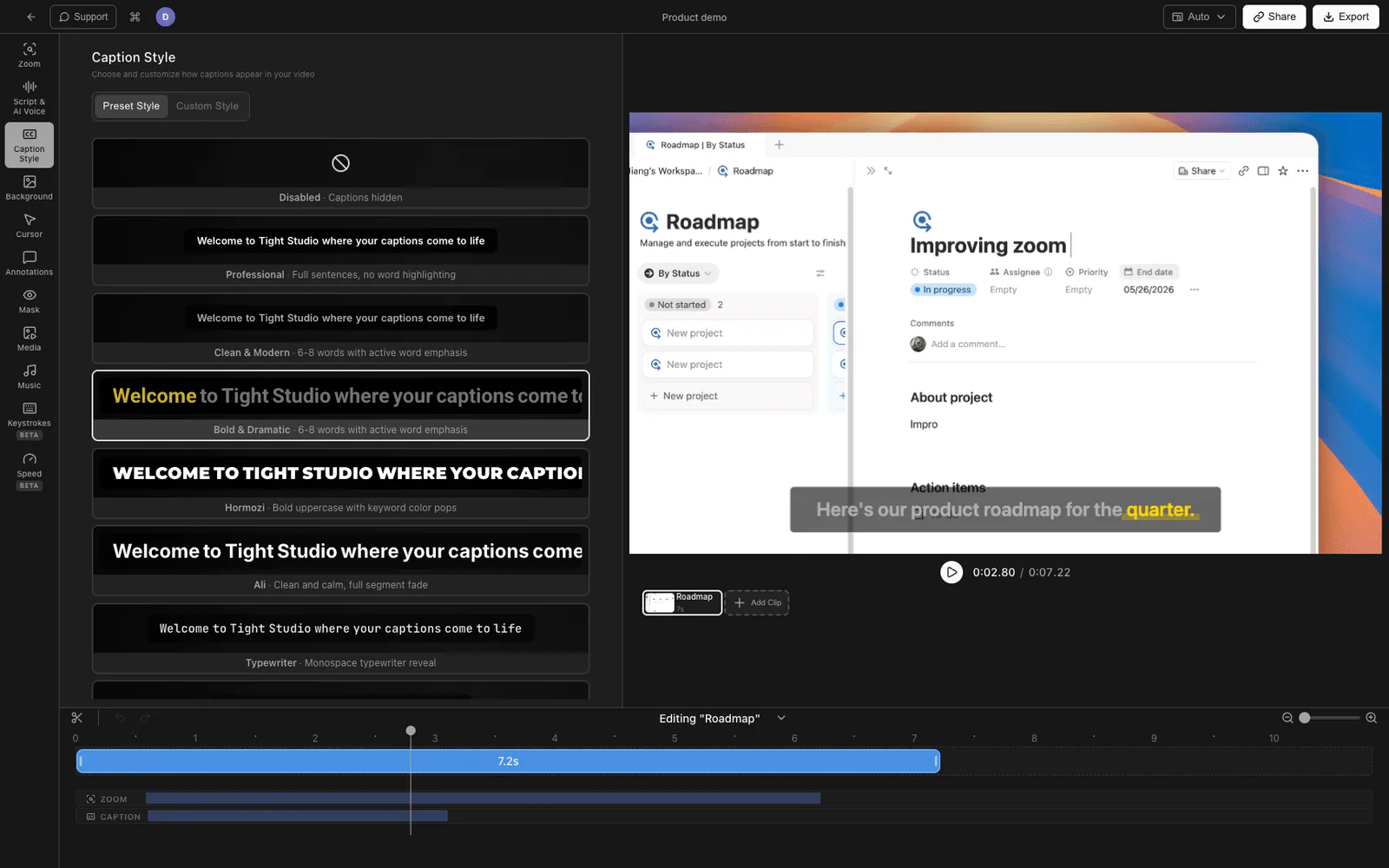
Tight Studio is een Mac-schermrecorder en video-editor met AI-voice-over, slimme zoom en AI-ondertitels ingebouwd. De end-to-end flow voor een trainingsvideo voor medewerkers ziet er als volgt uit:
- Schrijf of plak je script in het AI-voiceoverpaneel in de editor. Kies een stem uit de bibliotheek en genereer de voice-over. De stemtrack gaat direct op de tijdlijn.
- Neem het scherm op met de recorder. Multi-take opnemen stelt je in staat secties apart op te nemen en ze te combineren - nuttig wanneer een workflow 8 stappen heeft en een enkele opname nooit helemaal goed lukt.
- Slimme zoomanimatie volgt automatisch je klikken met vloeiende panning en motion blur, zodat kijkers zich op het juiste deel van het scherm concentreren zonder dat je handmatig keyframes toevoegt.
- Cursoranimatie vergroot de cursor en markeert klikken met geluidseffecten. Dit is de grootste oplossing voor feedback als “Ik kan niet zien waar je op klikt”.
- Genereer ondertitels in de editor. De transcriptie is inline bewerkbaar, zodat je productnamen, acroniemen en andere termen die het model verkeerd hoort kunt corrigeren voordat ze definitief worden.
- Voeg intro- en outroslides toe met het bedrijfslogo en de titel van de training. Dit zorgt ervoor dat de video eruitziet als onderdeel van een serie in plaats van een eenmalige schermopname.
- Exporteren als MP4 en uploaden naar je LMS, Loom-stijl deelbare link, of waar je trainingsbibliotheek zich ook bevindt.
Wat Tight Studio specifiek toevoegt voor trainingsvideo's
- AI-voice-over ingebouwd in de editor, zodat de vertellingstrack synchroon blijft met de opname en je aan het script kunt werken zonder opnieuw op te nemen
- Multi-take opname zodat een struikelbij stap 6 van een 8-staps workflow geen volledige herhaling afdwingt
- Zoom animatie die automatisch kliks volgt, waardoor het handmatig toevoegen van zoom-keyframes niet nodig is
- Cursoranimatie met klikmarkering en geluidseffecten, zodat de video bekijkbaar blijft, zelfs met 2x snelheid
- AI ondertitels met een bewerkbare transcriptie voordat deze wordt ingebrand
- Intro- en outro-dia's met merk kleur en logo
- Royaltyvrije muziekbibliotheek voor een achtergrondbed met laag volume onder de voice-over
Tight Studio neemt systeemgeluid en microfoongeluid op als afzonderlijke tracks. Dat is handig wanneer een trainingsworkflow meldingsgeluiden, mediaplayback of andere applicatie-audio bevat: houd het onder de presentatie, demp het of download een van de tracks onafhankelijk.
Methode 6: Wanneer in plaats daarvan een AI-avatar te gebruiken
AI-avatartools zoals Synthesia, HeyGen en Colossyan genereren een video van een virtuele presentator die je script opleest. Ze zijn nuttig wanneer:
- Je training gaat meestal over beleid of soft skills, niet over een softwaredemo
- Je wilt dezelfde on-camera presentator in een bibliotheek van tientallen video's zonder elke afzonderlijk op te nemen
- Je lokaliseert content in 10+ talen en wilt dat de presentator in elk van hen "spreekt"
Ze zijn minder nuttig wanneer:
- De training is een software-demo - je wilt schermopnames, geen pratend hoofd over dia’s
- De video is uniek en de tijd voor het instellen van de avatar is langer dan wat je bespaart.
- Je merk geeft de voorkeur aan een echt menselijk gezicht
Een veelvoorkomend patroon is een 10-seconden durende avatar-intro op een cursuslandingspagina, waarbij de eigenlijke training wordt gegeven als een schermopname met AI-voice-over.
Vergelijking van manieren om een trainingsvideo voor werknemers te maken
| Methode | Productietijd per minuut | Kwaliteit | Het beste voor | Kosten |
|---|---|---|---|---|
| Studio + stemacteur | 4-8 uur | Hoogste | Naar het publiek gerichte, verzorgde merkmiddelen | $500-$2000 per minuut |
| Live schermopname van voice-over | 30-60 minuten | Medium | Eenmalige interne video's | Gratis + kosten voor editor |
| AI-voice-over + AI-schermrecorder (Tight Studio) | 10-20 minuten | Hoog | Softwaredemo's, SOP-training en onboarding | Abonnement |
| AI-avatar (Synthesia, HeyGen) | 10-30 minuten | Middel-Hoog | Beleidsopleiding, meertalige bibliotheken | $20-$100+ per maand |
| Live voice-over + handmatige editor (Premiere, Final Cut) | 2-4 uur | Hoog indien bekwaam | Complexe video's met meerdere bronnen | Kosten + tijd van de editor |
Tips voor AI-medewerkerstrainingvideo's die aandacht vasthouden
Een paar details die consequent de voltooiingspercentages verhogen.
Houd het onder 4 minuten per concept. Voltooiingspercentages dalen drastisch na 4-5 minuten. Als je een lang proces heeft, verdeel het dan in een reeks korte video's met gedeelde intro/afsluiting.
Kies één stem en gebruik deze in de hele bibliotheek. Nog meer dan logo's en kleuren, zorgt stemconsistentie ervoor dat een trainingsbibliotheek aanvoelt als één geheel. Sla de steminstellingen op als een preset.
Spreek interne termen correct uit. De meeste AI-voiceovertools accepteren een uitspraakoverride. Stel dit eenmaal in voor productnamen, acroniemen en elk woord dat het model verkeerd uitspreekt. Anders moeten kijkers hun hersenkracht gebruiken om de audio mentaal te corrigeren.
Toon de cursor te allen tijde. De cursor verbergen voor "nettere" opnames is een fout. Kijkers vertrouwen hierop om te volgen wat er wordt aangeklikt. Gebruik een schermrecorder met cursoraccenten en laat het aan.
Alles ondertitelen. De meeste medewerkers bekijken trainingsvideo's aan hun bureau met het geluid uit. Ingebrande ondertitels zijn niet optioneel. AI-ondertitels komen grotendeels in de buurt, maar hebben een 60-seconden reviewronde nodig om productnamen goed te krijgen.
Voeg een sectie 'veelvoorkomende fouten' toe aan het einde. Een 30-seconde sectie waarin de drie fouten die nieuwe medewerkers maken bij dit proces worden opgesomd, bespaart 30 minuten aan supporttickets per nieuwe medewerker.
Voeg een één-regelige samenvattingsslide toe voor de outro. Kijkers die naar het einde springen, moeten nog steeds de kernboodschap meenemen.
Waar je je AI-trainingsvideo's kunt hosten
Eenmaal geëxporteerd, bevinden trainingsvideo's zich meestal op een van drie plaatsen:
- Een LMS (TalentLMS, Lessonly, Docebo, interne tools). Houd de resultaten van voltooiing en quizzen bij.
- Een gedeelde schijf of kennisbank (Notion, Confluence, Google Drive). Embed naast geschreven SOP's.
- Een deelbare videolink (Loom-stijl). Makkelijk te verzenden, makkelijk te bekijken, geen inloggen nodig.
Voor interne training is een deelbare link gekoppeld aan je bedrijfs-SSO meestal voldoende. LMS is logisch zodra je certificerings- of compliancevereisten hebt die een voltooiingsrecord nodig hebben.
Veelgestelde vragen
Hoe maak ik een personeelstrainingsvideo met AI?
Schrijf het script met een LLM (of plak een bestaande SOP en vraag om een scriptversie), genereer de voice-over met een AI-voice-over tool, neem je scherm op met een recorder met slimme zoom en cursor-effecten, genereer automatisch ondertitels en exporteer. Tools zoals Tight Studio combineren de stappen van voice-over, schermopname en ondertiteling in één app zodat je geen bestanden tussen tools hoeft te verplaatsen.
Wat is het beste AI-hulpmiddel voor het maken van trainingsvideo's?
Het hangt af van het type training. Voor software walkthroughs en procestrainingen is een door AI verbeterde schermrecorder met ingebouwde voice-over en ondertitels (zoals Tight Studio) de snelste workflow. Voor beleidstrainingen of meertalige bibliotheken met één presentator in beeld, zijn AI-avatar tools zoals Synthesia of HeyGen beter geschikt.
Kan ik een trainingsvideo maken zonder mijn eigen stem op te nemen?
Ja. Moderne AI-stemover tools zoals ElevenLabs en OpenAI TTS produceren voice-over die de meeste kijkers niet van een menselijke stem kunnen onderscheiden. Schrijf je script, kies een stem en genereer de audio. Schermrecorders met ingebouwde AI-stemover laten je toe om de voice-over rechtstreeks aan de tijdlijn toe te voegen zonder te exporteren en opnieuw te importeren.
Hoe lang zou een trainingsvideo voor medewerkers moeten zijn?
Streef naar 2-4 minuten per concept. De voltooiingspercentages dalen scherp na 5 minuten. Als een proces lang is, verdeel het dan in een reeks korte video's met consistente intro- en outro-slides. Een 10-videoserie van 3-minutenvideo's presteert aanzienlijk beter dan één 30-minutenvideo.
Hoeveel kost het om een AI-trainingsvideo te maken?
Een traditionele studioproductie kost $500-$2000 per voltooide minuut. AI-gebaseerde productie met een schermrecorder met ingebouwde voice-over en ondertitels kost een abonnement per gebruiker (gewoonlijk $15-$50/maand), zonder kosten per video. De meeste teams verdienen de kosten terug na de eerste 1-2 video's.
Werken AI-trainingsvideo's voor compliance-training?
Voor interne compliance-training (die het bedrijfsbeleid of proces behandelt) worden AI-gegenereerde video's algemeen geaccepteerd. Voor gereguleerde trainingen waarbij de bron van de voice-over belangrijk is (financiële diensten, gezondheidszorg), controleer de opnamevoorschriften van je sector. Sommige sectoren vereisen benoemde, identificeerbare vertellers. Bij twijfel, gebruik een menselijke voice-over voor het gesproken gedeelte en AI-tools voor de schermopname en bewerking.
Kan AI mijn trainingsvideo naar andere talen vertalen?
Ja. AI-voice-over tools kunnen hetzelfde script in tientallen talen genereren, en AI-ondertiteltools kunnen ondertitels vertalen naar 50+ talen. Voor software walkthroughs blijft het schermmateriaal hetzelfde en veranderen alleen de voice-over en de ondertitels. AI avatar-tools zoals HeyGen bieden ook gelip-syncte meertalige video voor talking-head content.
Wat is het verschil tussen AI-voice-over en een AI-avatar?
AI-voice-over genereert alleen de audiotrack van een script - je moet zelf nog de beelden opnemen of vastleggen (meestal een schermopname). AI-avatar maakt een video van een virtuele presentator die het script uitspreekt, dus zowel audio als video worden door AI gegenereerd. Voor softwaretraining is voice-over plus schermopname meestal de juiste keuze. Voor beleid of praten-hoofd inhoud kan een avatar een betere optie zijn.