

Je hebt een schone walkthrough opgenomen in FocuSee, maar je wilt deze liever niet met je eigen stem inspreken - de kamer is luid, je struikelt steeds over een woord, Engels is niet je moedertaal, of je wilt gewoon het script één keer schrijven en het elke keer perfect laten voorlezen wanneer je de video bewerkt. Dus ga je op zoek naar een AI-voiceoveroptie in de editor.
Het is iets redelijk om te willen. Hier is het directe antwoord over waar FocuSee vandaag staat, waarom zijn “AI Avatar” niet is wat je zoekt, de handmatige oplossing, en hoe je het hele proces in één app kunt doen als je liever niet met verschillende tools werkt.
Heeft FocuSee AI-voice-over?
Nee. Vanaf mei 2026, genereert FocuSee geen voice-over van een script. Er is nergens in de app een tekst-naar-spraak engine. De audio-toolset is ontworpen om de audio die je al hebt opgenomen op te schonen - “Smart Cut” knipt stopwoorden en stiltes (focusee.imobie.com/guide/remove-silence-and-fillers.htm), en AI Voice Enhancement ruisonderdrukt en brengt het niveau van je microfoonspoor in balans (focusee.imobie.com/guide/enhance-voice.htm). Beiden zijn echt nuttig, maar ze verbeteren audio die je zelf hebt gesproken; ze maken geen spraak van tekst.
Het is de moeite waard om precies te zijn over één kenmerk, omdat de naam misleidend kan zijn als je snel doorleest. FocuSee’s AI Avatargenerator is geen tekst-naar-spraak en het is geen spraakklonen. Het plaatst een pratend digitaal avatar op het scherm en synchroniseert de lippen met audio die je al hebt opgenomen met je eigen microfoon. De eigen documentatie van FocuSee is expliciet: je moet eerst "je scherm en stem opnemen, en vervolgens zal de AI Avatar Generator je video maken met die audio" (focusee.imobie.com/features/ai-avatar-generator.htm, focusee.imobie.com/guide/ai-avatar.htm). Dus je moet nog steeds eerst het script hardop uitspreken - het schrijft de stem niet voor je. Script-naar-spraak staat nergens vermeld in de handleiding, functiepagina's of changelog van FocuSee (laatste v2.3.0, april 2026 - focusee-voice.imobie.com/changelog). Het is een bekende wens op FocuSee’s eigen feature hub: het verzoek “Tekst-naar-Spraak. Avatar” heeft 30 stemmen en is gemarkeerd als Gepland, maar het is nog niet verzonden. FocuSee is een degelijke automatische zoomrecorder van een klein team dat zich heeft gericht op de capture-and-polish-cyclus in plaats van op spraakgeneratie. Als je wilt dat ze het toevoegen, kun je je stem uitbrengen op hun roadmap op focusee-voice.imobie.com/roadmap.
De handmatige tijdelijke oplossing in FocuSee
Je kunt geen voice-over uit tekst genereren binnen FocuSee, en er is ook geen eenvoudige manier om er een in te brengen. De audio-bewerking van FocuSee is opgebouwd rond de microfoon- en systeemsporen die tijdens de opname zijn vastgelegd - er is geen gedocumenteerd pad om een algemeen audiobestand te importeren en op de tijdlijn te leggen als een vertelspoor (focusee.imobie.com/guide/audio-control.htm). Dat verwijdert de gebruikelijke “op een andere plek genereren, hier importeren” ontsnappingsmogelijkheid.
De eerlijke oplossing is dus om de synthetische stem tijdens het opnemen in de opname te plaatsen:
- Schrijf je script. Bekijk een ruwe montage of schets de stappen en schrijf op wat je bij elk punt wilt zeggen. Houd zinnen kort.
- Genereer de audio elders. Plak het script in een zelfstandige tekst-naar-spraak tool - ElevenLabs klinkt het meest natuurlijk, met Google Cloud TTS, Amazon Polly en OpenAI TTS als alternatieven.
- Speel het af terwijl je opneemt. Laat de gegenereerde audio via je luidsprekers lopen (of routeer het als systeemaudio) terwijl je het scherm opneemt in FocuSee, zodat de voice-over op de opgenomen track terechtkomt.
- Opruimen met Smart Cut en AI Spraakverbetering als de vastgelegde weergave aangescherpt moet worden.
Wees eerlijk tegen jezelf over de nadelen voordat je je hieraan verbindt. Je neemt op in één keer op tegen vooraf gegenereerde audio, dus elke scriptwijziging betekent opnieuw genereren, het scherm opnieuw opnemen en de acties opnieuw timen naar de nieuwe voice-over - er is geen vertaalspoor achteraf dat je kunt vervangen. Je moet ook twee tools en twee accounts onderhouden. Het werkt voor een eenmalige video; het houdt geen stand bij iteratie.
Hoe voeg je in plaats daarvan een AI-voice-over toe met Tight Studio
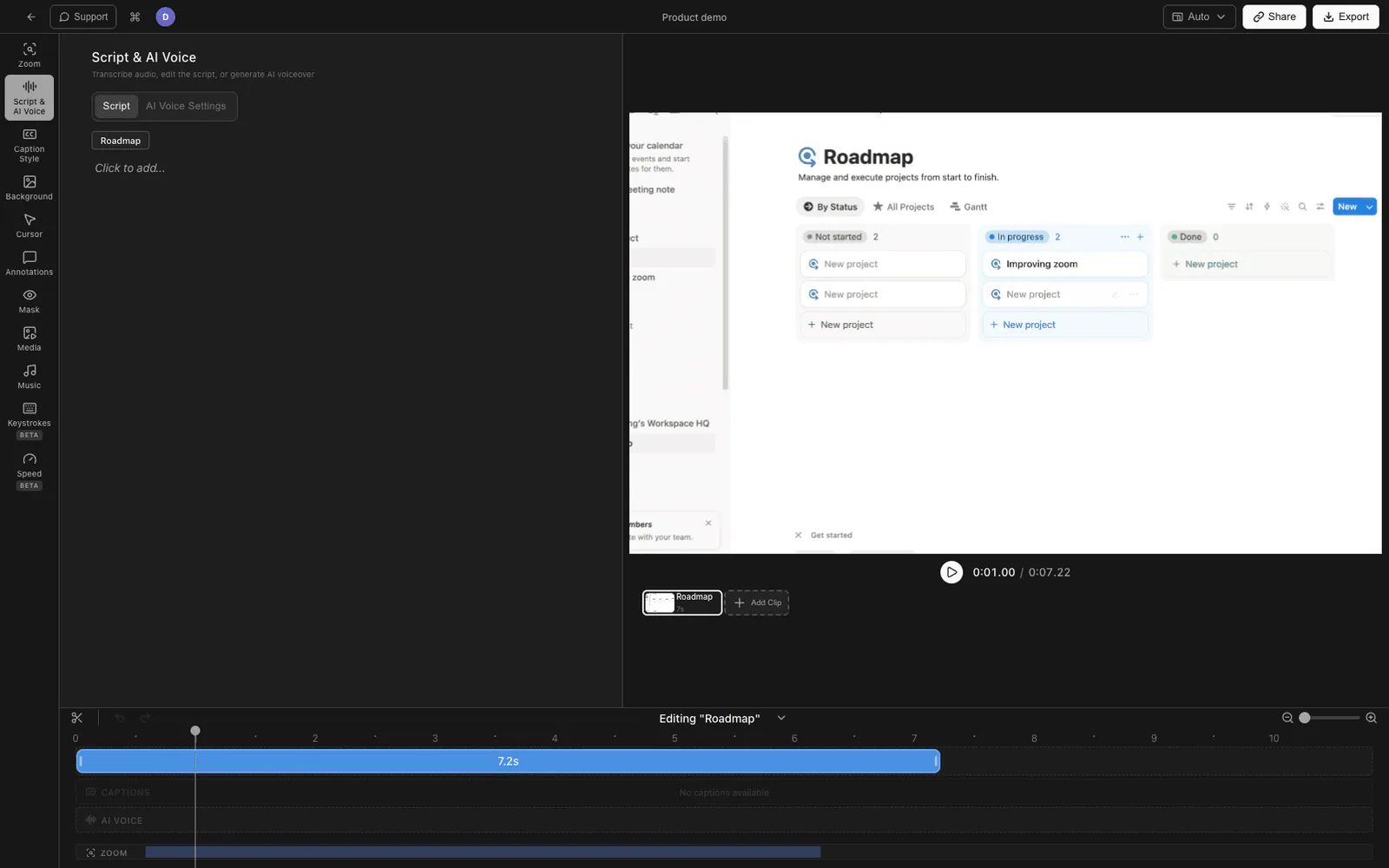
Als je vooral van een script een voice-over wilt maken, is het handig als dat kan in dezelfde editor als je video. Tight Studio is een schermrecorder en editor voor Mac met ingebouwde AI-voice-over, aangestuurd door het nieuwste stemmodel van ElevenLabs. De voice-over is gekoppeld aan de tijdlijn, zodat je het script en de video binnen dezelfde workflow bewerkt.
Hier is de end-to-end flow:
- Neem je scherm op zoals gebruikelijk - met of zonder je microfoon. Als je helemaal niet wilt vertellen, neem dan stil op.
- Open het AI Voice-paneel in de instellingen van de editor. Tight Studio kan alles transcriberen wat je hebt opgenomen in een bewerkbaar script, of je kunt het script zelf typen of plakken vanaf nul.
- Bewerk het script als tekst. Pas de formulering aan, maak zinnen strakker en splits het in segmenten die overeenkomen met de secties van de opname.
- Kies een stem van de ingebouwde ElevenLabs-bibliotheek en genereer. De voice-over wordt per segment geproduceerd en automatisch afgestemd op het bijbehorende deel van de tijdlijn - geen handmatige uitlijning.
- Stem het af. Kies het stemmodel (ElevenLabs V3 of V2.5), pas stabiliteit en AI-stemvolume aan, bekijk een segment, wijzig een regel en genereer alleen dat segment opnieuw zonder de rest aan te raken.
- Exporteren met de voice-over ingebakken.
Omdat het script de tijdlijn is, verplaatst het herschikken of bijsnijden van een sectie de bijbehorende voice-over mee, en één regel scriptbewerking is een regeneratie van één segment - geen volledige externe rondreis en heropname van het scherm.
Eén extra stap die het waard is om te weten: Tight Studio’s Stemlaboratorium laat je je eigen stem één keer opnemen en vervolgens toekomstige voice-overs genereren in een kloon ervan, zodat je je persoonlijke geluid kunt behouden terwijl je nog steeds kunt schrijven en reviseren als tekst - iets wat noch FocuSee noch de afspeeloplossing kan doen. Tight Studio is de alles-in-één schermrecorder voor tutorials, demo's, cursusvideo's en sociale clips, zodat de voice-over naast klik-volgende zoom, cursoranimatie, annotaties en intro/outro-dia's staat in plaats van een extra toevoeging aan een kale opname.
Waarom hebben we het in de editor geïntegreerd
We hebben het script en de tijdlijn opzettelijk als één object gehouden. De reden dat mensen AI-voice-over willen, is iteratie: schrijven, kijken, een regel aanpassen, weer kijken. Elke toolgrens in die lus - hier genereren, daar opnieuw opnemen, handmatig opnieuw timen - zorgt voor drempel die je minder laat itereren, en de voice-over wordt daar slechter van. Genereren per segment op basis van het script dat je al hebt bewerkt, verwijdert die grens.
FocuSee versus Tight Studio voor AI-voice-over
| FocuSee | Handmatige tijdelijke oplossing (TTS-tool + FocuSee) | Tight Studio | |
|---|---|---|---|
| Ingebouwde script-naar-spraak | Nee | Nee - extern hulpmiddel | Ja (ElevenLabs) |
| Voeg voice-over toe na het opnemen | Nee | Nee - moet het afspelen tijdens het opnemen | Ja (script staat op de tijdlijn) |
| Per-segment synchronisatie met tijdlijn | n/a | n/a | Automatisch |
| Opnieuw genereren na een scriptbewerking | n/a | Opnieuw genereren + opnieuw opnemen van het scherm | Één segment, in de app |
| Stemklonen | Nee | Afhankelijk van externe tool | Ja (Voice Lab) |
| Gereedschappen om te onderhouden | Eén | Twee + twee accounts | Eén |
Veelgestelde vragen
Heeft FocuSee tekst-naar-spraak?
Nee. Vanaf mei 2026, heeft FocuSee geen tekst-naar-spraak of AI-voiceoverfunctie. Het neemt microfoon- en systeemaudio op en bewerkt deze, en kan deze opschonen met Smart Cut en AI Voice Enhancement, maar het genereert geen voice-over vanuit een script. Text-naar-spraak komt nergens voor in de handleiding, functiepaginia of changelog van FocuSee.
Is de AI-avatar van FocuSee hetzelfde als AI-voice-over?
Nee. De AI Avatar Generator lip-synct een digitale avatar op audio die je zelf hebt opgenomen - volgens de documentatie van FocuSee "neem je eerst je scherm en stem op, en vervolgens zal de AI Avatar Generator je video maken met die audio." Het animeert een presentator; het schrijft of spreekt het script niet voor je, en het is geen stemklonen.
Kun je een voice-over toevoegen in FocuSee?
Je kunt een voice-over toevoegen door in je microfoon te spreken terwijl je opneemt, of door audio te genereren in een aparte tekst-naar-spraak tool en deze af te spelen via je luidsprekers of systeemgeluid terwijl je het scherm opneemt. FocuSee kan de voice-over zelf niet genereren, en het heeft geen gedocumenteerde audio-bestand import om een verhaallijn achteraf op de tijdlijn te leggen, dus het pad met synthetische stem moet tijdens het opnemen gebeuren.
Hoe vertel ik een schermopname zonder mijn eigen stem te gebruiken?
Schrijf een script en voer het uit via een AI-tekst-naar-spraak tool om de voice-over te produceren. Je kunt dit doen met een standalone tool (ElevenLabs, Google Cloud TTS, OpenAI TTS) en speel de audio af terwijl je opneemt, of gebruik een schermrecorder met ingebouwde AI-voice-over zoals Tight Studio, waarbij het script gekoppeld blijft aan de tijdlijn en per segment opnieuw genereert.
Wat is het beste FocuSee-alternatief voor AI-voice-over?
Als AI-voice-over het belangrijkste is dat je nodig hebt, is Tight Studio het meest vergelijkbare alternatief op Mac - het heeft dezelfde categorie opname en automatische zoomafwerking als FocuSee, plus ingebouwde ElevenLabs-voice-over en stemkloning die FocuSee niet biedt. Voor alleen voice-over (geen schermopname) werkt een zelfstandig hulpmiddel zoals ElevenLabs ook.