

Je hebt een schone walkthrough opgenomen in Screen Studio, maar je wilt deze niet met je eigen stem inspreken - de kamer is luid, je struikelt steeds over een woord, of je wilt liever het script één keer schrijven en het perfect laten voorlezen. Dus ga je op zoek naar een AI-voiceoveroptie in de editor.
Het is iets redelijk om te willen. Hier is het directe antwoord over waar Screen Studio vandaag staat, de handmatige oplossing die je gedeeltelijk daar brengt, en hoe je het van begin tot eind in één app kunt doen als je liever niet met verschillende tools werkt.
Heeft Screen Studio AI-nasynchronisatie?
Nee. Screen Studio genereert momenteel geen voice-over vanuit een script. Het neemt de audio op die je geeft en bewerkt die - microfoonvertelling, systeemaudio, geïmporteerde muziek - maar er zit geen tekst-naar-spraak-engine in de app.
Dit is geen vergissing die op het punt staat te veranderen. De functie is aangevraagd op Screen Studio’s eigen feature hub en het team het gesloten als afgewezen (hub.screen.studio/p/text-to-speach). Screen Studio is een goed gemaakte app van een klein team dat ervoor heeft gekozen zich te blijven richten op cursorbeweging, zoom en afwerking van opnames in plaats van een audio-generatietool te worden. Dat is een verdedigbare productbeslissing - het betekent alleen dat scriptgestuurde voice-over niet op hun roadmap staat, dus die functie blijft dus ontbreken.
De handmatige tijdelijke oplossing in Screen Studio
Je kunt geen voice-over uit tekst genereren binnen Screen Studio, maar je kunt er wel een van buitenaf inbrengen. Screen Studio voegde MP3-import toe voor achtergrondgeluid in het midden van 2025, en dat is daarop is de tijdelijke oplossing gebaseerd:
- Schrijf je script. Bekijk je opname en schrijf op wat je bij elk punt wilt zeggen. Houd zinnen kort.
- Genereer de audio elders. Plak het script in een zelfstandige tekst-naar-spraak-tool - ElevenLabs is de meest natuurlijk klinkende optie, met Google Cloud TTS, Amazon Polly en OpenAI TTS als alternatieven. Export het resultaat als een MP3 of WAV.
- Importeer het in Screen Studio. Voeg het gegenereerde bestand toe als een aangepaste audiotrack in de editor.
- De originele audio dempen of verlagen zodat de voice-over niet concurreert met wat je microfoon tijdens het opnemen heeft opgepikt.
- Hand-uitlijnen van de timing. Duik in de audiotrack totdat de voice-over op de juiste momenten op het scherm overeenkomt.
Dit werkt, en het is echt nuttig als je slechts één keer doorgang nodig hebt. Maar wees eerlijk tegen jezelf over de nadelen voordat je eraan begint:
- Het is een muziektrack, geen verteltrack. De geïmporteerde audiobedieningen van Screen Studio zijn ontworpen voor achtergrondmuziek, niet voor segment-voor-segment voice-over.
- Geen synchronisatie per sectie. Als je een deel van de opname herschikt of bijsnijdt, beweegt de geïmporteerde audio niet mee - je moet deze handmatig opnieuw uitlijnen.
- Geen regeneratie in de app. Wijzig één zin in het script en je gaat terug naar de externe tool, genereert opnieuw, exporteert opnieuw, importeert opnieuw en lijnt het hele ding opnieuw uit.
- Twee gereedschappen, twee accounts. Je onderhoudt een ElevenLabs (of vergelijkbaar) abonnement naast Screen Studio en verplaatst bestanden tussen hen.
Voor een eenmalige is dit prima. Voor alles waar je op blijft itereren - een tutorialserie, een demo die je bij elke release bijwerkt - wordt de heen-en-weer snel oud.
Hoe voeg je in plaats daarvan een AI-voice-over toe met Tight Studio
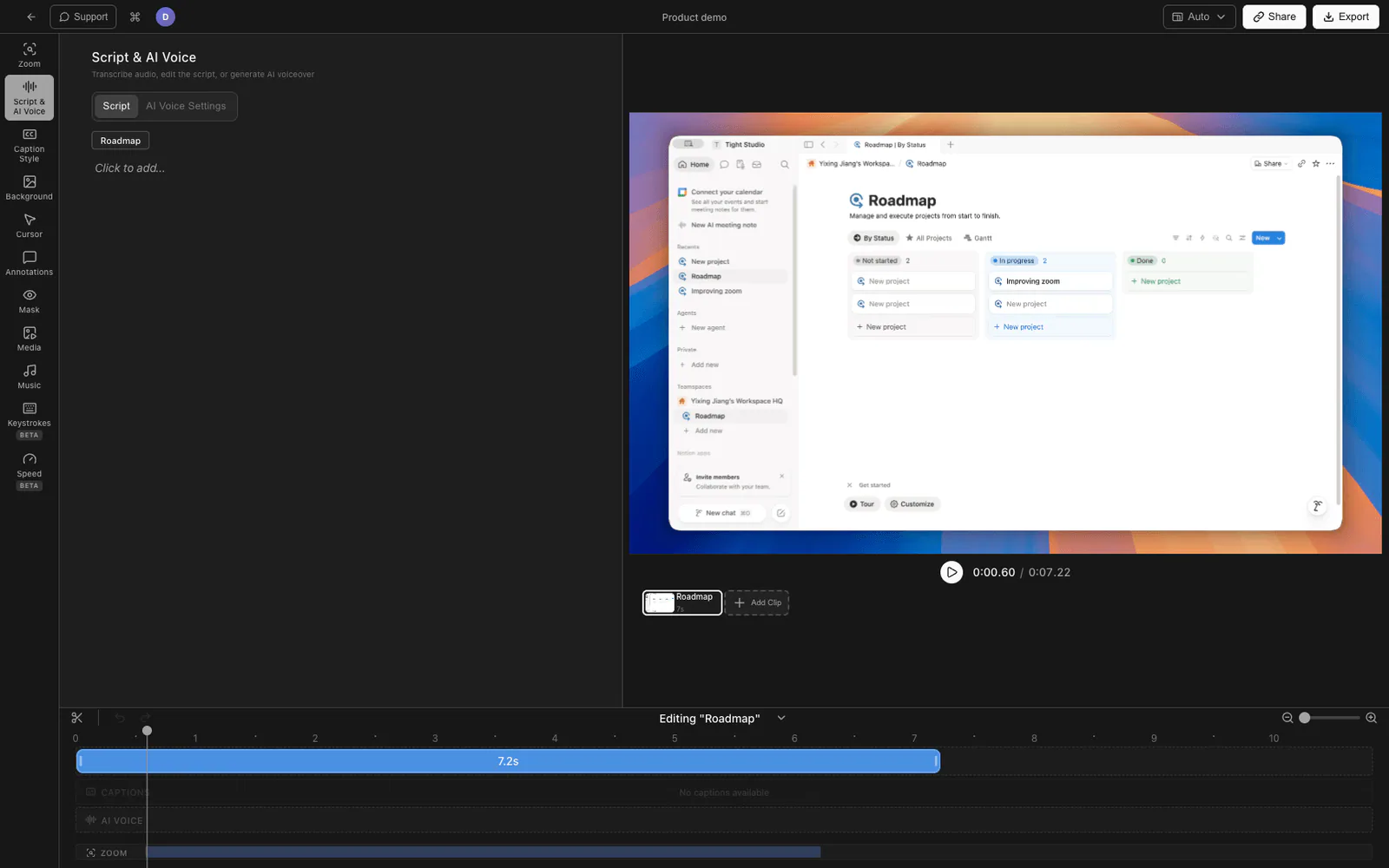
Als je vooral van een script een voice-over wilt maken, is het handig als dat kan in dezelfde editor als je video. Tight Studio is een schermrecorder en editor voor Mac met ingebouwde AI-voice-over, aangestuurd door het nieuwste stemmodel van ElevenLabs. De voice-over is gekoppeld aan de tijdlijn, zodat je het script en de video binnen dezelfde workflow bewerkt.
Hier is de end-to-end flow:
- Neem je scherm op zoals gebruikelijk - met of zonder je microfoon. Als je helemaal niet wilt vertellen, neem dan stil op.
- Open het Script & AI Voice-paneel. Tight Studio kan de audio die je hebt opgenomen transcriberen naar een bewerkbaar script, of je kunt het script helemaal opnieuw typen.
- Bewerk het script als tekst. Pas de formulering aan, maak zinnen strakker, splits het in segmenten die overeenkomen met de secties van de opname.
- Kies een stem van de ingebouwde ElevenLabs-bibliotheek en genereer. De voice-over wordt per segment geproduceerd en automatisch afgestemd op het bijbehorende deel van de tijdlijn - geen handmatige uitlijning.
- Stem het af. Pas de snelheid, stabiliteit en AI-voice-volume van de stem aan. Bekijk een segment, wijzig een regel en genereer alleen dat segment opnieuw zonder de rest aan te raken.
- Exporteren met de voice-over ingebakken.
Omdat het script de tijdlijn is, verplaatst het herschikken of bijsnijden van een sectie de bijbehorende voice-over mee, en één regel scriptbewerking is een regeneratie van één segment - geen volledige externe rondreis.
Eén extra stap die het waard is om te weten: Tight Studio’s Stemlaboratorium laat je je eigen stem één keer opnemen en vervolgens toekomstige voice-overs genereren in een kloon ervan. Dat behoudt het persoonlijke geluid van jezelf vertellen terwijl je nog steeds als tekst kunt schrijven en herzien - iets wat noch Screen Studio noch de importworkaround kan doen.
Tight Studio bevat ook de afwerklaag die je zou verwachten van deze categorie - klikken-volgende zoom, cursoranimatie en klikmarkering, tekstanotaties en intro/afsluitslides - dus de voice-over is geen toevoeging op een kale opname.
Waarom hebben we het in de editor geïntegreerd
We hebben het script en de tijdlijn opzettelijk als één object gehouden. De reden dat mensen AI-voice-over willen, is iteratie: schrijven, kijken, een regel corrigeren, opnieuw kijken. Elke grens van een tool die je in die lus overschrijdt - hier exporteren, daar importeren, met de hand uitlijnen - is drempel die ervoor zorgt dat je minder kunt itereren, en de voice-over wordt er uiteindelijk slechter van. Genereren per segment tegen het script dat je al hebt bewerkt, verwijdert die grens. Dat is de hele ontwerpkeuze; er is niet veel meer aan.
Screen Studio vs Tight Studio voor AI-voice-over
| Screen Studio | Handmatige oplossing (TTS-tool + Screen Studio) | Tight Studio | |
|---|---|---|---|
| Ingebouwde script-naar-spraak | Nee (afgewezen op hun hub) | Nee - extern hulpmiddel | Ja (ElevenLabs) |
| Per-segment synchronisatie met tijdlijn | n/a | Handmatige uitlijning | Automatisch |
| Opnieuw genereren na een scriptbewerking | n/a | Volledige externe roundtrip | Één segment, in de app |
| Stemklonen | Nee | Afhankelijk van externe tool | Ja (Voice Lab) |
| Gereedschappen om te onderhouden | Eén | Twee + twee accounts | Eén |
Veelgestelde vragen
Heeft Screen Studio tekst-naar-spraak?
Nee. Screen Studio heeft geen tekst-naar-spraak of AI-voice-over functie, en het verzoek werd op het eigen feature-hub van het bedrijf als afgewezen gesloten. Het neemt microfoon-, systeem- en geïmporteerde audio op en bewerkt deze, maar genereert geen voice-over vanuit een script.
Kun je een voice-over toevoegen in Screen Studio?
Je kunt een voice-over toevoegen door je microfoon op te nemen terwijl je je scherm opneemt, of door audio te genereren in een apart tekst-naar-spraak hulpmiddel en dit te importeren naar Screen Studio als een aangepast audiotrack. Screen Studio kan de voice-over zelf niet genereren - het tweede pad vereist een extern hulpmiddel plus handmatige afstemming.
Hoe vertel ik een schermopname zonder mijn eigen stem te gebruiken?
Schrijf een script en voer het uit via een AI-tekst-naar-spraaktool om de voice-over te produceren. Je kunt dit doen met een zelfstandige tool (ElevenLabs, Google Cloud TTS, OpenAI TTS) en vervolgens de audio in je editor importeren, of een schermrecorder met ingebouwde AI-voice-over zoals Tight Studio gebruiken, waarbij het script gekoppeld blijft aan de tijdlijn en per segment opnieuw wordt gegenereerd.
Wat is het beste Screen Studio-alternatief voor AI-voice-over?
Als AI-voice-over het belangrijkste is dat je nodig hebt, is Tight Studio het meest vergelijkbare alternatief op Mac - het heeft dezelfde categorie cursor-zoom en opnameafwerking als Screen Studio, plus ingebouwde ElevenLabs-voice-over en stemkloning die Screen Studio niet biedt. Voor alleen voice-over (geen schermopname) werkt een zelfstandig hulpmiddel zoals ElevenLabs ook.
Kan ik mijn eigen stem klonen voor schermopnamen?
Niet in Screen Studio - stemklonen is daar geen functie. Tight Studio’s Voice Lab stelt je in staat om een voorbeeld van je stem één keer op te nemen en vervolgens toekomstige voice-overs in een kloon ervan te genereren, zodat je je eigen klank kunt behouden terwijl je de voice-over nog steeds als tekst schrijft en aanpast.