

Niet iedereen wil een schermopname live inspreken. Misschien vind je je eigen stem niet prettig, zit je in een lawaaierige omgeving, of wil je gewoon een verzorgd resultaat zonder meerdere heropnames.
AI-voiceovertools lossen dit op door tekst om te zetten in natuurlijk klinkende voice-over die je aan elke opname kunt toevoegen. Deze gids behandelt de belangrijkste manieren om AI-voice-over aan een schermopname toe te voegen - van gratis ingebouwde opties tot speciale tools die alles in één app regelen.
Waarom AI-stemgebruik in plaats van je eigen stem opnemen
Live voice-over klinkt eenvoudig totdat je het probeert. Je struikelt over een woord, er verschijnt een melding, of je realiseert halverwege dat je iets uit de volgorde hebt uitgelegd. Elke fout betekent dat je het hele ding opnieuw moet opnemen of de fouten eruit moet bewerken.
AI-voice-over geeft je een paar voordelen:
- Bewerk eerst het script, genereer vervolgens audio. Je kunt precies verfijnen wat je wilt zeggen voordat er audio wordt geproduceerd.
- Consistente toon en tempo. Geen vocale vermoeidheid, geen ehms, geen achtergrondgeluid.
- Snellere iteratie. Wijzig een zin in het script en genereer opnieuw - opnieuw opnemen is niet nodig.
- Werkt in elke omgeving. Geen microfoon nodig, geen stille ruimte vereist.
De afweging is dat AI-stemmen nog steeds iets anders klinken dan een echte menselijke stem. Voor de meeste tutorials, productdemo's en interne walkthroughs is de kwaliteit meer dan goed genoeg. Voor content waarbij persoonlijke verbinding belangrijk is - zoals een oprichtervideo of teamintroductie - geef je misschien nog steeds de voorkeur aan je eigen stem.
Methode 1: AI-voice-over toevoegen met een aparte tekst-naar-spraak-tool
De meest flexibele aanpak is om je voice-over audio apart te genereren en deze vervolgens te combineren met je schermopname in een video-editor.
Stap 1 - Schrijf je script
Bekijk je schermopname en schrijf op wat je bij elk punt wilt zeggen. Houd zinnen kort en direct. Markeer natuurlijke pauzepunten waar je de audio splitst.
Stap 2 - Genereer audio met een TTS-tool
Meerdere zelfstandige tekst-naar-spraaktools produceren hoogwaardige stemoutput:
- ElevenLabs - Momenteel de meest natuurlijk klinkende optie. Biedt tientallen stemmen met fijn afgestelde controle over stabiliteit en expressiviteit. Free niveau bevat een beperkt aantal tekens per maand.
- Google Cloud Tekst-naar-spraak - Goede kwaliteit met veel taalopties. Vereist een Google Cloud-account. Free laag beschikbaar.
- Amazon Polly - Betrouwbare kwaliteit, betalen per karakter. Goed voor bulkproductie.
- OpenAI TTS - Eenvoudige API met een handvol natuurlijke stemmen. Vereist een OpenAI-account.
Voor de meeste schermopname-narraties levert ElevenLabs de beste resultaten. Genereer je audioclips en download ze als MP3- of WAV-bestanden.
Stap 3 - Combineer audio met je opname
Importeer zowel je schermopname als de gegenereerde audiobestanden in een video-editor. Lijn de voice-over uit met de relevante secties van de video. Pas de timing aan indien nodig.
Deze methode werkt, maar heeft een duidelijk nadeel: je jongleert met meerdere tools en synchroniseert handmatig audio met video. Als je het script verandert, moet je de audio opnieuw genereren en alles opnieuw uitlijnen.
Methode 2: Gebruik een schermopnameprogramma met ingebouwde AI-voice-over
Sommige schermopnametools bevatten AI-voice-over als ingebouwde functie, waardoor het niet nodig is om tussen apps te schakelen.
Tight Studio
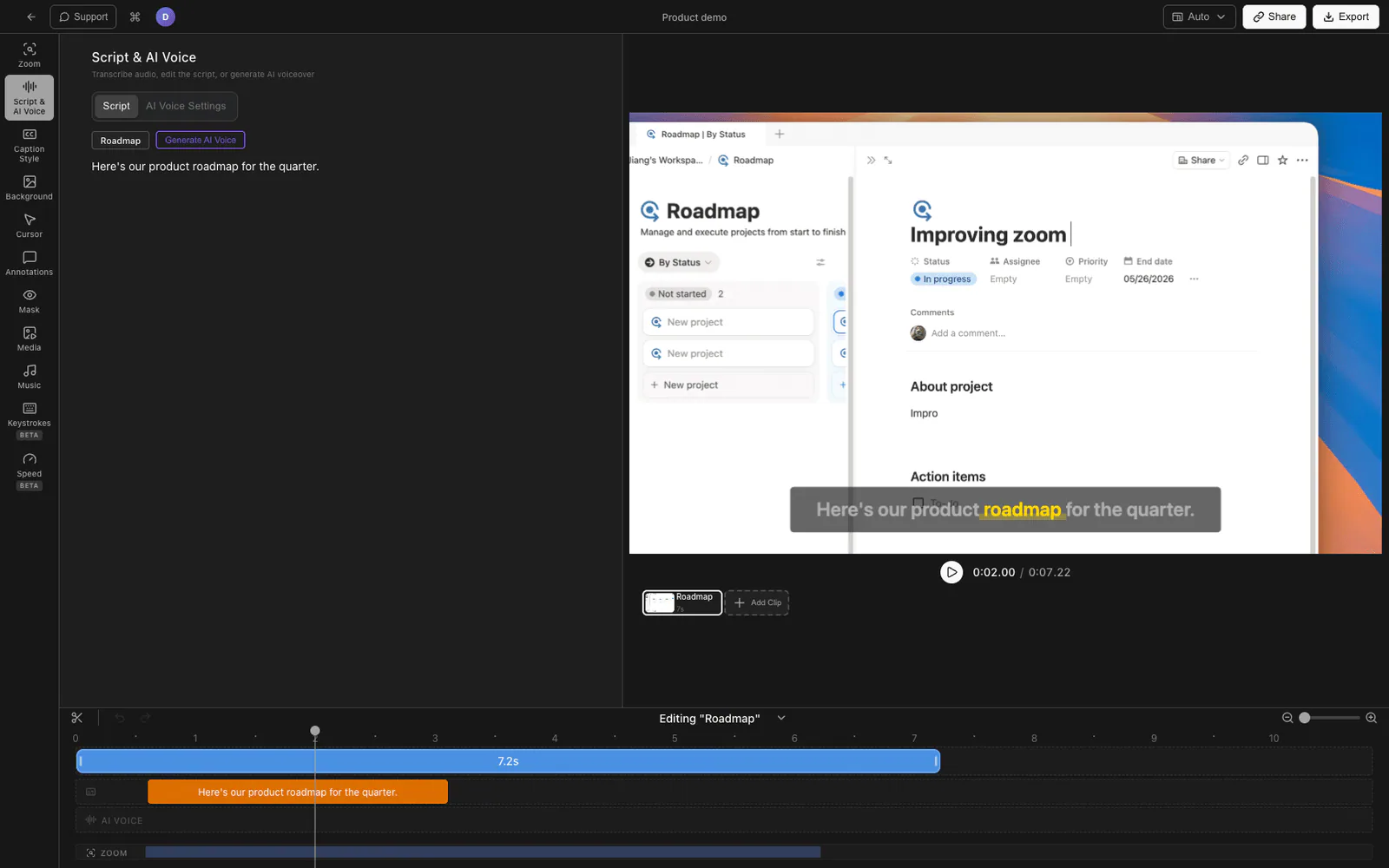
Tight Studio is een Mac-schermrecorder en video-editor met geïntegreerde AI-voice-over aangedreven door ElevenLabs.
Zo werkt het:
- Neem je scherm op zoals je normaal zou doen - met of zonder een microfoon.
- Genereer ondertitels in de editor. Tight Studio transcribeert je opname of laat je handmatig tekstsegmenten toevoegen.
- Open het AI Voice-paneel en selecteer een stem uit de ingebouwde bibliotheek.
- Genereer voice-over van je ondertiteltekst. De AI-voice-over wordt automatisch gesynchroniseerd met elk segment van je opname.
- Pas de instellingen aan zoals stemsnelheid, stabiliteit en volume. Bekijk een voorbeeld en genereer afzonderlijke segmenten opnieuw totdat het resultaat goed klinkt.
- Exporteren je video met de AI-voice-over ingebakken.
Het belangrijkste voordeel is dat alles binnen één app gebeurt. Je script (de ondertitels) blijft gekoppeld aan de videotijdlijn, dus wanneer je de tekst bewerkt, kun je alleen dat segment opnieuw genereren zonder de rest aan te raken.
Tight Studio bevat ook zoomanimaties, cursormarkering, tekstanotaties en intro/afsluitslides - zodat je een gepolijste tutorial kunt maken zonder andere tools.
Descript
Descript hanteert een andere benadering. Je importeert of neemt video op, bewerkt de transcriptie als tekst (door woorden te verwijderen verwijder je de bijbehorende video) en je kunt je stem vervangen door een AI-kloon genaamd “Stock voices” of je eigen stem trainen. Het is meer een volledige video-editor dan een schermrecorder.
Methode 3: Post-productie voice-over met Clipchamp of Canva
Browsergebaseerde video-editors zoals Clipchamp (Microsoft) en Canva bevatten tekst-naar-spraakfuncties die je kunt gebruiken zonder iets te installeren.
Clipchamp
- Importeer je schermopname
- Ga naar 'Opnemen & maken' en selecteer 'Text naar spraak'
- Kies uit 170+ AI-stemmen in 70+ talen
- Typ je script, pas snelheid en stijl aan, en genereer
- De audio wordt aan je tijdlijn toegevoegd - lijn het uit met je video
Clipchamp biedt stemstijlopties (vrolijk, serieus, enz.) en een redelijke kwaliteit voor een gratis tool. Premium stemmen vereisen een Microsoft 365-abonnement.
Canva
- Upload je schermopname naar een Canva videoproject
- Gebruik de sectie “Apps” om tekst-naar-spraak tools te vinden
- Genereer audio en voeg deze toe aan je tijdlijn
Canva’s TTS-opties zijn basis en het meest geschikt voor korte clips in plaats van volledige tutorials.
Vergelijking van AI-voiceovermethoden
| Methode | Stemkwaliteit | Gemak van gebruik | Synchroniseren met video | Kosten |
|---|---|---|---|---|
| Standalone TTS + editor | Hoog (ElevenLabs) | Handmatige synchronisatie vereist | Handleiding | Free laag + editor kosten |
| Tight Studio (ingebouwd) | Hoog (ElevenLabs) | Eén app, automatisch gesynchroniseerd | Automatisch | Inbegrepen bij abonnement |
| Descript | Goed | Tekstgebaseerde bewerking | Automatisch | Abonnement vereist |
| Clipchamp | Goed (170+ stemmen) | Eenvoudige browsergebaseerde | Handleiding | Gratis / Microsoft 365 |
| Canva | Basis | Eenvoudige browsergebaseerde | Handleiding | Free laag beschikbaar |
Tips voor betere AI-voice-over
Schrijf voor spreken, niet voor lezen. Korte zinnen werken het beste. Lees je script hardop voor het genereren - als het gekunsteld klinkt als je het zegt, zal de AI dat niet corrigeren.
Verdeel je script in segmenten. In plaats van één lange blok tekst, splits de voice-over in segmenten die overeenkomen met de secties van je opname. Dit maakt timing-aanpassingen veel eenvoudiger.
Pas het tempo aan bij de beelden. Als een gedeelte van je opname een snelle reeks klikken laat zien, houd de voice-over dan kort. Als je een complex configuratiescherm toont, vertraag dan en leg elke stap uit.
Verlaag het opnamegeluid. Als je schermopname microfoongeluid heeft vastgelegd dat je vervangt door AI-nasynchronisatie, demp of verlaag dan de originele audiotrack zodat deze niet concurreert met de voice-over.
Bekijk een voorbeeld voordat je exporteert. Luister ten minste één keer naar de volledige video met voice-over voordat je exporteert. AI-stemmen spreken af en toe technische termen verkeerd uit of leggen de klemtoon op onverwachte plaatsen.
Veelgestelde vragen
Hoe voeg ik een voice-over toe aan een schermopname?
Je kunt je stem live opnemen tijdens het scherm opnemen, of een AI-voice-over toevoegen na het opnemen. Voor AI-voice-over schrijf je een script, genereer je audio met een tekst-naar-spraak-tool (zoals ElevenLabs) en combineer je dit met je video. Sommige schermrecorders zoals Tight Studio hebben ingebouwde AI-voice-over die dit automatisch afhandelt.
Kun je een voice-over toevoegen aan een schermopname zonder je stem op te nemen?
Ja. AI-tekst-naar-spraak tools genereren natuurlijk klinkende voice-overs vanuit geschreven tekst. Je schrijft wat je wilt zeggen, kiest een stem en de tool produceert een audiobestand dat je aan je opname kunt toevoegen. Geen microfoon nodig.
Wat is de beste AI-stem voor tutorials en demovideo's?
ElevenLabs produceert momenteel de meest natuurgetrouwe AI-stemmen voor voice-over. Hun V3-model biedt realistische intonatie en tempo die goed werken voor tutorials. Tight Studio gebruikt ElevenLabs-stemmen direct in zijn editor, zodat je hoge kwaliteit voice-over krijgt zonder een apart account te hoeven hebben.
Is AI-voice-over goed genoeg voor professionele video's?
Voor tutorials, productdemonstraties, trainingsvideo's en interne communicatie - ja. Moderne AI-stemmen van ElevenLabs en vergelijkbare tools zijn in deze context moeilijk te onderscheiden van menselijke voice-over. Voor zeer persoonlijke content zoals keynotepresentaties of merkvideo's kan menselijke voice-over nog steeds de voorkeur hebben.
Hoeveel kost een AI-voice-over?
Op zichzelf staande tools zoals ElevenLabs bieden Free niveaus met een beperkt aantal tekens per maand, met betaalde plannen vanaf ongeveer $5/maand. Tight Studio omvat AI-voice-over als onderdeel van het abonnement. Free opties zoals Clipchamp en Canva bieden basis TTS zonder kosten maar met lagere stemkwaliteit.
Kan ik AI-voice-over gebruiken in andere talen dan Engels?
Ja. De meeste AI-stemtools ondersteunen meerdere talen. ElevenLabs ondersteunt meer dan 30 talen met natuurlijk klinkende uitvoer. Bij het kiezen van een tool moet je controleren of het de doeltaal ondersteunt en stemmen heeft die natuurlijk klinken in die taal - de kwaliteit varieert aanzienlijk tussen talen.