

Een uitlegvideo betekende vroeger weken werk: een copywriter voor het script, een stemacteur in een studio, een animator in After Effects, en een producer die alles aan elkaar koppelde. AI-tools hebben het meeste daarvan teruggebracht tot een enkele middag, en het resultaat is goed genoeg voor marketingpagina's, productrondleidingen, onboarding en interne trainingen.
Deze gids behandelt de volledige workflow voor het maken van een uitlegvideo met AI - het schrijven van het script, het genereren van de voice-over, het kiezen tussen AI-avatar en schermopnames, het animeren van de visuals en het samenvoegen tot een afgewerkte video. Het behandelt ook de afwegingen tussen de belangrijkste categorieën van AI-uitlegvideohulpmiddelen, zodat je de juiste kunt kiezen voor je onderwerp.
Wat telt als een AI-uitlegvideo
De term dekt enkele verschillende formaten die allemaal ergens in de workflow AI gebruiken:
- AI-avatar explainers - Een fotorealistische of gestileerde AI-presentator spreekt naar de camera terwijl slides of B-roll erachter worden afgespeeld. Tools: Synthesia, HeyGen, D-ID.
- AI geanimeerde uitleg - Stockbeelden, bewegingsgrafieken en AI-nasynchronisatie aan elkaar geplakt vanuit een tekstprompt. Hulpmiddelen: Pictory, Invideo AI, Steve.ai.
- AI-schermopname-uitlegvideo's - Een echte schermopname met AI-gegenereerde voice-over, geanimeerde cursor en automatische zoom. Tools: Tight Studio, Loom AI, Screen Studio.
- AI tekst-naar-video generatoren - Volledig synthetische video gegenereerd uit een tekstprompt. Tools: Sora, Runway Gen-3, Veo.
Iedereen is goed in een ander soort inhoud. De avatar-tools verkopen goed voor bedrijfsopleidingen. De geanimeerde tools werken voor uitlegvideo’s van complexe concepten. Schermopnames zijn de standaard voor productdemo’s en softwaretutorials. Pure tekst-naar-video is indrukwekkend maar nog steeds inconsistent voor instructie-inhoud.
Stap 1 - Schrijf het script met AI
Het script is de basis. Visuele elementen zijn gemakkelijker te corrigeren dan een verwarrende boodschap.
Open ChatGPT, Claude of Gemini en geef het onderwerp, het publiek en de doelstelling in lengte. Een prompt die goed werkt:
Schrijf een 60-seconden durend uitlegvideo-script voor [product of onderwerp] gericht op [publiek]. Gebruik een vriendelijke, tweede-persoons stem. Trek de kijker meteen in de eerste zin. Behandel [3 belangrijkste punten]. Eindig met één duidelijke oproep tot actie. Formatteer met één zin per regel zodat ik het in een teleprompter kan plakken.
Lees het concept hardop voor. Als een zin moeilijk uit te spreken is, herschrijf deze. Schrap alles wat je niet tegen een collega zou zeggen. De meeste AI-concepten zijn 30% te lang - knip totdat elke regel zijn plek verdient.
Voor langere uitlegvideo's (2-5 minuten), structureer het script in drie delen: een haakje (waarom zou ik erom geven), de uitleg (hier is hoe het werkt), en een beloning (wat te doen daarna).
Stap 2 - Genereer de voice-over met AI
Hier is waar de tijdsbesparing het meest zichtbaar is. AI-stemmen zijn nu niet te onderscheiden van echte voice-over voor korte uitlegartikelen, en je kunt een regel in seconden opnieuw genereren wanneer je het script verandert.
Drie tools domineren dit gebied:
- ElevenLabs - De meest natuurlijk klinkende AI-stem op de markt. Meerdere stemmen, fijne controle over stabiliteit en stijl, stemklonen beschikbaar in betaalde plannen. Het Free niveau dekt de meeste korte uitlegvideo's.
- OpenAI TTS - Eenvoudige API met zes standaardstemmen. Iets minder expressief dan ElevenLabs maar goedkoper op schaal.
- AfspelenHT - Sterk voor niet-Engelse talen. Goede bibliotheek van vooraf gebouwde stemmen.
Plak je script erin, kies een stem en download de audio als MP3 of WAV. Voor een uitlegvideo, kies één stem en houd daarbij - van stem wisselen midden in de video klinkt amateuristisch.
Als je schermrecorder AI-nasynchronisatie ingebouwd heeft (zie Stap 4), kun je deze stap volledig overslaan.
Stap 3 - Kies het visuele formaat
Dit is de grootste beslissing. Het juiste formaat hangt af van wat je uitlegt.
AI-avatar explainers werken wanneer de inhoud conceptueel is en het menselijke element telt - HR-training, compliance, leiderschapsboodschappen, verkoopgesprekken. Synthesia en HeyGen laten je beide een standaardpresentator kiezen of jezelf klonen van een korte video. Je plakt je script, kiest een achtergrond en het avatar synchroniseert de lippen met de voice-over. Beperkingen: avatars zien er nog steeds enigszins onnatuurlijk uit, gebaren zijn beperkt, en elk product dat je noemt moet op een dia achter het avatar staan.
AI geanimeerde uitleg werkt wanneer je een concept uitlegt waarvoor geen echt product gefilmd kan worden. Pictory en Invideo AI nemen een script, halen bijpassende stockbeelden van Getty/Pexels, leggen er je AI-voice-over overheen en voegen basale animaties toe. Het resultaat ziet eruit als een competente bedrijfsvideo. Beperkingen: elke video op deze platforms ziet er uiteindelijk vergelijkbaar uit, en de stockbeelden komen zelden exact overeen met je onderwerp.
AI-schermopname-uitlegvideo's werken wanneer je een product, app, website of workflow wilt laten zien. Je neemt je scherm normaal op, genereert de voice-over met AI, en laat de tool automatisch zoom, cursor-effecten en ondertitels toevoegen. Dit is het dominante formaat voor SaaS-marketing, softwarehandleidingen en productonboarding omdat het het echte ding laat zien in plaats van een stockbeeldbenadering.
AI tekst-naar-video generatoren worden vanaf midden-2026, voornamelijk gebruikt voor B-roll of social cuts en niet voor volledige uitlegvideos. Sora en Runway produceren opvallende clips, maar kunnen geen samenhangende scène betrouwbaar vasthouden voor de 30-90 seconden die een uitlegvideo nodig heeft.
Stap 4 - Maak een AI schermopname-uitlegvideo met Tight Studio
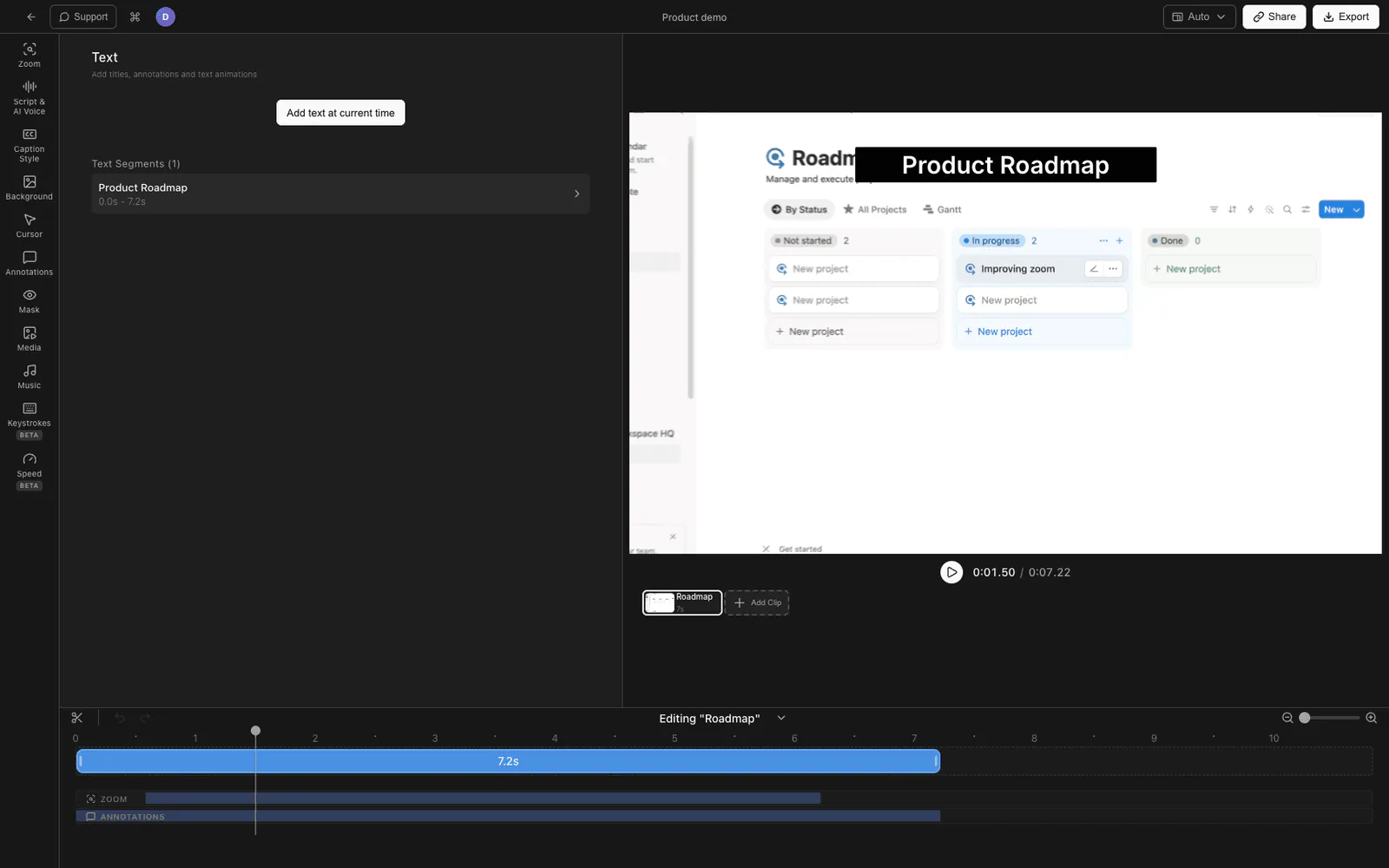
Voor de meeste producten, software en tutorialonderwerpen levert het schermopgenomen formaat het beste resultaat met de minste moeite. Hier is de volledige workflow.
- Download Tight Studio en open de app
- Kies een opnamegebied - volledig scherm, een specifiek venster, of een aangepast gebied
- Loop door het product of onderwerp dat je wilt uitleggen, klik natuurlijk door de UI, en stop dan de opname
- De opname wordt geopend in de ingebouwde editor automatisch
- Open de AI-voice-over paneel en plak je script
- Kies een stem, genereer de audio, en de editor zet het uitgelijnd op de tijdlijn
- De editor voegt toe zoom animatie op je klikken en Cursoranimatie automatisch - geen handmatige keyframes
- Snijd stiltes bij, voeg toe tekstaanduidingen op belangrijke momenten, en exporteer
Wat AI voor jou doet in Tight Studio
- AI-voice-over - Genereer voice-over vanuit tekst, aangedreven door ElevenLabs. Meerdere stemmen, hergenereer elke regel door het script te bewerken
- Automatisch zoomen bij klikken - Slimme zoom volgt je cursor met motion blur en vloeiende panoramabewegingen, zodat kijkers de knop zien die je hebt ingedrukt zonder dat je deze hoeft aan te wijzen.
- Geanimeerde cursor - De cursor wordt vergroot met klikmarkering en optionele klikgeluiden, zodat hij nooit verloren raakt in een drukke UI.
- Automatische ondertitels - Genereer ondertitels vanuit het voice-over-script voor de 80% van kijkers die zonder geluid kijken
- Multi-take opname - Record secties één voor één en combineer ze in de editor, zodat een fout in stap 4 niet betekent dat je opnieuw moet beginnen vanaf stap 1
De uitvoer is een gepolijste uitlegvideo met automatisch gegenereerde voice-over, geanimeerde visuals en ondertitels - dezelfde vorm als een handgemaakt Screen Studio of Camtasia exportbestand, waarbij het meeste bewerkingswerk wordt overgeslagen.
Stap 5 - Maak een AI avatar-uitlegvideo met Synthesia of HeyGen
Als je een pratend hoofd wilt en jezelf niet wilt opnemen, zijn AI-avatartools de snelste route.
- Aanmelden voor Synthesia of HeyGen en start een nieuwe video
- Kies een AI-avatar - stockpresentatoren of je eigen gekloonde avatar op betaalde abonnementen
- Plak je script. De tool genereert de stem en synchroniseert deze met de avatar
- Toevoegen slides of B-roll achter de avatar uit de standaardbibliotheek van de tool
- Pas timing, pauzes en nadruk aan. Voeg indien nodig achtergrondmuziek toe
- Video renderen en downloaden
Synthesia is de categorie leider voor zakelijk gebruik en ondersteunt 140+ talen. HeyGen is beter in expressieve avatars en sneller om te itereren. Beide produceren output die goed werkt voor interne training en L&D, maar kijkers kunnen meestal binnen enkele seconden herkennen dat de avatar AI is.
Stap 6 - Maak een AI geanimeerde uitlegvideo met Pictory of Invideo AI
Voor uitleg van concepten op hoog niveau zonder een product om te filmen, stellen geanimeerde tools stockbeelden samen volgens je script.
- Openen Pictory of Invideo AI en start een nieuw project
- Plak je script of een prompt die de video beschrijft
- Het gereedschap haalt stockclips binnen, genereert AI-voice-over en stelt een concepttijdlijn samen.
- Bekijk de automatisch geselecteerde B-roll. Vervang clips die niet overeenkomen met je bericht
- Voeg een merkintroductie, ondertitels en muziek toe
- Exporteer de video
Deze tools zijn snel - je kunt een 90-secondenlange uitlegvideo hebben in minder dan 15 minuten. Het nadeel is dat de output er generiek uitziet en dezelfde stockbeelden gebruikt als elke andere video die op hetzelfde platform is gemaakt.
Vergelijking van AI-verklarende videotools
| Gereedschap | Formaat | Stemopname | Het beste voor | Prijs |
|---|---|---|---|---|
| Tight Studio | Schermopname + AI | Ingebouwd (ElevenLabs) | Productdemo's, tutorials, SaaS onboarding | Free laag / Betaald |
| Synthesia | AI-avatar | Ingebouwd | Bedrijfstraining, meertalige video | Betaald |
| HeyGen | AI-avatar | Ingebouwd | Gepersonaliseerde verkoopvideo's, sociale clips | Free laag / Betaald |
| Pictory | AI geanimeerd | Ingebouwd | Blogposts hergebruiken in video | Betaald |
| Invideo AI | AI geanimeerd | Ingebouwd | Conceptuitleggers van een tekstprompt | Free laag / Betaald |
| Loom AI | Schermopname + AI | Ingebouwd | Interne asynchrone berichten met opruiming | Free laag / Betaald |
| ElevenLabs + je editor | Alleen stemopname | Ingebouwd | Elk formaat, volledige bewerkingscontrole | Free laag / Betaald |
| Runway Gen-3 | Tekst-naar-video | Geen | B-roll, social cuts, artistieke richting | Betaald |
Tips voor betere AI-uitlegvideo's
Een paar dingen die een kijkbare AI-uitlegger onderscheiden van een waar kijkers van af klikken.
Begin met de haak, niet met de inleiding. AI-tools beginnen standaard met een opener zoals “Hoi, vandaag gaan we het hebben over…”. Knip het eruit. Je eerste zin moet vertellen wat de kijker krijgt als ze blijven kijken.
Kies één stem en één formaat. Meng een AI-avatar niet met een schermopname in dezelfde video, tenzij je bewust een overgang markeert. Kijkers vinden de formatoverschakeling schokkend.
Vertraag de stem 5-10%. De meeste AI-stemmen hebben standaard een iets sneller tempo. Een kleine vertraging komt zelfverzekerder over en geeft kijkers een moment om te volgen wat er op het scherm staat.
Voeg ondertitels toe. De meeste uitlegvideo's worden in stilte bekeken - op kantoor, op een telefoon in bed, in de trein. Ondertitels of tekst op het scherm voor belangrijke termen houden kijkers betrokken wanneer het geluid uit is. AI-tools kunnen ze in één klik uit het script genereren.
Bekijk de afspeelopname op een telefoon. De meeste kijkers zijn op mobiel. UI-tekst die er goed uitziet op een 27-inch monitor verdwijnt vaak op duimformaat. Zoom verder in dan wat natuurlijk voelt op een desktop.
Genereer één regel opnieuw, niet de hele video. AI voice-overtools laten je afzonderlijke zinnen opnieuw genereren. Als één zin niet goed klinkt, pas deze dan aan in het script en genereer alleen die zin opnieuw - maak de hele audio niet opnieuw.
Veelgestelde vragen
Hoe maak ik een uitleganimatievideo met AI?
Schrijf het script met ChatGPT of Claude, genereer de voice-over met ElevenLabs of een ingebouwde TTS, en kies een visueel formaat dat bij je onderwerp past. Voor productdemo's en softwaretutorials, neem je scherm op en gebruik een tool met AI-voice-over en automatische zoom (Tight Studio, Loom). Voor bedrijfsopleidingen, gebruik een AI-avatar tool (Synthesia, HeyGen). Maak het script, de voice-over en visuals samen in de editor van de tool en exporteer.
Wat is de beste AI-explainer-videomaker?
Dat hangt af van het format. Voor opgenomen productdemo's combineert Tight Studio AI-voice-over, automatische zoom, een geanimeerde cursor en ondertiteling in één app. Voor video's met een AI-avatar loopt Synthesia voorop in kwaliteit en taalondersteuning. Voor geanimeerde uitlegvideo's op basis van stockbeelden zijn Pictory en Invideo AI het meest gevestigd. Geen enkele tool is in elke categorie de beste: kies op basis van wat je onderwerp nodig hebt — een echt scherm, een avatar of stockbeelden.
Kan ik een AI-uitlegvideo gratis maken?
Ja, voor korte video's. ElevenLabs heeft een gratis niveau voor voice-over, ChatGPT en Claude hebben beide gratis niveaus voor scripting, en verschillende schermrecorders (Tight Studio, Loom, ScreenPal) hebben gratis niveaus. AI-avatar tools zoals Synthesia en HeyGen zijn alleen betaald voor bruikbare output, hoewel HeyGen een beperkt gratis niveau heeft. Pictory en Invideo AI bieden beide gratis niveaus met watermerken.
Hoe lang zou een AI-uitlegvideo moeten zijn?
De meeste uitlegvideo's zouden tussen 60 en 90 seconden moeten duren voor marketing- en homepagegebruik, en 2-5 minuten voor producttutorials en onboarding. Alles boven de 5 minuten heeft hoofdstukken en een sterke reden voor de extra looptijd nodig. AI-tools maken het gemakkelijk om langere video's te produceren, maar de aandacht van de kijker is niet veranderd - korter is bijna altijd beter.
Lijken AI-uitlegvideo's professioneel?
Voor de meeste gebruikssituaties, ja. AI-voice-over van ElevenLabs is niet te onderscheiden van menselijke voice-over voor korte inhoud. Schermopnames met AI-voice-over en automatische zoom (Tight Studio, Screen Studio) leveren output op die equivalent is aan een professioneel bewerkte demo. AI-avatar tools zijn het meest ongelijkmatig - kijkers kunnen meestal binnen enkele seconden het verschil zien, wat prima is voor trainingsvideo's maar afleidend voor marketing. AI-animatie-tools zien er competent maar generiek uit. De grootste factor is het script - een gepolijste AI-video met een zwak script valt slechter, dan een ruwe video met een duidelijke boodschap.
Kan ik mijn eigen stem klonen voor een AI-uitlegvideo?
Ja. ElevenLabs en HeyGen bieden beide spraakkloning aan - je neemt 1-3 minuten schone audio op en het hulpmiddel genereert een model dat elk script in je stem kan uitspreken. De kloon is goed genoeg dat de meeste luisteraars het niet kunnen onderscheiden. Spraakkloning is alleen betaald op beide platforms. Voor eenmalige uitlegvideo's werkt een standaard AI-stem meestal prima; klonen hebben meer zin voor doorlopende series waarbij consistentie belangrijk is.
Moet ik een AI-avatar of schermopname gebruiken voor mijn uitlegvideo?
Gebruik een AI-avatar wanneer de inhoud conceptueel is, wanneer menselijke aanwezigheid belangrijk is (training, verkoop, leiderschap), of wanneer er niets visueels te tonen is. Gebruik een schermopname wanneer je een echt product, app, website of workflow wilt demonstreren. Voor de meeste SaaS-marketing en productonboarding wint schermopname, omdat kijkers het daadwerkelijke product willen zien, niet een presentator die erover praat.
Kan AI de hele uitleganimatie genereren, inclusief de visuals?
Gedeeltelijk. AI-geanimeerde tools (Pictory, Invideo AI) assembleren stockvideo om bij je script te passen, wat dicht bij volledig automatisch is maar bestaande clips gebruikt. Volledig synthetische tekst-naar-video tools (Sora, Runway Gen-3, Veo) kunnen originele video genereren vanaf een prompt, maar halverwege 2026 hebben ze moeite om een samenhangende scène voor een volledige uitleg vast te houden. Het realistische antwoord vandaag: AI verzorgt het script, de voice-over, ondertitels en montage, terwijl jij de schermopname levert of het avatar kiest.