

Je hebt een Loom opgenomen, afgespeeld, en de camera staat verkeerd: de webcam-bubbel dekt een knop af die je wilde laten zien, is te groot, staat in de verkeerde hoek, of je had gewild dat het geheel naast elkaar stond in plaats van in een bubbel. Je opende de editor om het te verplaatsen - en er is nergens cameraproductiecontrole. Het willen verplaatsen of van grootte veranderen van de camera achteraf is iets heel redelijks om te verwachten. Loom kan dat gewoon niet.
Deze gids behandelt wat Loom vandaag de dag ondersteunt voor de camera, waarom deze niet kan worden gewijzigd na het opnemen, de werkmethoden, en hoe je de camera kunt verplaatsen, van grootte kunt veranderen en opnieuw kunt indelen na het opnemen in Tight Studio.
Wat Loom vandaag ondersteunt
Loom geeft je wel camerabediening - maar alleen tijdens het opnemen. Voor of tijdens een opname kun je kiezen voor een ronde of rechthoekige camerabubbel, een van de drie grootte-instellingen kiezen, deze naar een andere hoek slepen en schakelen tussen alleen scherm, alleen camera en scherm-plus-camera. Loom neemt dat allemaal op als één enkele, afgevlakte video. Hoe de camera eruitziet en waar hij staat wanneer je op stop drukt, is permanent onderdeel van de pixels.
De post-productie editor van Loom heeft geen camera-instellingen. Volgens Loom’s eigen bewerkingsdocumentatie, de editor is trimmen, splitsen, samenvoegen en bewerken via transcript. Er is geen camerapositie-, grootte-, vorm- of lay-outtool. De documentatie van Loom over opnameverbeteringen stelt het duidelijk: het is niet mogelijk om je uiterlijk aan te passen nadat je hebt opgenomen.
Waarom dit niet in de editor kan worden opgelost: Loom legt het scherm en de webcam samen vast als één samengestelde stream, niet als afzonderlijke scherm- en cameratracks. Zodra de opname stopt, is er geen onafhankelijke cameralaag meer om te verplaatsen, van formaat te veranderen, vorm te geven of te verbergen - deze is samengevoegd in de uiteindelijke video. Dit is de afweging achter het snelle, één-stap-opnamemodel van Loom, geen bug. Het betekent gewoon dat de camera goed moet staan voordat je op opnemen drukt.
Oplossingen in Loom
Er is geen manier om de cameravergadering van een voltooide Loom binnen Loom te wijzigen. De opties gaan allemaal over het vermijden of omzeilen daarvan.
Oplossing 1: Stel de camera goed af voordat je begint met opnemen
Stel de cameravorm, grootte, positie en de layout scherm-alleen / camera-alleen / beide in de recorder in voordat je begint, en bekijk de preview zodat je weet wat wordt opgenomen.
- Werkt voor: geplande opnames waarbij je weet wat er op het scherm komt
- Werkt niet voor: alles wat je pas achteraf opmerkt - tegen die tijd zit de camera al in de opname
Tijdelijke oplossing 2: Neem opnieuw op
Als de camera iets bedekt of de verkeerde maat heeft, is de enige echte oplossing binnen Loom om de video opnieuw op te nemen met de camera correct opgesteld.
- Werkt voor: korte clips die goedkoop opnieuw te maken zijn
- Werkt niet voor: lange walkthroughs of iets dat moeilijk te reproduceren is
Oplossing 3: Exporteer en hercompositeer in een andere editor
Download de MP4 en open deze in een video-editor. Omdat de camera al in de pixels is gebrand, kun je deze niet netjes verplaatsen of van grootte veranderen - je kunt alleen het kader bijsnijden of de bubbel met iets anders bedekken.
- Werkt voor: een verkeerd geplaatste camera verbergen door te bijsnijden of te bedekken
- Werkt niet voor: daadwerkelijk de camera opnieuw positioneren of van formaat veranderen, overgaan op naast elkaar, of de bubbel verwijderen zonder te verliezen wat erachter zit - en het heeft een tweede tool nodig
Voor alles wat verder gaat dan "bijsnijden of bedekken," is het praktische antwoord een recorder die de camera als een eigen bewerkbare laag houdt.
Hoe verplaats of wijzig je de grootte van de camera na het opnemen in Tight Studio
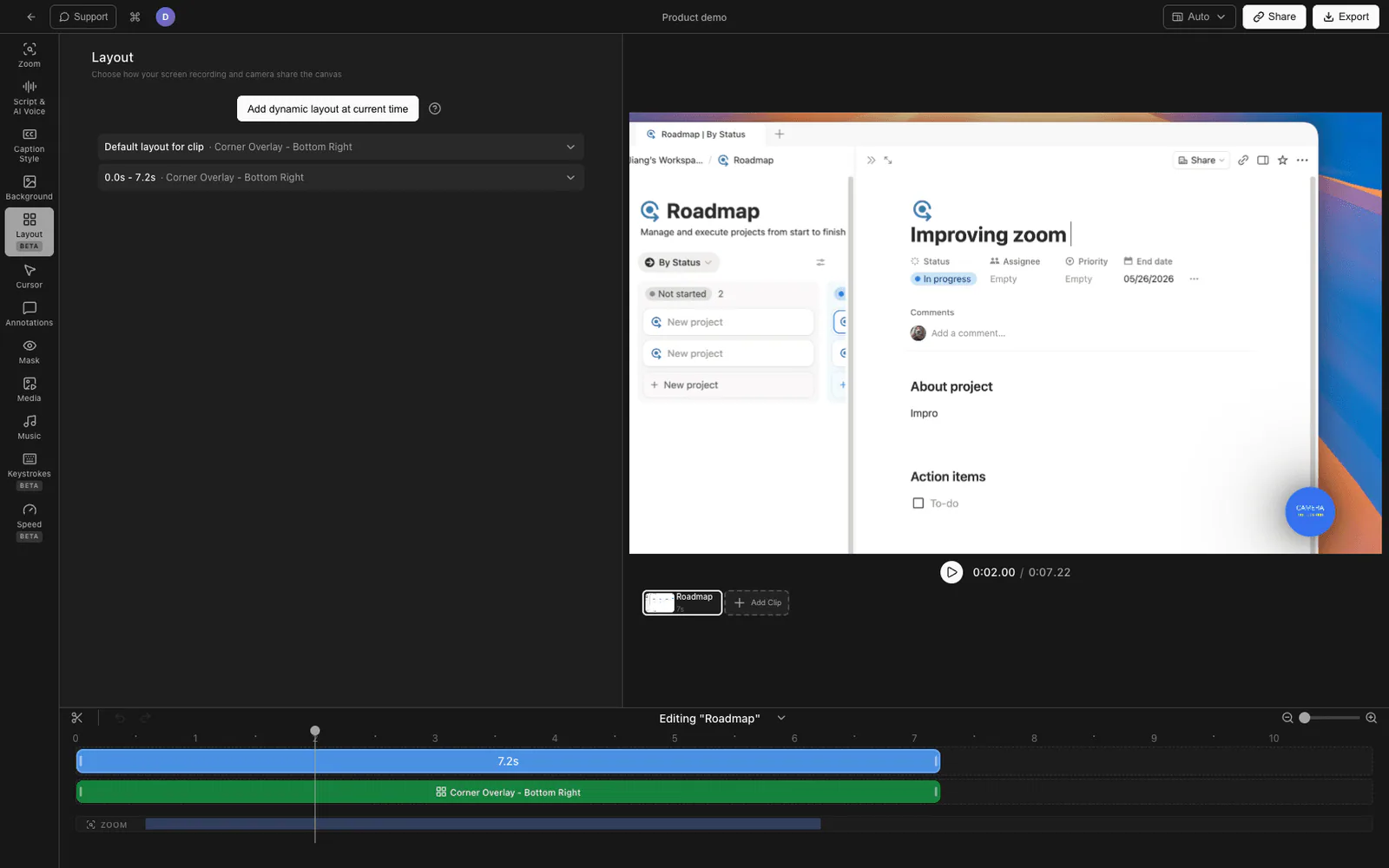
Tight Studio is de alles-in-één schermrecorder voor tutorials, demo's, cursusvideo's en social media clips. Het houdt de camera als een aparte laag van het scherm, zodat de camera volledig bewerkbaar is nadat de opname is gemaakt.
Verplaats en wijzig de grootte van de camera
Open de opname in de editor. De camera is een sleepbaar element op het canvas - verplaats het naar elke hoek of positie en wijzig de grootte (de camera wordt weergegeven als een percentage van het canvas, zodat het netjes schaalt). Als de bubbel tijdens de opname iets bedekte, schuif deze dan achteraf uit de weg.
Wijzig de cameravorm
Wissel de camervorm na het opnemen tussen rond, afgerond vierkant en afgerond rechthoek - de keuze wordt niet vastgelegd tijdens het opnemen.
Wissel de lay-out
Kies een ander lay-outpreset na het opnemen: picture-in-picture, gesplitst / naast elkaar, presentator, volledig scherm, of alleen camera. De beslissing scherm-only versus camera-aan is ook aanpasbaar - het is niet vastgelegd in de opname.
Wijzig de lay-out halverwege
Voeg lay-out- en camerasegmenten toe op de tijdlijn zodat de camera kan bewegen, van grootte kan veranderen of van lay-out kan wisselen halverwege een opname - klein bubbelvenster in de hoek terwijl je door het scherm loopt, daarna groter of naast elkaar wanneer je in beeld wilt zijn.
Dit alles zit in de gratis download.
Camera-bewerkingsondersteuning vergelijken
| Mogelijkheid | Loom | Tight Studio |
|---|---|---|
| Wijzig de camerapositie na het opnemen | Nee | Ja |
| De camera aanpassen na opnemen | Nee | Ja |
| Wijzig de cameravorm na het opnemen | Nee | Ja |
| Wissel lay-out (PiP / naast elkaar / presentator) na opname | Nee | Ja |
| Camera wordt als een aparte bewerkbare laag gehouden | Nee (één gebakken stream) | Ja |
| Wijzig de cameravoorstelling halverwege | Nee | Ja |
Veelgestelde vragen
Kan ik het camerabolletje in een Loom verplaatsen na het opnemen?
Nee. Loom registreert het scherm en de camera als één samengestelde video, dus de positie van de bubbel is vastgelegd. De editor van Loom heeft geen camerabesturingen en de eigen documentatie van Loom stelt dat het uiterlijk na opname niet kan worden aangepast. De enige oplossingen zijn opnieuw opnemen of de bubbel bijsnijden/bedekken in een aparte editor.
Kan ik de grootte of vorm van de Loom-camera wijzigen na het opnemen?
Nee. Cameragrootte (drie presets) en vorm (rond of rechthoekig) worden alleen voor of tijdens het opnemen gekozen. Er is geen manier om de camera te vergroten of van vorm te veranderen zodra de opname is voltooid.
Waarom kan ik de cameraverdeling niet bewerken in de editor van Loom?
Omdat Loom het scherm en de webcam vastlegt als één enkele samengevoegde stream in plaats van aparte tracks. Na het opnemen is er geen onafhankelijke cameralaag meer om te bewerken. Dit is een gevolg van het snelle eenstapsopname-model van Loom, geen bug.
Kan ik een Loom achteraf wisselen naar naast elkaar of alleen scherm?
Nee. De keuze scherm-only / camera-only / scherm-plus-camera wordt gemaakt in de recorder vóór of tijdens het opnemen en kan achteraf niet worden gewijzigd. Om lay-outs na het opnemen te wisselen, heb je een hulpmiddel nodig dat de camera als een aparte laag behoudt, zoals Tight Studio.
Kan ik een Loom repareren waarbij de camera iets bedekt?
Binnen Loom, alleen door opnieuw op te nemen, of door te exporteren en de bubbel bij te snijden/te bedekken in een andere editor (waardoor alles erachter verloren gaat). Als je de opname in Tight Studio importeert, kun je in plaats daarvan de camera van het geblokkeerde gebied weg slepen, omdat het daar een aparte laag is.
Hoeveel kost Tight Studio?
Tight Studio heeft een gratis plan met beperkingen op Add Clip en deelbare video's, plus een Pro-plan voor onbeperkt opnemen, exporteren en delen. Camera- en lay-outbewerking zijn beschikbaar bij de gratis download. Zie tight.studio voor de nieuwste prijzen.