
Устранение неполадок
Устранение проблем с субтитрами, ИИ-озвучкой, Voice Lab и кредитами
Устраните проблемы с транскрипцией и генерацией, доступом к микрофону, входом в аккаунт, тарифом и ИИ-кредитами.
Прежде чем начать
Для расшифровки субтитров требуется оригинальная записанная аудиозапись и зарегистрированный аккаунт. Голос ИИ и Voice Lab также требуют входа в систему; генерация использует кредиты ИИ, а Voice Lab дополнительно требует разрешения на микрофон macOS.
Прежде чем переписывать транскрипцию, скопируйте любые исправления сценария, которые вы хотите сохранить. Повторная транскрипция этого клипа заменяет текущую транскрипцию клипа на новый результат с исходного аудио.
Это руководство охватывает отсутствие обнаруженной речи, сбой транскрипции, пересоздание субтитров, сбой голоса в ИИ и состояние разрешений Voice Lab.
- Диагностика субтитров
- Script & AI Voice → Script
- Диагностика ИИ-голоса
- Script & AI Voice → AI Voice Settings
- Низкие кредиты
- Баланс ниже 50, но выше 0
- Пустые титры
- Баланс 0
Выполните следующие шаги
- Шаг 1
Проверьте вход, план и ИИ-кредиты
Нажмите на аватар профиля и убедитесь, что вошли в нужную учетную запись. В разделе Кредиты: Низкий означает, что осталось менее 50 кредитов, а Пусто — что баланс равен 0.
Расшифровка субтитров может попросить вас войти в систему и расшифровать оригинальную запись. Голос ИИ может показать «Войдите, чтобы использовать ИИ-голос» или «Обновите до Pro, чтобы пополнить кредиты ИИ» в зависимости от состояния аккаунта и кредитов. Решите эту проблему перед повторной попыткой.
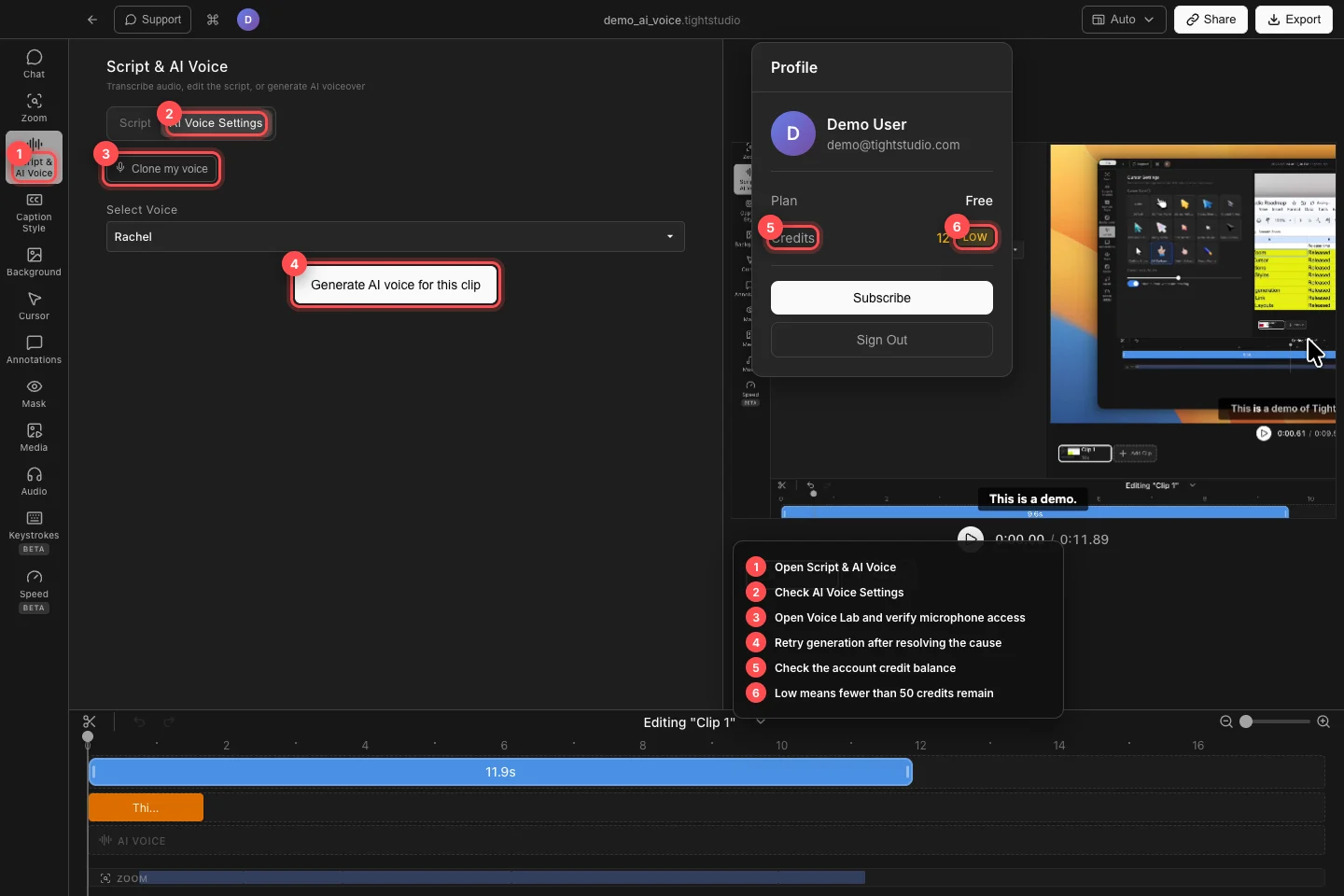
Проверьте правильный аккаунт и состояние кредита, затем вернитесь к конкретной надписи, ИИ-голосу или действию Voice Lab, которое не удалось. - Шаг 2
Исправить отсутствие речи или исходного аудио
Откройте Script & AI Voice → Script и выберите нужный клип. Сообщение «No spoken words were found in your recording» означает, что транскрипция завершилась, но речь не обнаружена; «No audio was recorded» — что в клипе нет исходной аудиодорожки.
Воспроизведите клип и подтвердите, что выбранный микрофон или системная аудиодорожка слышны. Если пригодной речи нет, используйте «Нажмите, чтобы добавить…», чтобы создать субтитры вручную. Смените клип, если в другой записи есть озвучка.
- Шаг 3
Повторите неудачную или неточную транскрипцию
Неудавшийся клип показывает ошибку с кнопкой Повторить. Проверьте подключение к сети, убедитесь, что вы вошли в систему, и нажмите Повторить. В очереди на транскрипцию… и Транскрибируется… — это состояния прогресса, а не ошибки.
Для завершённой, но неточной расшифровки выберите «Перераспознать этот клип» в элементах управления аудио этого клипа. Дождитесь новой расшифровки, затем повторно примените любые изменения текста, которые вы сохранили ранее.
- Шаг 4
Исправить генерацию ИИ-голоса
Откройте настройки ИИ-голоса, убедитесь, что сценарий содержит сохранённые слова, выберите голос в разделе Выбрать голос и нажмите Создать ИИ-голос для этого клипа или Перегенерировать ИИ-голос для этого клипа.
Если на панели появится сообщение «Не удалось сгенерировать голос», восстановите сетевое соединение и повторите попытку. В сообщении «Недостаточно кредитов» указывается необходимое количество кредитов и текущий баланс; пополните или обновите перед повторной попыткой. Частичный результат «Сгенерированный голос для сегментов X/Y» должен быть сгенерирован заново после устранения основной ошибки.
- Шаг 5
восстановить разрешение на микрофон в голосовой лаборатории
В ИИ Настройках Голоса нажмите Клонировать мой голос. Когда Voice Lab сообщит, что для клонирования голоса требуется доступ к микрофону, нажмите Разрешить доступ к микрофону и включите Tight Studio в Системных настройках → Конфиденциальность и безопасность → Микрофон.
Закройте и снова откройте Tight Studio, если macOS не обновляет разрешение. Выберите правильный вход под Выберите микрофон и убедитесь, что его уровень изменяется, прежде чем запускать 20-секундный пример.
- Шаг 6
Подтвердите, что субтитры и озвучка работают
Воспроизводите с момента до первого субтитра или голосового сегмента ИИ. Убедитесь, что субтитры появляются на правильных словах и сгенерированная озвучка воспроизводится для текущего клипа.
Если сценарий существует, но субтитры невидимы, проверьте стиль субтитров на предустановку «Отключено» или «Скрыть субтитры». Если ИИ-голос был сгенерирован, но исходное аудио всё ещё воспроизводится, включите использование ИИ-голоса для текущего клипа.
Устранение неполадок
Почему генерация субтитров говорит, что речи нет, хотя я слышу аудио?
Убедитесь, что аудио-дорожка действительно содержит чётко произнесённые слова, а не музыку или системные звуки. Перезапишите этот клип один раз при стабильном соединении; если речь всё ещё не обнаруживается, добавьте субтитры вручную и включите детали клипа в отчёт в службу поддержки.
Почему я не могу сгенерировать или регенерировать ИИ-голос?
Войдите, сохраните хотя бы один используемый сегмент сценария, выберите голос и проверьте баланс кредитов профиля. Пополните пустой баланс или устраните точное количество недостаточных кредитов перед повторной попыткой.
Почему Voice Lab не слышит мой микрофон?
Включите Tight Studio в Системных настройках → Конфиденциальность и безопасность → Микрофон, заново откройте приложение и выберите нужное устройство в разделе «Выбрать микрофон». Проверьте уровень входного сигнала macOS, если Voice Lab по-прежнему сообщает о слишком тихом звучании.
Все еще застряли?
Отправьте нам заметку с названием проекта и шагом, на котором вы застряли.