
Внешний вид и ощущения
Создавать, редактировать и повторно транскрибировать субтитры
Создавайте субтитры из аудио, исправляйте текст транскрипции и время, и запускайте транскрипцию снова.
Прежде чем начать
Для автоматической транскрипции и повторной транскрипции необходимо войти в систему, а клип должен содержать оригинальный записанный звук. Если клип не содержит оригинального звука, Script & AI Voice открывает ручной редактор субтитров.
Субтитры относятся к отдельным клипам. В проекте с несколькими клипами Tight Studio расшифровывает каждый подходящий клип и сохраняет его расшифровку вместе с клипом при переключении или изменении порядка клипов.
Используйте Generate captions для первой транскрипции, затем Edit transcript, чтобы исправить текст, при этом сохраняя время слов.
- Вкладка редактора
- Script & AI Voice → Script
- Автоматический источник
- Речь в оригинальном аудио клипа
- Редактировать ярлыки
- Введите сохранения; Shift + Enter разбивает сегмент субтитра
- Детализация времени
- Каждое слово субтитров имеет собственное время начала и окончания
Выполните следующие шаги
- Шаг 1
Откройте вкладку Сценарий
Откройте проект, выберите клип, для которого нужны субтитры, и нажмите Script & AI Voice на левой панели. Останьтесь на вкладке Script.
Панель показывает один раздел для каждого клипа. Нажмите на заголовок клипа, чтобы сделать этот клип активным перед редактированием его расшифровки.
- Шаг 2
Транскрибировать исходное аудио
Если проект не был транскрибирован, нажмите «Транскрибировать оригинальную запись». В проекте с несколькими клипами метка будет «Транскрибировать оригинальные записи», а подходящие клипы ставятся в очередь и транскрибируются по очереди.
Tight Studio сообщает о состоянии «В очереди на транскрипцию…» или «Транскрибируется…», пока идет работа. Когда транскрипция завершена, сценарий появляется в виде редактируемых сегментов субтитров, а на временной линии субтитров появляются соответствующие оранжевые блоки.
- Шаг 3
Исправить транскрипт
Щёлкните сегмент субтитров в сценарии. Tight Studio перемещается к этому сегменту и открывает его текст для редактирования прямо в строке. Исправьте формулировку, пунктуацию или заглавные буквы, затем нажмите Enter, чтобы сохранить.
Когда текст заменяется, Tight Studio перестраивает слова внутри того же временного диапазона сегмента и распределяет их тайминг по этому диапазону. Редактирование изменяет текст субтитров и метаданные тайминга; оно не изменяет озвученную аудиозапись.
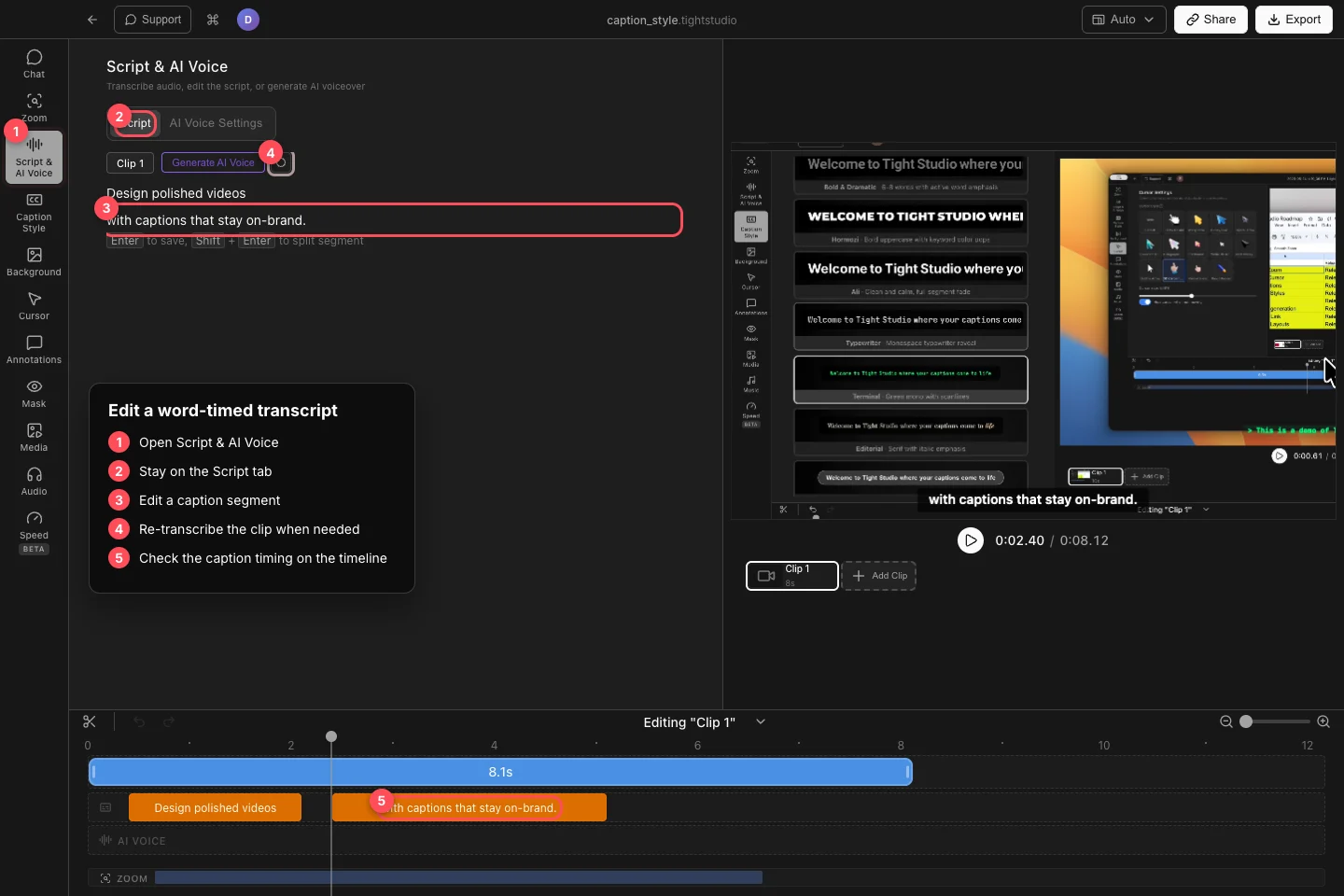
Редактируйте сегмент расшифровки на месте, затем подтвердите его блок оранжевого времени на временной шкале субтитров. - Шаг 4
Отрегулируйте сегменты субтитров
Чтобы разделить длинный субтитр, установите курсор там, где должен начинаться следующий сегмент, и нажмите Shift + Enter. Tight Studio оставляет слова перед курсором в первом сегменте и переносит оставшиеся слова во второй сегмент с таймингом.
Наведите курсор на сегмент, чтобы использовать «Добавить субтитр» или «Удалить субтитр». Если у клипа нет транскрипта, нажмите «Нажмите, чтобы добавить…» и введите субтитр вручную. Используйте оранжевые блоки на временной шкале, чтобы проверить, когда начинается и заканчивается каждый сегмент.
- Шаг 5
Повторная расшифровка или скрытие субтитров
Если весь транскрипт ненадежен, нажмите «Перетранскрибировать этот фрагмент» рядом с элементами управления аудио фрагмента. Это повторно выполняет транскрипцию с исходного аудио и заменяет текущий транскрипт этого фрагмента, поэтому скопируйте любые внесенные вручную исправления перед использованием.
Чтобы сохранить транскрипцию, но удалить субтитры из видео, откройте Caption Style → Custom Style и включите Hide Captions. Вы также можете выбрать предустановку Disabled. Сокрытие можно отменить, и оно не удаляет транскрипцию.
Устранение неполадок
Почему я вижу Войти и транскрибировать оригинальную запись?
Для автоматической транскрипции требуется сеанс учетной записи. Войдите в систему, вернитесь в Script & AI Voice → Script и снова нажмите кнопку транскрипции.
Почему панель показывает только Нажмите, чтобы добавить…?
Активный фрагмент не имеет используемого исходного аудио или автоматической расшифровки. Добавьте субтитры вручную или переключитесь на фрагмент, содержащий записанную речь, и расшифруйте этот фрагмент.
Почему исчезли мои ручные исправления?
Повторная транскрипция этого клипа заменяет текущий транскрипт на новый результат из исходного аудио. Используйте Отмену немедленно, если доступно, или повторно примените исправления к новому транскрипту.
Почему субтитры отсутствуют в видео, хотя расшифровка существует?
Откройте Стиль субтитров и проверьте, выбран ли пресет Отключено или включена опция Скрыть субтитры. Выберите другой пресет или отключите Скрыть субтитры.
Все еще застряли?
Отправьте нам заметку с названием проекта и шагом, на котором вы застряли.