
Внешний вид и ощущения
Стилизация и позиционирование субтитров
Используйте пресеты и детализированные элементы управления для подгонки субтитров к каждому холсту и макету.
Прежде чем начать
Внешний вид субтитров — это настройка уровня проекта. Выбранный предустановленный вариант и пользовательские значения применяются ко всем субтитрам в проекте, в то время как расшифровка остается прикрепленной к каждому клипу.
Вы можете создавать субтитры до транскрипции, используя предварительный просмотр образца в «Настраиваемом стиле», но вы не увидите субтитры на видео до тех пор, пока активный клип не будет содержать сегменты транскрипции и субтитры не будут включены.
- Вкладка редактора
- Стиль субтитров
- Быстрая настройка
- Предустановленный стиль
- Детальная настройка
- Пользовательский стиль
- Скрывать, не удаляя
- Отключённый пресет или Скрыть субтитры
Выполните следующие шаги
- Шаг 1
Начать с предустановки для субтитров
Нажмите стиль субтитров на левой боковой панели и откройте предустановленный стиль. Выберите отключено, профессиональный, чистый и современный, жирный и драматичный, hormozi, ali, печатная машинка, терминал, редакционный или стеклянный.
Пресет применяет координированный шрифт, цвета, группировку слов, обработку активных слов, обработку фона, позицию и эффект движения. Просмотрите проект после выбора пресета, поскольку один и тот же пресет может отображаться по-разному на горизонтальном и вертикальном холсте.
- Шаг 2
Установите шрифт и отображаемые слова
Откройте Пользовательский стиль. В разделе Тип шрифта выберите шрифт, затем настройте Размер шрифта. Используйте Отображение количества слов, чтобы выбрать 1–2 слова, 3–5 слов, 4–6 слов, 6–8 слов или Полное предложение.
Короткие группы создают более быстрые визуальные изменения и подходят для узких холстов. Полное предложение сохраняет больше контекста, но требует больше места, поэтому проверьте длинные сегменты на перенос или наложение.
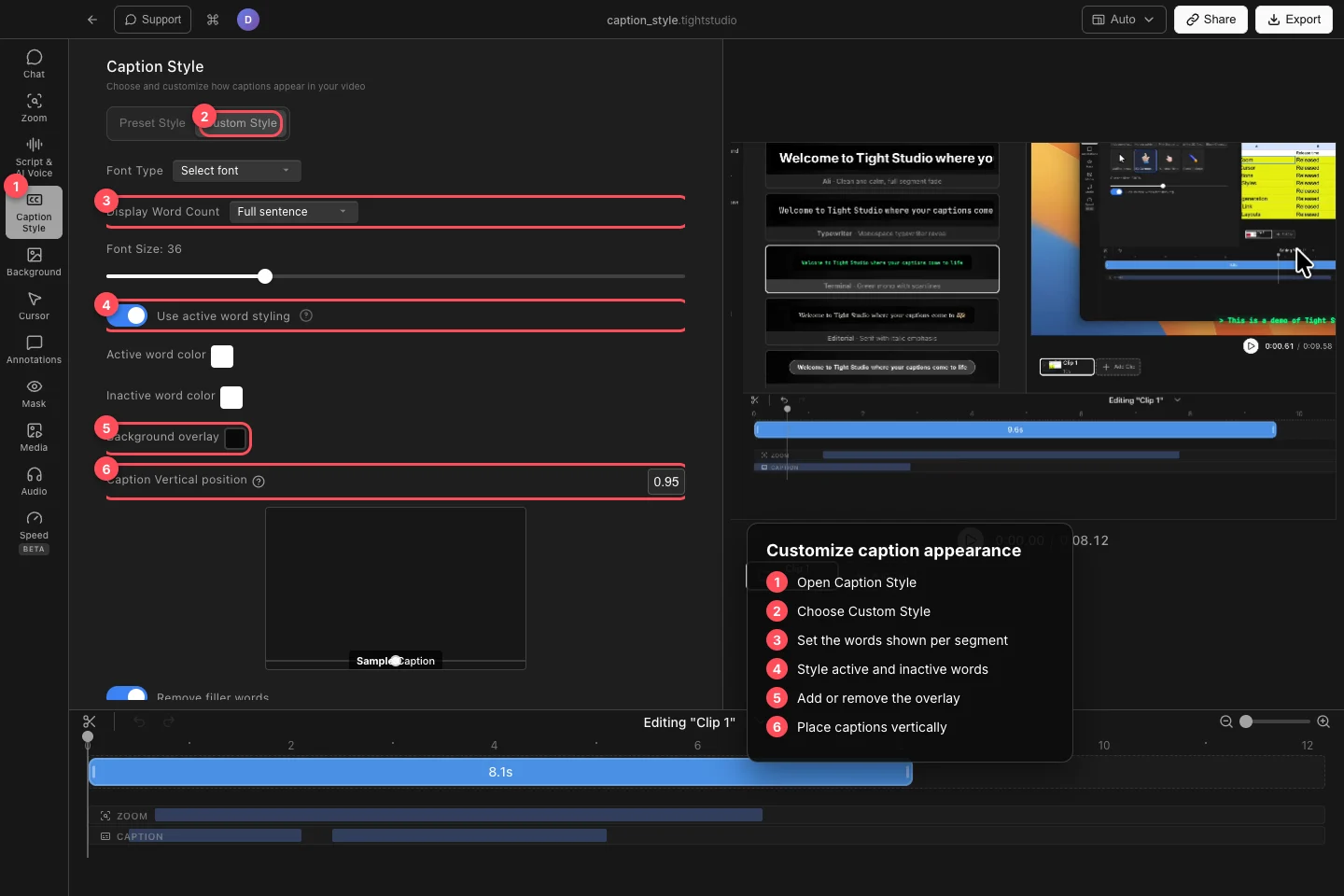
Используйте Custom Style, чтобы управлять группировкой слов, выделением активных слов, наложением и вертикальным положением. - Шаг 3
Стиль активных и неактивных слов
Включите использование активного стилевого оформления слов, чтобы слову, произносимому в данный момент, был назначен свой собственный цвет активного слова. Установите цвет неактивного слова для окружающих слов.
Отключите настройку, когда каждое слово должно использовать один и тот же цвет слова. Прокрутите или воспроизведите видео, чтобы проверить контраст, когда активное слово меняется.
- Шаг 4
Добавьте наложение и разместите субтитры
Включите наложение фона, когда субтитры нужно отделить от насыщенной записи. Выберите его цвет или оставьте выключенным для субтитров без прямоугольного фона.
Отрегулируйте вертикальное положение субтитров, чтобы переместить их с верхней части на нижнюю. Примерная рамка показывает расположение; также проверьте реальное полотно, чтобы субтитры не закрывали лицо, цель курсора или важный элемент управления интерфейсом.
- Шаг 5
Удалить слова-паразиты или скрыть субтитры
Включите Удаление слов-заполнителей, чтобы исключить слова, которые транскрипция определила как заполнители, из отображения субтитров. Это изменяет то, что видят зрители; это не удаляет эти слова из оригинального аудио.
Включите «Скрыть субтитры», чтобы сохранить доступ к расшифровке, скрывая субтитры при предварительном просмотре и экспорте. Выключите его, чтобы восстановить их, или используйте пресет «Отключено» для того же скрытого результата.
Устранение неполадок
Почему я не вижу субтитры после выбора стиля?
Подтвердите, что активный клип был расшифрован, выберите предустановку, отличную от Disabled, и отключите скрытие субтитров в Custom Style. Затем переместите головку воспроизведения в сегмент с синхронизированными субтитрами.
Почему активное слово не меняет цвет?
Включите Использовать стиль активного слова и выберите разные значения цветов для Активного и Неактивного слова. Проиграйте сегмент субтитров полностью вместо проверки только приостановленного кадра перед первым словом.
Почему субтитры перекрывают контент в одном макете?
Отрегулируйте вертикальное положение субтитров, пока виден этот макет. Динамические вертикальные макеты также могут иметь возможность переопределения положения субтитров сверху для каждого сегмента в разделе Макет и Аватар, поэтому проверьте активный сегмент макета, если глобальное положение кажется проигнорированным.
Почему Remove filler words оставил слово на экране?
Только слова, определенные как заполняющие в транскрипции, автоматически скрываются. Отредактируйте расшифровку вручную, если слово не было классифицировано как заполняющее или его следует удалить из текста субтитров.
Все еще застряли?
Отправьте нам заметку с названием проекта и шагом, на котором вы застряли.