
Внешний вид и ощущения
Изменять макеты со временем с помощью динамических макетов
Добавьте сегменты макета, чтобы экран, камера и размещение субтитров могли меняться внутри клипа.
Прежде чем начать
Динамическая раскладка изменяет расположение экрана и камеры для одного временного диапазона внутри клипа. Стандартная раскладка для клипа остается активной везде, где нет сегмента с динамической раскладкой.
Сначала выберите ориентацию холста и полезный макет по умолчанию. Элементы управления макетом недоступны, пока включён ИИ-голос, и динамические диапазоны не могут перекрываться.
- Создать
- Добавить динамическую компоновку в текущее время
- Начальный диапазон
- Около 2 секунд на доступном промежутке рядом с указателем воспроизведения
- Дорожка таймлайна
- Макет
- Вертикальные субтитры
- Положение субтитров от верха
Выполните следующие шаги
- Шаг 1
Установить холст и стандартную разметку
Выберите 16:9 Ландшафт или 9:16 Портрет в меню заголовка. Откройте Макет и Аватар → Макет, затем выберите расположение, которое должно воспроизводиться большую часть клипа в разделе Макет по умолчанию для клипа.
Например, оставьте маленькую камерку в углу в качестве основной, а затем используйте динамический сегмент, чтобы сделать камеру основной для вступления или реакции.
- Шаг 2
Разместите головку воспроизведения рядом с изменением
Переместите индикатор воспроизведения к точке, где должен начинаться временный макет. Оставьте свободное место на дорожке Layout; Tight Studio находит примерно двухсекундный промежуток рядом с индикатором воспроизведения, не перекрывая существующий сегмент макета.
Для точного тайминга вы можете изменить размер или переместить созданный сегмент на временной шкале после выбора его предустановки.
- Шаг 3
Добавить сегмент с динамическим макетом
Нажмите Добавить динамическую разметку в текущее время. Под стандартной разметкой для клипа появится временная строка, а на дорожке разметки появится зеленый сегмент.
Новая строка начинается с текущего используемого пресета по умолчанию. Её заголовок показывает активный временной диапазон и название пресета; она расширяется автоматически, чтобы вы могли выбрать другую конфигурацию.
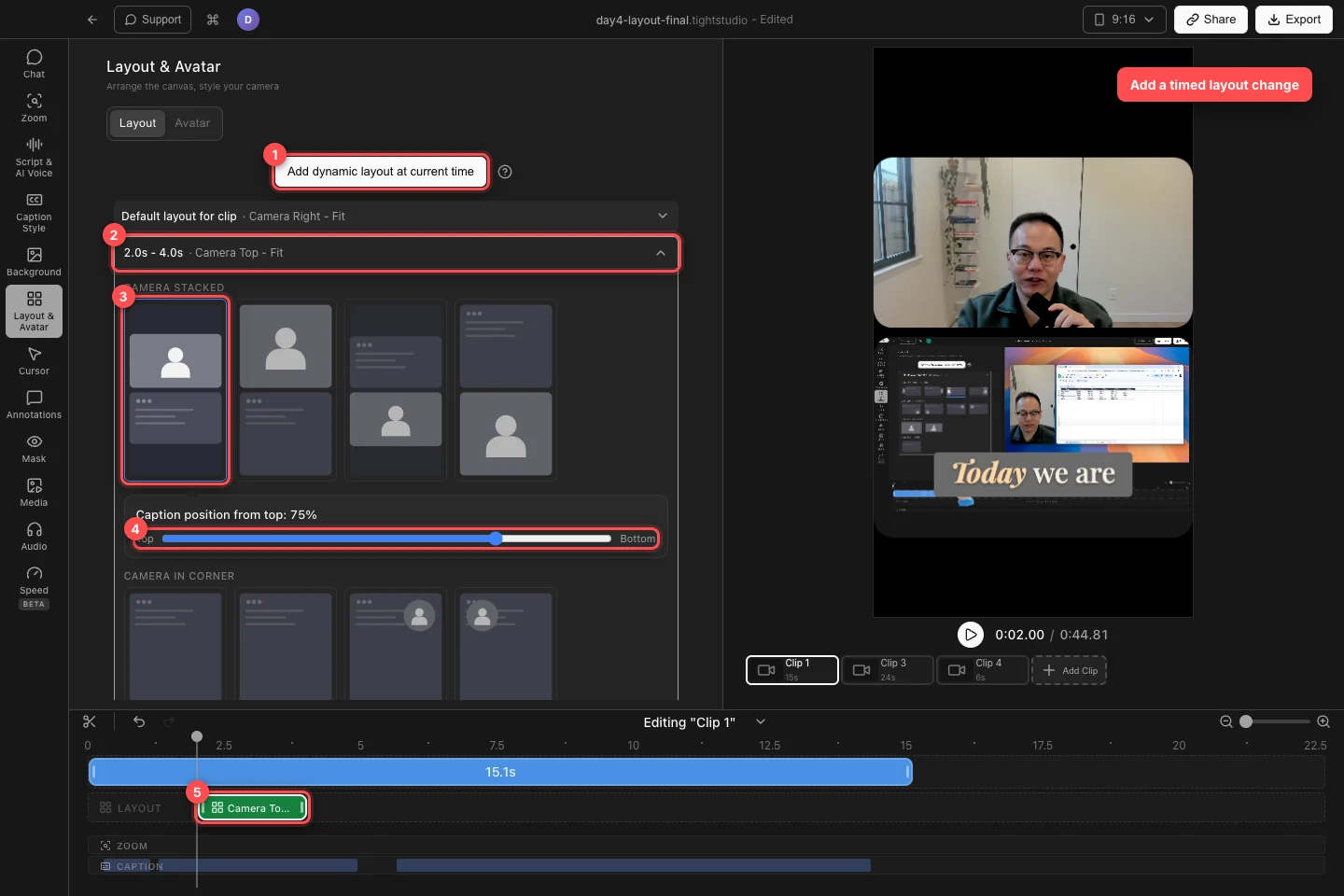
Создайте временный диапазон, выберите его раскладку, отрегулируйте вертикальное расположение субтитров и уточните зелёный сегмент на дорожке Layout. - Шаг 4
Выберите макет для диапазона
Выберите любой совместимый пресет в расширенном динамическом ряду. В формате 16:9 используйте варианты side-by-side, corner, camera-primary или Screen Only. В формате 9:16 варианты Camera Top — Fit, Camera Top — Cover, Camera Bottom — Fit и Camera Bottom — Cover создают вертикальные стеки.
Перемещайте указатель воспроизведения внутрь и за пределы зелёного сегмента, чтобы сравнить динамический пресет с расположением по умолчанию.
- Шаг 5
Расположите субтитры для вертикального формата
На холсте 9:16 используйте позицию субтитров от верхнего края в расширенной строке, чтобы перемещать субтитры для этого динамического сегмента. Перетаскивайте вверх или вниз, пока субтитры не будут находиться вдали от камеры и содержимого экрана.
Выберите «Сбросить», когда сегмент должен снова наследовать позицию субтитров по умолчанию проекта. Этот контроль для каждого сегмента намеренно скрыт на холстах 16:9.
- Шаг 6
Переместите, измените размер или удалите изменение макета
Перетащите зеленый сегмент макета, чтобы переместить изменение. Перетащите любой край, чтобы скорректировать начало или конец; отображаемый диапазон времени строки обновляется вместе с таймлайном.
Сегменты макета не могут перекрываться. Чтобы удалить временное изменение, разверните его строку и нажмите "Удалить". Макет по умолчанию для клипа снова занимает этот диапазон.
Устранение неполадок
Почему Tight Studio говорит «Нет места для нового сегмента макета»?
Существующие сегменты Layout не оставляют свободного диапазона рядом с указателем воспроизведения. Переместите или укоротите зелёный сегмент, переместите указатель воспроизведения в больший промежуток и снова нажмите Добавить динамическое расположение в текущее время.
Почему элементы управления макетом заблокированы?
Макет заблокирован, пока включён ИИ-голос. Отключите ИИ-голос для клипа перед добавлением или редактированием стандартных и динамических макетов.
Почему я не вижу субтитры сверху?
Этот контроль доступен только на вертикальном полотне 9:16. Переключите полотно на 9:16 и разверните ряд динамической компоновки; горизонтальные макеты используют нормальную безопасную область субтитров проекта.
Почему макет меняется в неправильное время?
Выберите зеленый сегмент на дорожке Layout, затем перетащите его или измените размер его краев. Таймированная строка показывает точный диапазон. Просмотрите прямо перед и после обоих краев, чтобы подтвердить переход.
Все еще застряли?
Отправьте нам заметку с названием проекта и шагом, на котором вы застряли.