
Редактирование
Настройка формата холста и фона
Выберите соотношение сторон и оформите запись с помощью фона, отступов, скругления углов и тени.
Прежде чем начать
Соотношение сторон холста задает форму готового проекта. Настройки фона управляют тем, что отображается вокруг вставленного экрана или камеры, и могут применяться к активному клипу или ко всем клипам в многоклиповом проекте.
Выберите форму подачи перед точной настройкой раскладки и субтитров. Текущее меню соотношения параметров предлагает 16:9 Landscape и 9:16 Vertical; Auto также может появиться, когда источник поддерживает это. В данный момент Square недоступен в этом меню.
- Горизонтальный
- 16:9 Ландшафт
- Вертикальный
- 9:16 Вертикально
- Источники фона
- предустановленное изображение, цвет или мой бренд
- Точная настройка
- отступ, закругление и интенсивность тени
Выполните следующие шаги
- Шаг 1
Выберите соотношение сторон холста.
Откройте меню соотношения сторон в строке заголовка редактора. Выберите 16:9 Ландшафт для горизонтального видео или 9:16 Портрет для вертикального видео.
Полотно обновляется немедленно. Tight Studio также перемещает элементы камеры и субтитров, чтобы они оставались внутри новой формы, но вам следует проверить их расположение после смены ориентации.
- Шаг 2
Откройте Фон
Нажмите Фон на левой боковой панели. Фон изображения открывается с тремя вкладками источника: Предустановленное изображение, Цвет и Мой бренд.
Превью остается видимым во время работы, поэтому можно сравнивать каждый вариант с записью экрана, камерой и цветами субтитров.
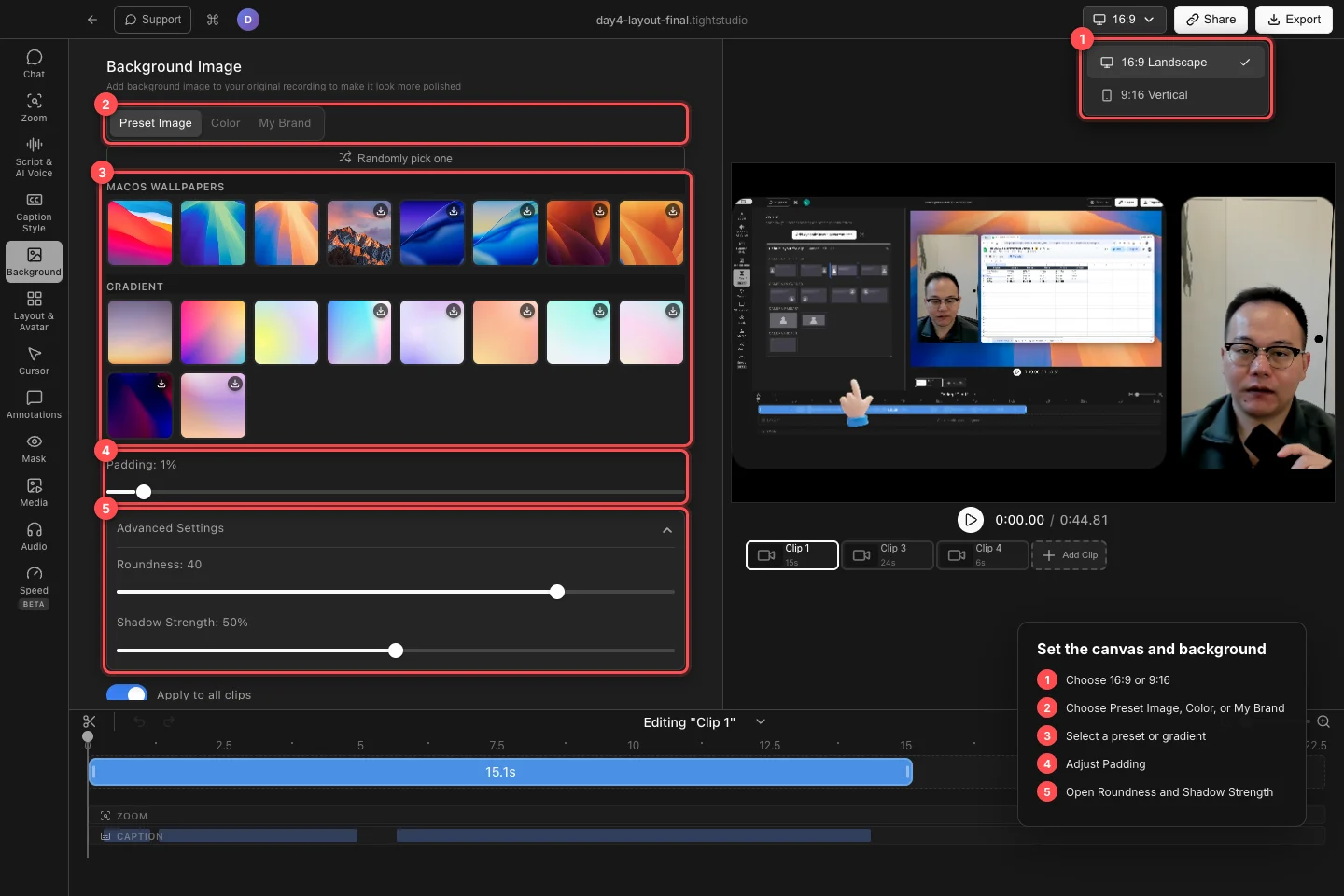
Выберите форму холста, выберите источник фона, а затем уточните пространство, углы и тень вокруг записи. - Шаг 3
Выберите цвет, градиент или изображение
В разделе Предустановленное изображение выберите из доступных разделов каталога, включая обои macOS и Градиент. Значок загрузки означает, что Tight Studio загрузит предустановку в полном разрешении перед её применением; Случайный выбор выбирает другой доступный вариант для вас.
Для заливки сплошным цветом откройте Цвет и выберите Цвет фона. Чтобы использовать собственное изображение PNG, JPEG или WebP, откройте Мой бренд и нажмите Выбрать файл или перетащите сюда. Нажмите на выбранное изображение снова, если хотите удалить фон этого изображения.
- Шаг 4
Установите пространство вокруг записи
Перетащите поле Padding, чтобы добавить или удалить пространство между записью и краем холста. При 0% запись от края до края может полностью покрывать фон; увеличение Padding показывает больше фона.
Проверьте малый текст и элементы браузера в предварительном просмотре после добавления отступов, потому что запись становится меньше по мере увеличения окружающего пространства.
- Шаг 5
Отрегулируйте закругление и тень
Разверните Дополнительные настройки. Используйте «Округлость», чтобы изменить угловой радиус записи, и «Сила тени», чтобы контролировать, насколько сильно она отделяется от фона.
Эти элементы управления отключены, если фон не активен. Сначала выберите цвет или изображение, а затем выполните окончательные настройки.
- Шаг 6
Применить внешний вид к нужным клипам
В проекте с несколькими клипами оставьте включенной функцию «Применять ко всем клипам», чтобы копировать изменения фона, отступов и закруглений на каждый клип. Отключите её, когда активный клип должен иметь собственную обработку фона.
Просмотрите карусель клипов и оцените каждый экран. Некоторые макеты на весь экран намеренно скрывают фон, даже когда выбран фон.
Устранение неполадок
Почему я не вижу фон?
Увеличьте отступ выше 0% или выберите макет, оставляющий пространство вокруг записи. Макеты только с камерой и другие, заполняющие весь экран, могут намеренно закрывать фон.
Почему изменился только один клип?
Применение ко всем клипам было отключено при изменении настройки. Выберите клип с желаемым видом, включите Применять ко всем клипам и снова выполните выбор или настройку.
Почему я не вижу квадрат (1:1)?
Квадрат в настоящее время не предлагается в меню соотношения сторон редактора. Доступные формы доставки: 16:9 Альбомная и 9:16 Вертикальная, с Авто, отображаемым только для совместимых проектов.
Почему предустановленное изображение не применится?
Некоторые изображения из каталога необходимо сначала скачать. Проверьте подключение к интернету, снова нажмите на пресет и дождитесь завершения индикатора загрузки. Цвет и уже загруженные фоны остаются доступными без повторной загрузки.
Все еще застряли?
Отправьте нам заметку с названием проекта и шагом, на котором вы застряли.