
Внешний вид и ощущения
Расположите экран и камеру с помощью макетов
Выберите только экран, только камеру, PIP, разделённый, ведущий и вертикальные предустановки макета.
Прежде чем начать
Пресеты макета размещают записанный экран и камеру внутри холста. Раздел "Макет и аватар" появляется, когда активный клип содержит запись с камеры; клип только с экраном без записи с камеры не показывает элементы управления макетом камеры.
Макет по умолчанию для клипа применяется ко всему клипу, если сегмент динамического макета не переопределяет его для определенного временного диапазона. Сначала выберите соотношение сторон холста, так как горизонтальные и вертикальные холсты предлагают разные совместимые предустановки.
Семейства предустановок охватывают PIP, разделенный экран и вертикальные стопки, причём совместимые варианты отображаются для текущего холста.
- Панель
- макет и аватар → макет
- Горизонтальные группы
- камера рядом, камера в углу, основная камера, камера скрыта
- Вертикальная группа
- Камера в стопке
- Нет наложения камеры
- Только экран
Выполните следующие шаги
- Шаг 1
Выберите горизонтальный или вертикальный холст
Используйте меню соотношения сторон в заголовке, чтобы выбрать 16:9 Горизонтально или 9:16 Вертикально. Предустановленная сетка изменяется, чтобы показывать макеты, подходящие для этой ориентации.
Холст 16:9 удобен для расположения элементов рядом или по углам. На холсте 9:16 также доступны вертикальные макеты Camera Stacked для высокого кадра.
- Шаг 2
открыть макет и аватар
Нажмите «Макет и Аватар» в левой боковой панели, затем оставьте выбранной вкладку «Макет». Разверните «Макет по умолчанию для клипа», если его предустановленная сетка свернута.
Текст рядом с рядом показывает текущий пресет, например Camera Right — Fit или Corner Overlay — Bottom Right.
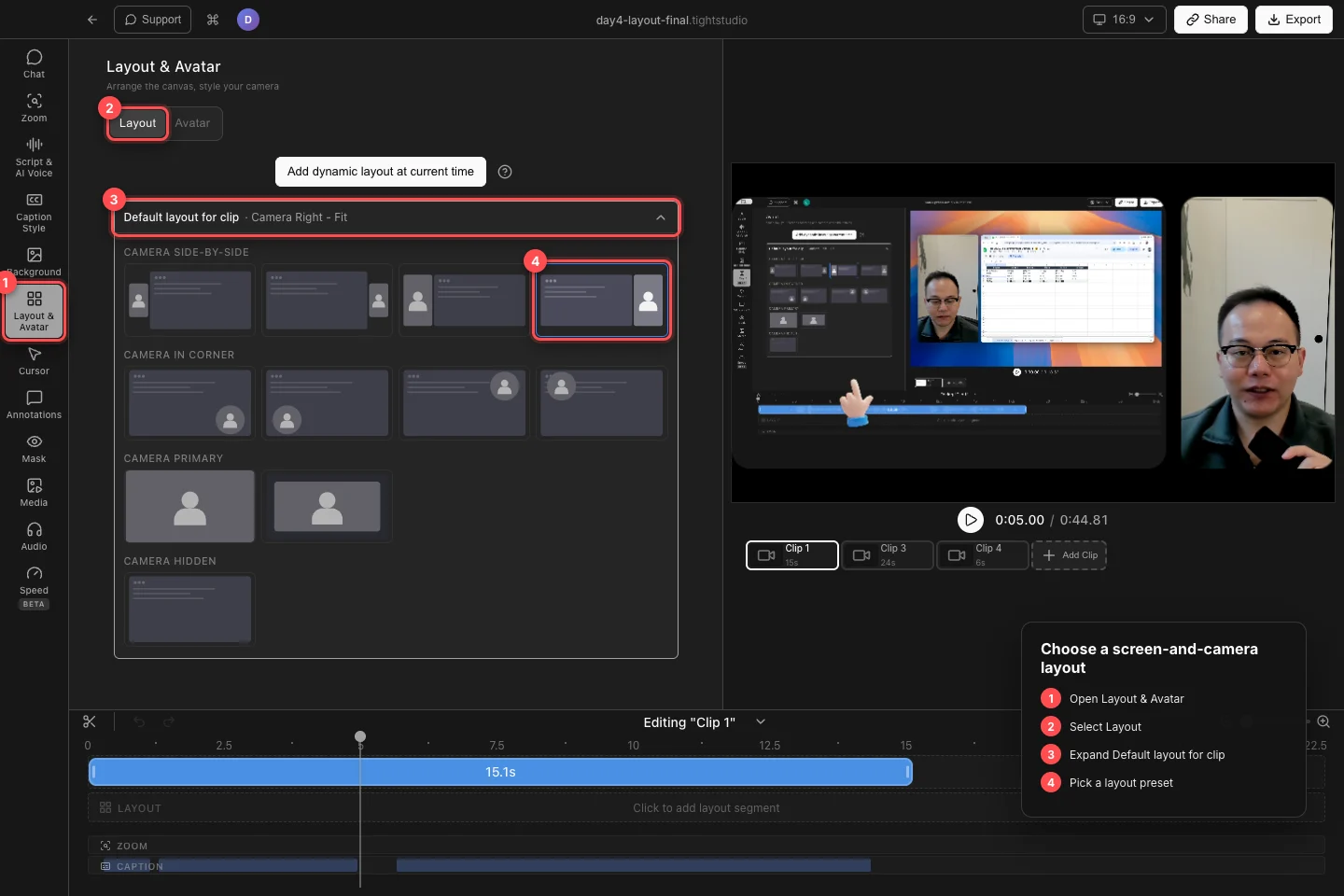
Откройте макет по умолчанию и выберите визуальный пресет; холст обновляется, как только выбран пресет. - Шаг 3
Выбирайте, как экран и камера будут делить пространство
Используйте Камеру рядом для экранов с разделением, таких как Камера слева, Камера справа и их варианты Fit. Fit сохраняет обе панели на уменьшенной высоте; варианты без Fit позволяют экрану заполнять высоту холста.
Используйте Камеру в углу для функции «картинка в картинке». Четыре предустановки Overlay в углу размещают камеру в верхнем левом, верхнем правом, нижнем левом или нижнем правом углу. На вертикальном холсте Камера с наслоением размещает камеру выше или ниже экрана с поведением Fit или Cover.
- Шаг 4
Функция одного источника
В разделе Основная камера выберите Только камера для камеры от края до края, Камера с полями, чтобы камера оставалась внутри фона, или Камера по размеру, чтобы сохранить её оригинальную форму на холсте. Вертикальные проекты также могут предлагать Камера 4:5 и Камера 1:1.
В разделе «Скрытая камера» выберите «Только экран», чтобы удалить камеру из композиции, сохранив при этом записанный экран. Запись с камеры остается в проекте и может быть восстановлена выбором другого пресета.
- Шаг 5
Точная настройка угловой камеры
Выбор камеры в предустановке «Угол» открывает элементы управления камерой под этой строкой. Выберите «Круг», «Закругленный квадрат» или «Закругленный прямоугольник» в разделе «Форма», затем выберите «Малый», «Средний» или «Большой» в разделе «Размер».
Для фигур не круглой формы используйте параметр Roundness, чтобы корректировать углы камеры. Камера перемещается так, чтобы оставаться внутри выбранного угла по мере изменения его формы или размера.
- Шаг 6
Просмотрите макет по всему клипу
Проиграйте клип и проверьте, что камера не закрывает важное содержимое экрана или субтитры. Измените фон и отступы, если разделённый, сложенный или с отступами макет требует большего разделения.
Настройки макета по умолчанию сохраняются для каждого клипа. Переключайтесь по карусели и выбирайте соответствующий макет по умолчанию для каждого видеоклипа камеры в проекте с несколькими клипами.
Устранение неполадок
почему отсутствует макет и аватар?
Активный клип не содержит видеозаписи с камеры. Выберите клип, который включает видео с камеры. Клипам только с экраном по-прежнему доступны элементы управления канвой и фоном, но они не показывают предустановки макета камеры.
Почему я не могу найти Camera Stacked?
Камера Stacked — это группа вертикальной компоновки. Измените холст на 9:16 вертикальный. На 16:9 горизонтальном формате используйте Камера рядом или Камера в углу вместо этого.
Почему некоторые варианты Основной камеры отсутствуют?
Tight Studio фильтрует пресеты, которые не подходят к текущему соотношению сторон, режиму съемки или фону. Например, Камера 4:5 и Камера 1:1 — это варианты только для вертикальной съемки, а записи только с камеры показывают только совместимые макеты с основной камерой.
Почему макет меняется только в части клипа?
Динамический сегмент Layout переопределяет значение по умолчанию в этот диапазон времени. Выберите зеленый сегмент на дорожке Layout, чтобы отредактировать или удалить его, либо измените значение Default layout for clip, чтобы управлять областями вне динамических сегментов.
Все еще застряли?
Отправьте нам заметку с названием проекта и шагом, на котором вы застряли.