
Внешний вид и ощущения
Стилизация, позиция, изменение размера и зеркальное отображение камеры
Управление расположением камеры, размером, кадрированием, формой, закруглением углов и зеркальным отображением.
Прежде чем начать
Стиль камеры доступен, когда выбранный клип содержит запись с камеры. Откройте 'Компоновка и аватар' и выберите компоновку, которая показывает камеру, прежде чем настраивать её внешний вид.
Выбор макета управляет общей позицией камеры. Форма, округлость, размер, кадрирование и зеркальное отображение уточняют камеру после ее размещения.
- Панель
- Макет и аватар
- Обязательно
- Клип, записанный с использованием съемки с камеры
- Применяется к
- Активный клип и его совместимые макеты
Выполните следующие шаги
- Шаг 1
Выберите положение камеры
Откройте «Макет и аватар», затем выберите предустановку в разделе Камера рядом, Камера в углу, Основная камера или Скрытая камера. Предустановки Corner Overlay размещают камеру поверх экрана; предустановки side-by-side резервируют отдельное пространство для обоих источников.
Используйте живое полотно, чтобы убедиться, что камера не закрывает важные элементы управления или надписи.
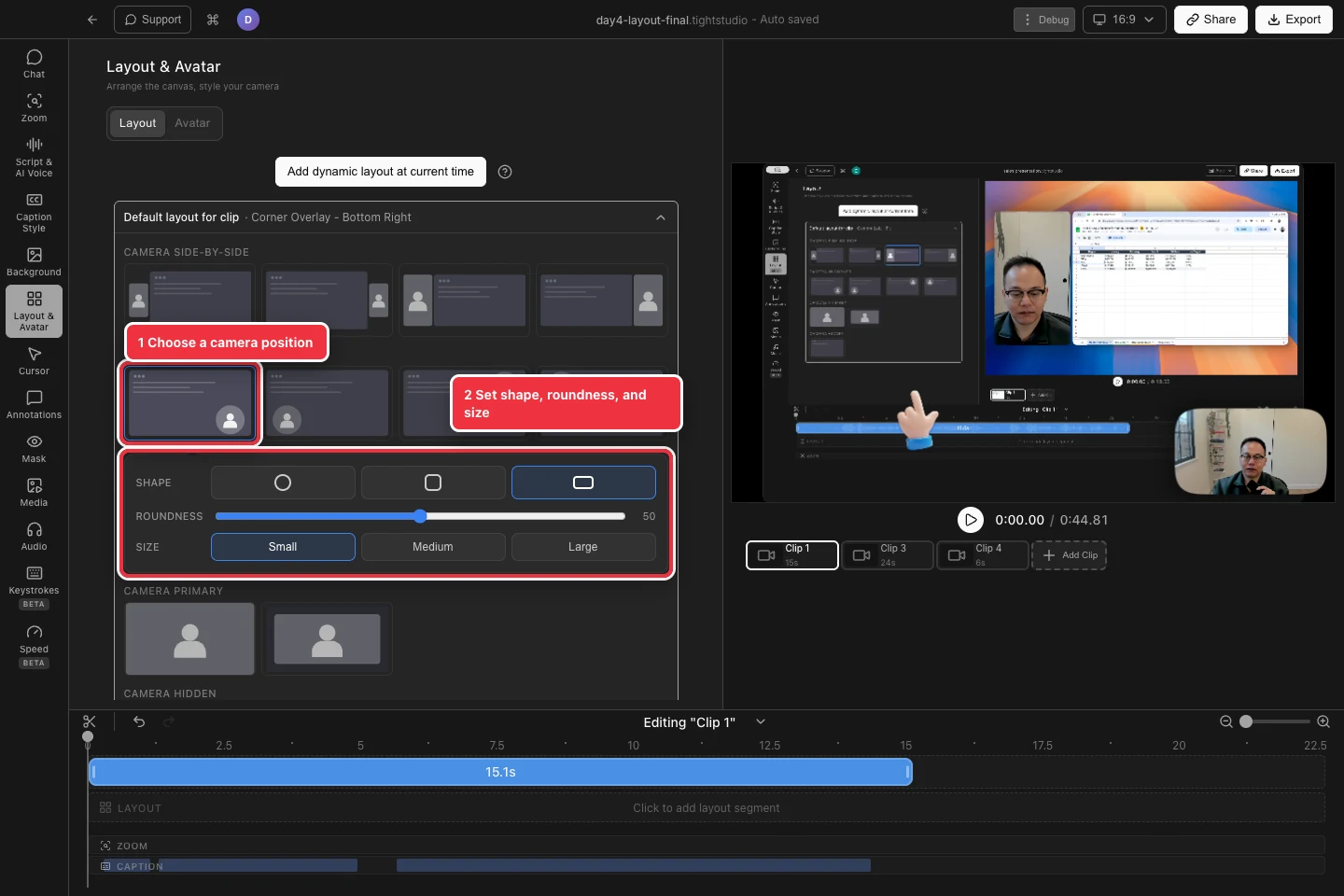
Выберите совместимую компоновку, затем настройте камеру с помощью элементов управления, показанных ниже. - Шаг 2
Выберите форму камеры и скругление углов.
Для компоновок «картинка в картинке» выберите «Круг», «Скругленный квадрат» или «Скругленный прямоугольник» в разделе «Форма». Скругление отображается для квадратного и прямоугольного вариантов и управляет тем, насколько мягкими выглядят их углы.
Полностью круглая камера полезна для маленьких оверлеев; закругленный прямоугольник сохраняет больше рамки широкой камеры.
- Шаг 3
Установить размер и обрезку камеры
Выберите Малый, Средний или Большой в разделе Размер. Tight Studio сохраняет камеру внутри выбранного угла при изменении размера.
Обрезка камеры зависит от выбранного макета и формы. Макеты в стиле Fit сохраняют больше исходного материала, тогда как макеты в стиле Cover заполняют доступное пространство и могут обрезать края.
- Шаг 4
Отразите камеру при необходимости
Откройте подкладку Аватара и включите зеркалирование камеры, чтобы перевернуть камеру слева направо. Это может сделать записанный вид похожим на привычный просмотр с веб-камеры.
Отражение изменяет изображение камеры, а не записанного экрана. Проверьте любой текст, видимый в камере, так как он также будет перевернут.
- Шаг 5
Просмотреть каждый клип и масштаб
Просмотрите клип и проверьте положение камеры при различных увеличениях и динамических макетах. Камера может использовать меньший размер при увеличении экрана, чтобы не закрывать фокусную область.
Повторите проверку для каждого клипа камеры в проекте с несколькими клипами, так как его расположение и размер камеры могут различаться.
Устранение неполадок
Почему я не вижу элементы управления камерой?
Выберите клип с видеозаписью с камеры, затем выберите компоновку, отображающую камеру. Компоновки только с экраном и «Камера скрыта» не предоставляют элементы управления стилем «картинка в картинке».
Почему часть моей камеры обрезана?
Выбранный макет или форма могут использовать поведение «Обложка». Выберите предварительную настройку «Подгонка», более широкую форму или больший размер камеры, чтобы сохранить больше оригинального кадра.
Почему моя камера двигалась во время клипа?
Динамическая раскладка или настройка размера камеры с конкретным увеличением перекрывает стандартную. Проверьте дорожки раскладки и увеличения в это время.
Все еще застряли?
Отправьте нам заметку с названием проекта и шагом, на котором вы застряли.