
Внешний вид и ощущения
Удалить или заменить фон камеры
Сохраняйте, удаляйте или заменяйте фон камеры встроенным или пользовательским изображением.
Прежде чем начать
Управление фоном камеры требует клипа с видеоматериалами камеры. Откройте Макет и Аватар, выберите Аватар и выберите макет, который отображает камеру, чтобы вы могли оценить результат на холсте.
Удаление фона работает лучше всего при равномерном освещении и четком разделении вас и комнаты за спиной.
Выберите «Нет фона» для прозрачного фона или используйте «Загрузить фон», чтобы добавить собственную виртуальную сцену.
- Панель
- макет и аватар → аватар
- Параметры
- Оригинал, без фона, встроенные фоны или загрузка
- Лучший ввод
- Даже свет и контрастный фон
Выполните следующие шаги
- Шаг 1
Откройте элементы управления Аватаром
Выберите фрагмент камеры, откройте Разметка и Аватар и выберите Аватар. Галерея Фон камеры появляется над настройками камеры.
Оригинал выбран, когда Tight Studio должен сохранять комнату точно такой, какой она была записана.
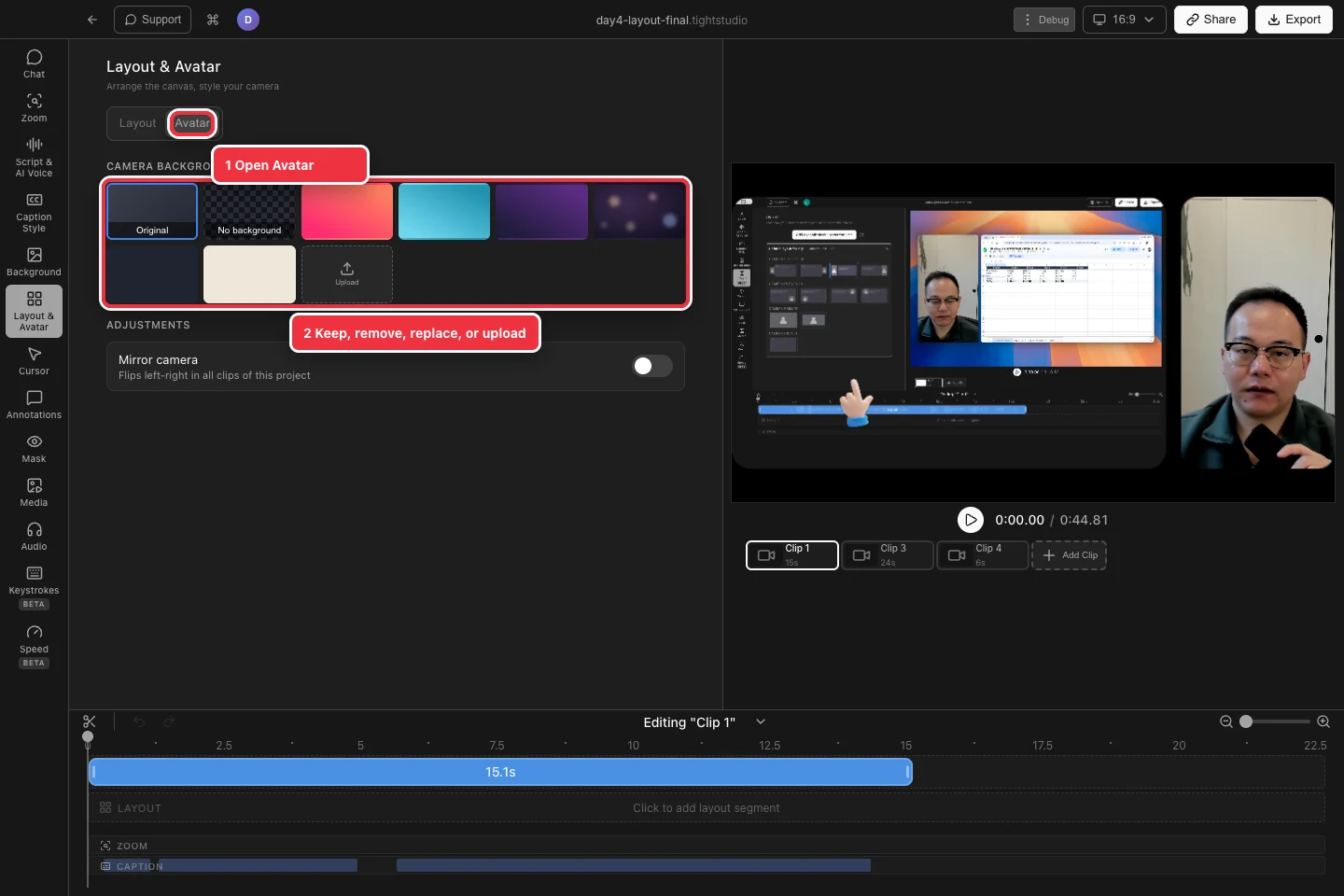
Используйте Фон камеры, чтобы сохранить, удалить, заменить или загрузить фон. - Шаг 2
Сделайте фон камеры прозрачным
Выберите «Нет фона», чтобы включить удаление фона камеры и оставить только человека. Фон холста или экран остаются видимыми за вырезом камеры.
Предварительно просмотрите движение вокруг волос, очков и рук перед экспортом; эти края наиболее явно показывают плохое освещение.
- Шаг 3
Выберите виртуальный фон
Выберите любую встроенную плитку, чтобы разместить этот виртуальный фон за объектом камеры. Tight Studio продолжает отделять объект, затем объединяет выбранное изображение с кадром камеры.
Попробуйте простой фон с достаточным контрастом по отношению к одежде и тону кожи для более чистого результата.
- Шаг 4
Загрузите свой фон
Выберите «Загрузить» и выберите изображение с вашего Mac. Используйте изображение высокого разрешения с формой, похожей на компоновку камеры, чтобы уменьшить нежелательное кадрирование.
Загруженное изображение становится еще одним вариантом фона камеры для проекта. Просмотрите его во всех макетах, использующих камеру.
- Шаг 5
Восстановить записанную комнату
Выбирайте Original в любое время, чтобы отключить эффект и снова показать записанный фон камеры. Это не удаляет камеру или ранее выбранный виртуальный фон.
Воспроизведите клип еще раз, чтобы убедиться, что объект остается в фокусе и положение камеры по-прежнему подходит выбранной компоновке.
Устранение неполадок
Почему отсутствует Нет фона?
Выберите клип с видеозаписью с камеры и откройте «Компоновка и аватар» → «Аватар». Управление поддерживается только клипами с записью с камеры или экраном с камерой; клипы только с экраном не поддерживают это управление.
Почему края выреза мерцают?
Используйте более яркое и ровное освещение и увеличьте контраст между объектом и комнатой. Быстрое движение, волосы и фоны похожих цветов создают самые трудные границы.
Почему загруженное изображение обрезано?
Виртуальный фон заполняет активную форму камеры. Используйте изображение с совместимым соотношением сторон или выберите другую форму/раскладку камеры.
Все еще застряли?
Отправьте нам заметку с названием проекта и шагом, на котором вы застряли.