
Запись
Записывать с камерой и микрофоном или только с камерой
Выберите устройства камеры и микрофона, проверьте ввод и записывайте с экраном или без него.
Прежде чем начать
Подключите камеру и микрофон, которые вы хотите использовать, перед открытием элементов управления записью. При первом использовании macOS может запросить разрешение на использование камеры или микрофона; предоставьте доступ, затем вернитесь к Tight Studio.
Камера и микрофон оба являются необязательными для обычной записи экрана. Режим только камера требует камеры, тогда как озвучивание всегда является необязательным.
- Запись экрана
- Записывайте экран с камерой, без камеры или без микрофона
- Запись только с камеры
- Записывает выбранную камеру вместо экрана.
- Проверка ввода
- Уровень аудио ниже выбранного микрофона
Выполните следующие шаги
- Шаг 1
Выберите режим захвата экрана или «Только камера»
Откройте управление записью. Для экрана с камерой выберите Кропка, Окно или Полный отображение в области захвата, затем оставьте камеру выбранной в ряду камеры.
Чтобы записывать только с камеры без экрана, выберите Только камера. Строка Область захвата изменится на Режим записи и поместит выбор камеры внутрь неё.
- Шаг 2
Выберите камеру и микрофон.
Откройте выбор камеры и выберите нужную камеру. В записи экрана выберите «Камера не выбрана», если вы не хотите наложение камеры.
Откройте выбор микрофона и выберите вход для озвучивания. Выберите «Микрофон не выбран», когда запись не должна включать ваш микрофон.
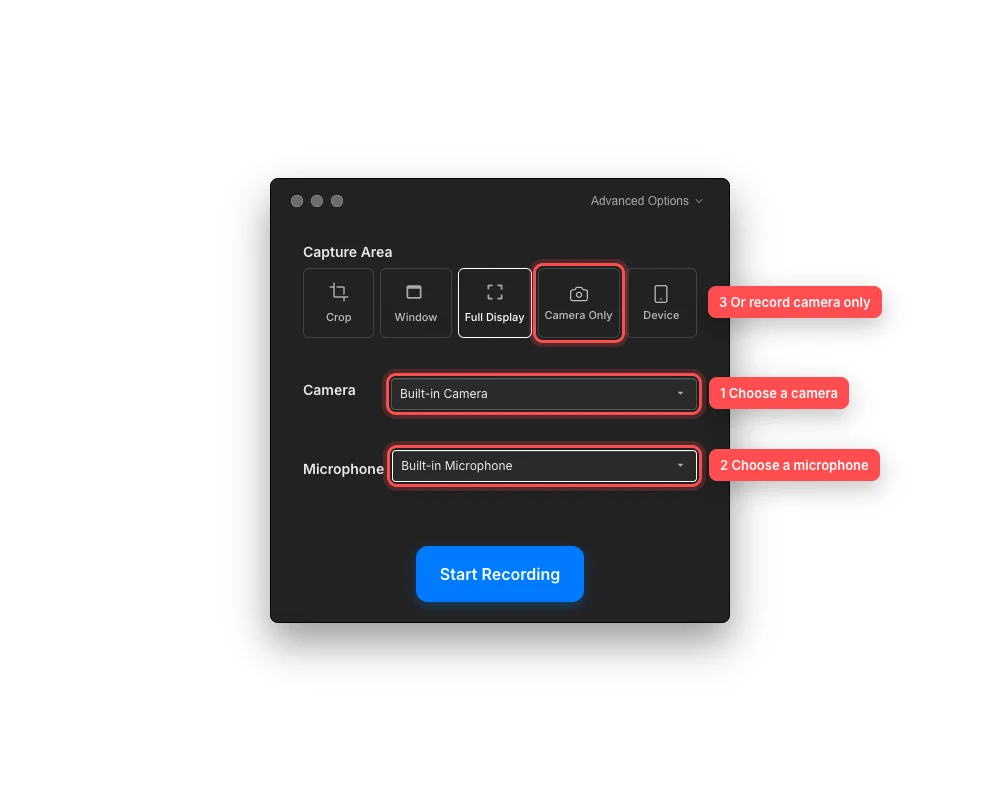
Выберите устройства для записи экрана или переключитесь на Только камера, когда камера должна быть всей записью. - Шаг 3
Проверьте уровень аудио микрофона
После выбора микрофона говорите на обычной громкости записи. Индикация уровня звука под выбором микрофона должна двигаться по мере того, как Tight Studio получает звук.
Если счетчик остается пустым, перед записью повторно выберите нужный микрофон. Это позволяет избежать завершения дубля с неправильным вводом или без комментирования.
- Шаг 4
Настройка записи только с камеры
Выберите Только Камера, затем выберите устройство в встроенном селекторе камеры. Tight Studio не захватывает дисплей в этом режиме.
Выберите микрофон для озвучивания или оставьте «Без микрофона» для видео только с камерой. Выберите «Назад», чтобы вернуться к режимам записи экрана.
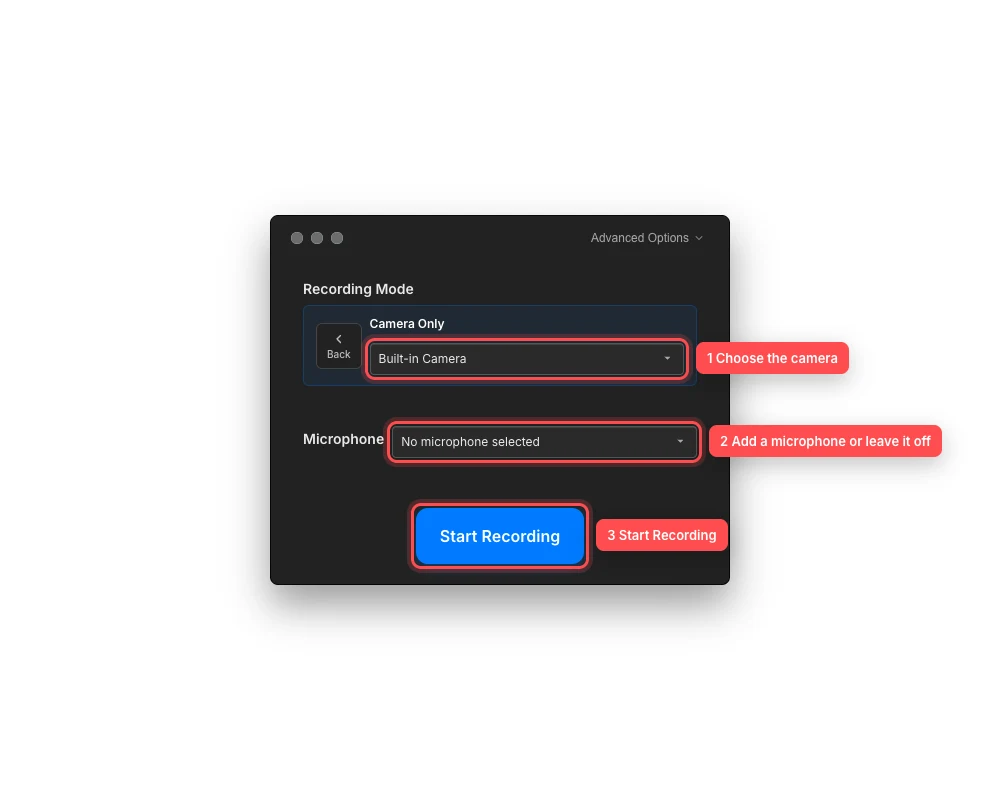
Для режима только камера требуется выбор камеры; добавление микрофона остаётся необязательным. - Шаг 5
При необходимости записывайте без микрофона
Чтобы записывать без звука с микрофона, выберите Не выбран микрофон и нажмите Начать запись.
Когда камера включена, Tight Studio показывает Записать без микрофона? перед началом. Выберите Записать без звука, чтобы продолжить, или Отмена, чтобы вернуться и выбрать микрофон.
- Шаг 6
Начать запись
Последний раз проверьте режим захвата, камеру и микрофон, затем выберите «Начать запись».
Во время съемки используйте панель управления записью, чтобы приостановить, возобновить, перезапустить или завершить. Tight Studio открывает завершенную запись как новый проект или клип.
Устранение неполадок
Почему моя камера или микрофон отсутствуют в выборе устройств?
Повторно подключите устройство, закройте все приложения, которые имеют эксклюзивный доступ к нему, и снова откройте выбор. Если строка запрашивает доступ, включите Tight Studio в Настройки системы > Конфиденциальность и безопасность > Камера или Микрофон, затем перезапустите приложение.
Почему индикатор уровня звука не двигается?
Убедитесь, что выбран правильный микрофон и он не отключен аппаратным переключателем или аудиоинтерфейсом. Говорите близко к микрофону, затем выберите его снова. Если он по-прежнему молчит, проверьте доступ к микрофону в macOS и протестируйте другой вход.
почему запуск записи недоступен только для камеры?
Режим только камера не может быть запущен до тех пор, пока не будет выбрана рабочая камера в встроенном выборщике камеры. Выберите камеру или нажмите Назад и используйте Обрезка, Окно или Полный экран вместо этого.
Почему Tight Studio попросил меня подтвердить беззвучную запись?
Камера включена, пока активен вариант «Без микрофона». Выберите «Записать без звука», если это сделано намеренно, или «Отмена» и выберите микрофон перед повторным запуском.
Все еще застряли?
Отправьте нам заметку с названием проекта и шагом, на котором вы застряли.